Rundungseinstellungen ändern
This article includes suggestions and workarounds. Content may not be accurate for all use cases or represent best practices for the latest release.
Frage
Wie kann ich die Rundungseinstellungen in OfficeConnect ändern und werden sie auf die gesamte Arbeitsmappe angewendet?
Antwort
Mit OfficeConnect können Sie universelle Rundungen für die gesamte Arbeitsmappe anwenden. Es gibt auch selektive Rundungen für Spalten und Zeilen.
- Universelle Rundung
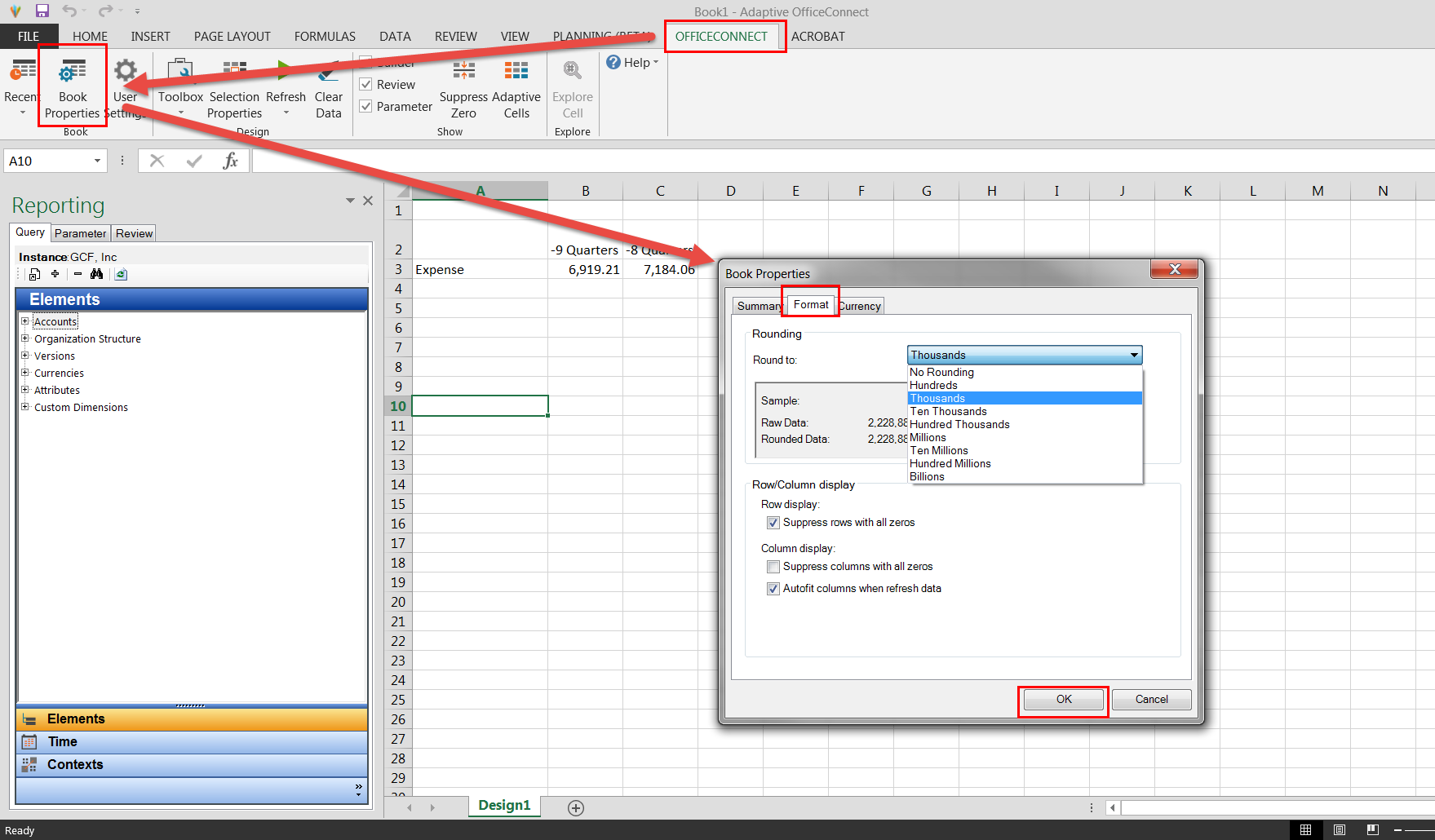
- Um die Rundungen zu aktualisieren, die auf eine gesamte Arbeitsmappe in Excel angewendet werden, führen Sie die folgenden Schritte aus.
- Melden Sie sich bei OC für Excel an und öffnen Sie Ihre Arbeitsmappe.
- Klicken Sie auf das Register OfficeConnect.
- Klicken Sie in der oberen Symbolleiste auf die SchaltflächeBuch-Eigenschaften.
- Wählen Sie das Register„Format“.
- Wählen Sie aus der Dropdown-Liste Runden auf Ihr bevorzugtes Format (z. B. Millionen).
- Klicken Sie auf OK.
- Aktualisieren Sie die Arbeitsmappe.
- Selective Rundung
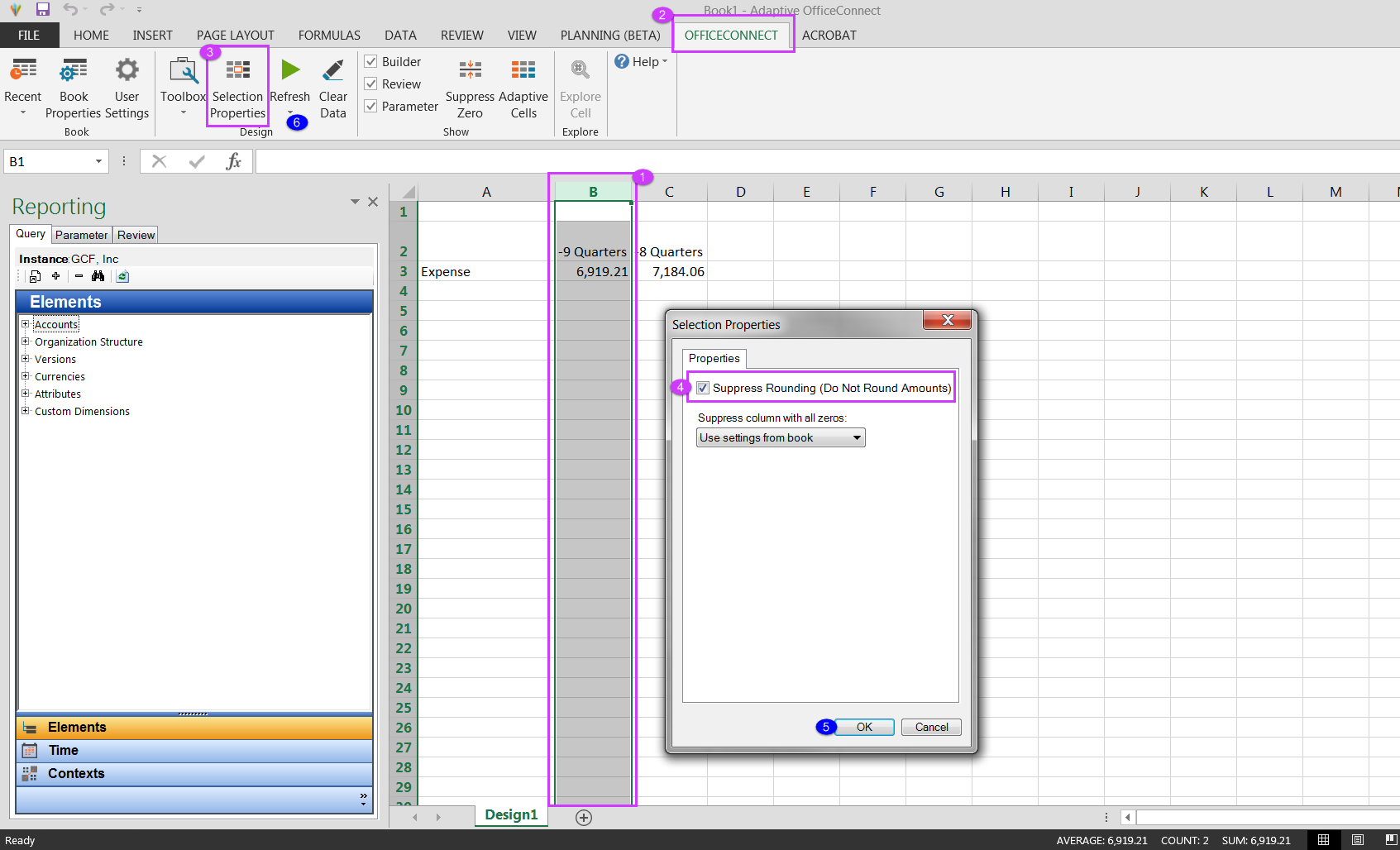
- Wenn Sie die Buchrundung für bestimmte Spalten oder Zeilen in der Arbeitsmappe unterdrücken möchten, führen Sie die folgenden Schritte aus.
- Melden Sie sich bei OC für Excel an und öffnen Sie Ihre Arbeitsmappe.
- Markieren Sie die gesamte Zeile/Spalte, auf die die globale Rundung nicht angewendet werden soll.
- Klicken Sie auf das Register OfficeConnect.
- Klicken Sie in der oberen Symbolleiste auf die SchaltflächeAuswahl-Eigenschaften.
- Aktivieren Sie das Kontrollkästchen Rundungen unterdrücken (Beträge nicht runden).
- Klicken Sie auf OK.
- Aktualisieren Sie die Arbeitsmappe.