
Konzept: Cube-Tabellenblätter erstellen
Cube-Tabellenblätter können mehrdimensionale Dateneingaben für einen angegebenen Satz von Dimensionen enthalten. Häufige Anwendungsfälle für Cube-Tabellenblätter sind:
- Ertragsplanung für Produkte.
- Operative Metriken.
Funktionsweise von Cube-Tabellenblättern
Bei Cube-Tabellenblättern und zusammengeführten Cube-Tabellenblättern können Endbenutzer das Tabellenblatt mit allen Dimensionen und Attributen, die Sie hinzugefügt haben, drehen und filtern. Im Allgemeinen geben Benutzer die Daten in bestimmten Konten nach benutzerdefinierter Dimension ein und sehen zu, wie die berechneten Konten aktualisiert werden, sobald sie das Tabellenblatt speichern.
Wenn Endbenutzer ein Tabellenblatt über den Bereich
Tabellenblätter
öffnen, können sie es durch folgende Methoden drehen:- Verschieben der Dimensionen in die Spalten.
- Verschachteln mehrerer Dimensionen in den Zeilen.
- Verschieben von Dimensionen in die Filter.
Endbenutzer können keine Daten in zusammengeführte Cube-Tabellenblätter eingeben. Zusammengeführte Cubes sind Zusammensetzungen aus Daten, die in anderen Tabellenblättern und Berechnungen basierend auf diesen Daten gesammelt wurden. Zusammengeführte Cube-Tabellenblätter sind immer schreibgeschützt.
Optionen zum Erstellen von Cube-Tabellenblättern
Wenn Sie Cube-Tabellenblätter erstellen, haben Sie die Möglichkeit, das Tabellenblatt in einen zusammengeführten Cube zu ändern. Zusammengeführte Cube-Tabellenblätter sind eine Art Cube-Tabellenblatt, die die in Quelltabellenblättern vorhandenen Daten kombiniert. Sobald Sie mit der Erstellung eines Tabellenblatts beginnen, können Sie die Tabellenblattzusammenfassung
verwenden, um folgende Elemente zu verknüpfen:
- Cube-Konten: Verwalten Sie die Konten und Kontoeinstellungen. Siehe: Cube-Konten erstellen.
- Dimensionen, Attribute und Ebenen: Fügen Sie Dimensionen zum Tabellenblatt hinzu und entfernen Sie sie aus dem Tabellenblatt und verwalten Sie die Einstellungen für jede einzelne Dimension. Siehe: Dimensionen und Attribute zu Cube-Tabellenblättern hinzufügen und Referenz: Tabellenblatt-Eigenschaften für Cube-Tabellenblätter.
- Einschränkungen: Erstellen Sie Beschränkungen für verschiedene Datenschnittpunkte. Siehe: Einschränkungen für Cube-Tabellenblätter festlegen.
- Alle Daten löschen: Löscht alle Daten, die erforderlich sind, wenn Sie eine Dimension aus dem Cube entfernen möchten. Siehe: Alle Daten in Tabellenblättern löschen.
- Kapazität anzeigen: Prüfen Sie die aktuelle Kapazität des Tabellenblatts pro Version. Siehe: Kapazität der Cube-Tabellenblätter anzeigen.
Cube-Tabellenblattdimensionen
Wir betrachten alle Elemente im Cube als Dimension. Sie können diese Elemente verwalten, indem Sie in der
Tabellenblattzusammenfassung
auf Dimensionen, Attribute und Ebenen
klicken. Für Cube-Tabellenblätter verfügbare Dimensionen umfassen:
- Zeit(erforderlich): Sie können die Zeitperioden verwalten, die im Tabellenblatt angezeigt werden.
- Ebene(erforderlich): Sie können die Verfügbarkeit der Ebene ändern. Unter
- Konto(erforderlich): Cube-Tabellenblätter erfordern mindestens ein Standardkonto für die Dateneingabe. Sie können dann die berechneten Konten im Tabellenblatt anzeigen oder ausblenden.
- Dimensionen: Sie können bis zu 10 benutzerdefinierte Dimensionen zum Tabellenblatt hinzufügen. Zu viele Dimensionen und Dimensionswerte können sich auf die Performance des Tabellenblatts auswirken.
- Attribute: Sie können Attribute hinzufügen, um Benutzer beim Filtern des Tabellenblatts zu unterstützen.
Wenn Sie benutzerdefinierte Dimensionen zu einem regulären Cube-Tabellenblatt hinzufügen, zwingt das Cube-Tabellenblatt Benutzer, Daten für die benutzerdefinierten Dimensionswerte einzugeben. Die Daten werden immer nach Dimensionen unterteilt, sodass Sie die Daten problemlos in Diagrammen und Berichten erfassen können.
Wenn Sie Cube-Tabellenblätter erstellen, befinden sich
Zeit
, Ebene
und Konto
bereits im Erstellungsbereich. Sie können dann andere Dimensionen in den Erstellungsbereich ziehen. Standardmäßig ist
„Zeit“
die Spalte und „Konto“
die Zeile. Alle anderen Dimensionen sind Filter. Sie können die Anzeige unter Tabellenblatt-Eigenschaften
> Erstansicht
ändern. Beachten Sie, dass Benutzer ihre eigenen Standardansichten des Tabellenblatts speichern können.Cube-Konten
Wenn Sie in der
Tabellenblattzusammenfassung
auf Cube-Konten
klicken, können Sie die Liste der Cube-Konten prüfen, die die Art des jeweiligen Kontos enthält.Kontoart | Beschreibung |
|---|---|
Cube | Dies sind Cube-Standardkonten :
|
Berechnet | Dies sind berechnete Cube-Konten .
|
Verknüpft | Dies sind Cube-Standardkonten , die mit anderen Konten verknüpft sind:
|
Standard | Bei den folgenden Konten handelt es sich um Hauptbuch- oder benutzerdefinierte Konten mit Cube-Eingabe:
|
Annahme | Dies sind Cube-Annahmekonten :
|
Metrik | Dies sind Cube-Metrikkonten :
|
Mit zusammengeführten Cube-Tabellenblättern können Sie nur Folgendes erstellen:
- Berechnete Cube-Konten (mindestens eins ist erforderlich). Die Option zum Überschreiben der Dateneingabe ist für diese Konten nicht verfügbar.
- Cube-Metrikkonten
Performance und Benutzerfreundlichkeit verwalten
Cube-Tabellenblätter können viele Dimensionen enthalten, wodurch Zellen im Bereich von mehreren zehn Tausendern oder mehr erstellt werden können. Sie können für Ihren Endbenutzer umständlich sein. Adaptive Planning bietet viele Optionen, mit denen Sie die Performance und Benutzerfreundlichkeit der Tabellenblätter verbessern können. Siehe:
Darstellung von Cube-Tabellenblättern im Bereich „Tabellenblätter“.
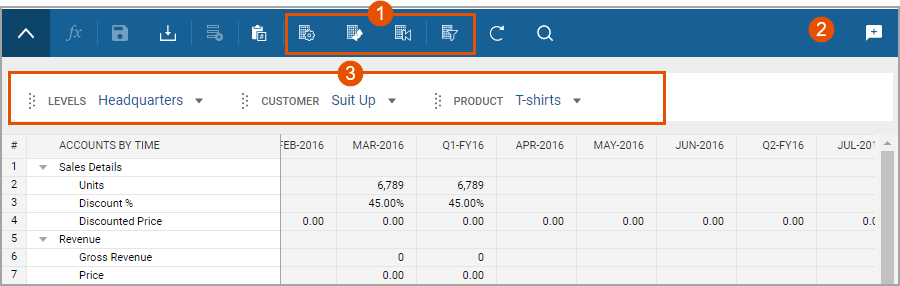
Option | Beschreibung |
|---|---|
1 | In der Symbolleiste stehen weitere Anzeigeoptionen zur Verfügung. Sie können das Blatt pivotieren, um Daten auf verschiedene Arten anzuzeigen. |
2 | In der Symbolleiste ist keine Dropdown-Liste für Ebenen vorhanden. Ebenen sind eine Dimension, die Sie als Filter, Spalten oder Zeilen verwenden können. |
3 | Mit alternativen Dimensionen können Sie Daten filtern, per Drag-and-Drop in die Spalten und Zeilen ziehen und bis zu fünf Dimensionen in den Zeilen verschachteln.. |
Zusammengeführte Cube-Tabellenblätter sind vollständig schreibgeschützt. Diese Tabellenblätter kombinieren die in anderen Tabellenblättern vorhandenen Daten, um berechnete Daten anzuzeigen.
Obwohl der Anwendungsfall für Cube-Tabellenblätter die Modellierung komplexer, mehrdimensionaler Verkaufsprognosen ist, können Sie diese für die Planung fast jedes mehrdimensionalen Modells verwenden.