
Beispiel: Kontoverwendung über Modellübersicht suchen
Dieses Beispiel veranschaulicht, wie Sie ein Tabellenblatt suchen können, das ein Konto verwendet, indem Sie die Modellübersicht durchsuchen.
Sie sind noch nicht mit Adaptive Planning vertraut und müssen ein Konto mit dem Namen
Serviceertrag
verwalten. Sie möchten Folgendes herausfinden:- Wo befindet sich das Konto in Tabellenblättern?
- Wo befindet sich das Konto auf der VerwaltungsseiteKonten, damit Sie seine Einstellungen ändern können?
- Wie ist dieses Konto über Formeln oder Verknüpfungen mit anderen Konten verbunden?
Sicherheit:
- BerechtigungModell enthält: Tabellenblätter, Konten, Dimensionen und Formeln.
- Klicken Sie im Hauptmenü auf .
- Wählen Sie in den Wertelisten der Symbolleiste eine Version und die höchste Ebene aus, auf die Sie Zugriff haben.
- Geben Sie in das SuchfeldServiceertragein.
- Wählen Sie in den SuchergebnissenServiceertragaus, um die Modellübersicht zu filtern.In der Übersicht wird das TabellenblattFunctional P&Langezeigt. Sie können nun zu „Tabellenblätter“ >Functional P&Lwechseln und die Daten für dieses Konto prüfen. Es werden nur die folgenden Grafiken für das KontoServiceertragangezeigt:
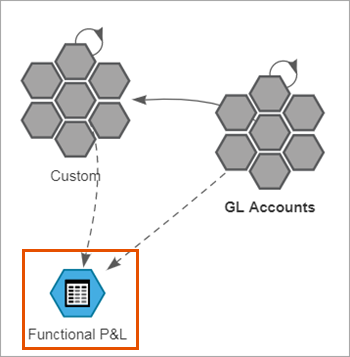
- Um den Kontopfad anzuzeigen, bewegen Sie den Mauszeiger in den Suchergebnissen über die SpalteStandortfürServiceertrag.Der Pfad gibt an, dassServiceertragein benutzerdefiniertes Konto ist. Beachten Sie den Pfad:
- Doppelklicken Sie auf die Cluster-Grafik fürbenutzerdefinierteKonten.
- Klicken Sie auf den LinkCustom Administration.Die Verwaltungsseite für benutzerdefinierte Konten wird in einem neuen Register geöffnet.
- Folgen Sie dem Pfad und blenden Sie die Kontenliste ein, bis SieServiceertragfinden.
- Klicken Sie aufServiceertrag, um die Kontoeinstellungen anzuzeigen oder zu bearbeiten.
- Kehren Sie zum Browser-RegisterModellübersichtzurück.
- Doppelklicken Sie auf die durchgezogenen Pfeile.Durchgezogene Pfeile zwischen den Konto-Clustern zeigen an, dass es Verbindungen über Verknüpfungen oder Formeln gibt. Eine Tabelle zeigt alle Referenzen zwischen den Clustern an.
- Suchen Sie in der Tabelle nachServiceertrag.Die Tabelle zeigt, dassServiceertrageine Formel verwendet, die sich auf ein Hauptbuch-Konto mit dem Namen4200-Serviceertragbezieht. Diese Referenz bedeutet, dass die im Hauptbuch eingegebenen Daten die Daten in diesem benutzerdefinierten Konto berechnen.Bei der Formel kann es sich um eine Standardformel für das Konto oder um eine geteilte Formel handeln.
- Klicken Sie aufServiceertrag, um die VerwaltungsseiteKontozu öffnen und das FeldStandardformelzu aktivieren.Wenn das Konto keine Standardformel hat, klicken Sie im Hauptmenü aufFormelnund wählen Sie in der Dropdown-WertelisteServiceertrag, um die geteilte Formel zu suchen.