
Kontostruktur reorganisieren
Zielgruppe: Administratoren, die das Modell verwalten.
So reorganisieren Sie die Liste der Konten:
- Neu anordnen: Sie ändern die Reihenfolge, in der Konten angezeigt werden.
- Neues übergeordnetes Konto festlegen: Sie ändern die Rollup-Hierarchie der Konten und wie die Daten das Rollup durchführen.
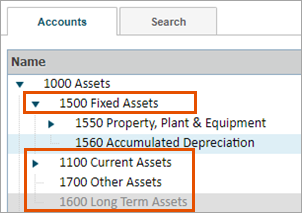
Im folgenden Beispiel können Sie „Anlagevermögen“, „Kurzfristige Vermögenswerte“, „Sonstige Vermögenswerte“ und „Langfristige Vermögenswerte“
neu anordnen
. Wenn Sie „Langfristige Vermögenswerte“ verschoben haben, damit es ein untergeordnetes Konto von „Anlagevermögen“ ist, würden Sie dessen Rollup ändern oder dafür ein neues übergeordnetes Konto festlegen
.
Sie können Root-Konten oder einige Hauptbuch-Konten weder neu anordnen noch ein neues übergeordnetes Konto für sie festlegen. Sie können auch eine neue Struktur importieren, indem Sie die Vorlage verwenden. Siehe: Konten importieren und exportieren und Referenz: Integrierte Hauptbuch-Konten.
Voraussetzungen
Voraussetzungen
Wenn Sie für Konten neue übergeordnete Konten festlegen, ändern sich die Rollup-Daten für alle Versionen, einschließlich gesperrter und archivierter Versionen. Bei der gesperrten Version wirkt sich dies auf alle Berechnungen aus, die die Rollups referenzieren. Die Berechnungen für archivierte Versionen wurden gespeichert und sind nicht betroffen.
- Machen Sie sich mit der Funktionsweise von Kontohierarchien vertraut. Siehe Konzept: Konten.
- Erforderliche Berechtigung: Modellmanagement > Modell
- Zusätzliche Berechtigungen basierend auf der Aufgabe: Modellmanagement > Annahmen und Modellmanagement > Strukturimport.
Hauptbuch-, benutzerdefinierte, Metrik- und Annahmekonten aufrufen
 Klicken Sie im Navigationsmenü auf
 Modellierung
. Klicken Sie im Menü Konten
auf:- Hauptbuch-Konten
- Benutzerdefinierte Konten
- Metrikkonten
- Annahmen
Modellierte Konten und Cube-Konten aufrufen
Klicken Sie im Navigationsmenü auf Modellierung
. Klicken Sie im Menü Tabellenblätter
entweder auf Tabellenblätter mit Ebenenzuweisung
oder auf Tabellenblätter mit Benutzerzuweisung
. Klicken Sie neben dem Cube- oder modellierten Tabellenblatt auf den Link Bearbeiten
. Klicken Sie auf den Link Cube-Konten
oder Modellierte Konten
. Kontolisten neu anordnen
Wenn Sie Konten neu anordnen, können Sie Konten nur innerhalb derselben Hierarchieebene verschieben.
- Pfeiltasten nach oben und unten: Markieren Sie das Konto und klicken Sie auf die Schaltflächen „Nach oben“ und „Nach unten“, um das Konto zu verschieben.
- Ausschneiden und Einfügen: Wählen Sie das Konto aus und klicken Sie mit der rechten Maustaste aufAusschneiden. Wählen Sie dann in derselben Liste ein anderes untergeordnetes Konto aus und klicken Sie mit der rechten Maustaste aufEinfügen.
- Drag-and-Drop: Wählen Sie das Konto aus. Nachdem Sie die Kontodetails angezeigt haben, ziehen Sie das Konto an eine andere Position. Legen Sie das Konto an der neuen Position ab.
Neues übergeordnetes Konto für Konten festlegen
Wenn Sie für Konten ein neues übergeordnetes Konto festlegen, verschieben Sie Konten, sodass sie ein Rollup zu einem anderen Konto durchführen.
Wenn das Feld
Rollup
zu
eines Kontos schreibgeschützt ist, kann ihm kein neues übergeordnetes Konto zugewiesen werden (siehe). Referenz: Integrierte Hauptbuch-Konten):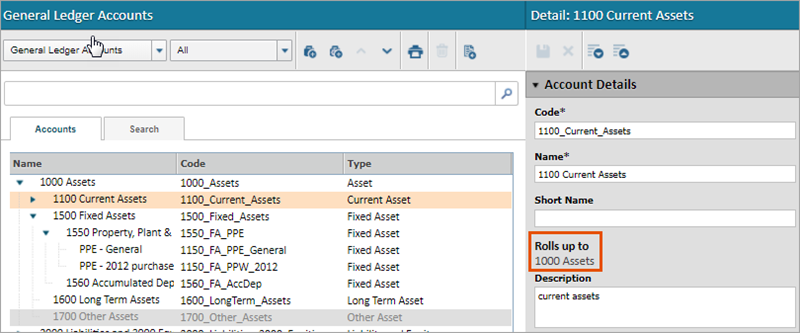
Optionen zum Festlegen eines neuen übergeordneten Kontos
Berücksichtigen Sie den Status des vorgesehenen Rollups, bevor Sie die Methode zum Festlegen eines neuen übergeordneten Kontos auswählen.
Hat untergeordnete Konten |
|
| Erstellen Sie ein temporäres untergeordnetes Konto, damit das vorgesehene Rollup in der Dropdown-Liste „Rollup zu“ angezeigt wird. |
|
|
Ausschneiden und einfügen
- Konto, für das ein neues übergeordnetes Konto festgelegt werden soll: Entgeltabrechnung
- Vorgesehenes Rollup: Direkte Cashflows
- Hinweis: Der direkte Cashflow hat untergeordnete Konten.
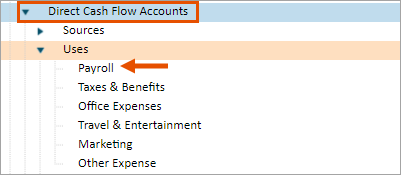
- Wählen Sie ein Konto in der Liste.
- Klicken Sie mit der rechten Maustaste und wählen SieAusschneiden.
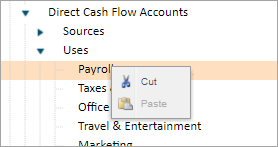
- Wählen Sie ein untergeordnetes Konto für das vorgesehene Rollup. In diesem Beispiel wird „Quellen“ ausgewählt.
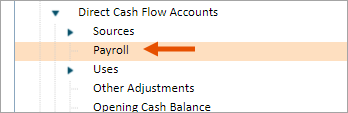
- Klicken Sie mit der rechten Maustaste und wählen SieEinfügen.
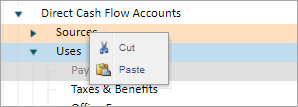
- Sie erhalten eine Warnmeldung. Aktivieren Sie das KontrollkästchenKonto verschiebenund wählen Sie dannSpeichern.
Das Konto wird direkt unter das hervorgehobene Konto verschoben.
Drag-and-Drop
- Konto, für das ein neues übergeordnetes Konto festgelegt werden soll: Entgeltabrechnung
- Vorgesehenes neues Rollup-Konto: Quellen
- Hinweis: „Quellen“ hat untergeordnete Konten.
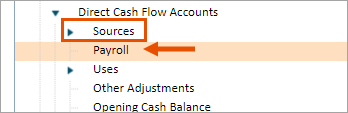
- Blenden Sie das vorgesehene Rollup-Konto ein.
- Wählen Sie das Konto aus, für das Sie ein neues übergeordnetes Konto festlegen möchten.
- Nachdem Sie die Kontodetails angezeigt haben, ziehen Sie das Konto an eine andere Position.
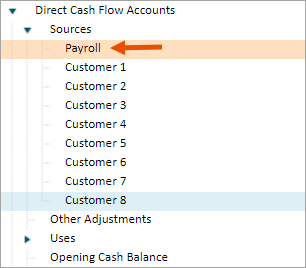
- Legen Sie das Konto an der neuen Position oberhalb oder unterhalb eines vorhandenen untergeordneten Kontos ab.
- Aktivieren Sie in der Warnmeldung das KontrollkästchenKonto verschiebenund wählen Sie dannSpeichern.
Das Konto wird an die Position verschoben, an der Sie es abgelegt haben.
Kontoeinstellungen bearbeiten
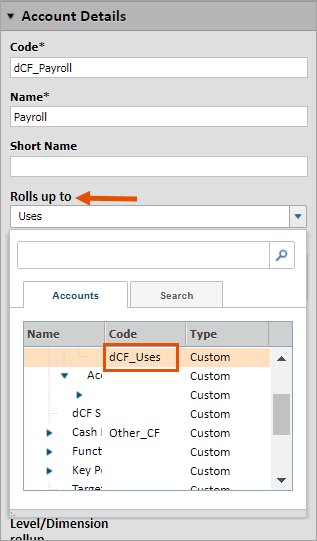
- Konto, für das ein neues übergeordnetes Konto festgelegt werden soll: Entgeltabrechnung
- Vorgesehenes neues Rollup-Konto: Verwendungen
- Hinweis: „Verwendungen“ hat untergeordnete Konten.
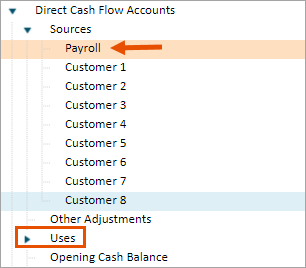
- Wählen Sie das Konto aus, für das ein neues übergeordnetes Konto festgelegt werden soll.
- Wählen Sie im Bereich „Kontodetails“ das neue Rollup-Konto oder die neue Gruppe in der Dropdown-ListeRollup zu.
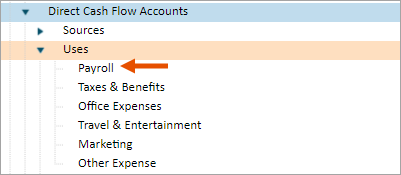
Das Konto wird unter das ausgewählte Rollup-Konto verschoben.
Temporäres untergeordnetes Konto erstellen
Erstellen Sie ein temporäres untergeordnetes Konto für das vorgesehene Rollup-Konto. Anschließend wird das vorgesehene Rollup in der Dropdown-Liste Rollup zu
angezeigt.
- Konto, für das ein neues übergeordnetes Konto festgelegt werden soll: Wechselkursbedingte Anpassungen
- Vorgesehenes neues Rollup-Konto: Sonstige Anpassungen
- Hinweis: „Sonstige Anpassungen“ hat keine untergeordneten Konten und wird daher nicht in der Dropdown-ListeRollup zuangezeigt. Da das Konto auch keine Daten enthält, werden von einem temporären untergeordneten Element keine Daten gelöscht.
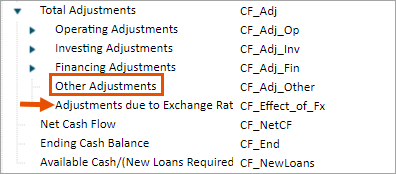
- Fügen Sie ein temporäres untergeordnetes Konto hinzu: Wählen Sie das vorgesehene Rollup-Konto und dannNeues Konto erstellenaus, um das temporäre untergeordnete Konto zu erstellen. Speichern Sie das Konto.
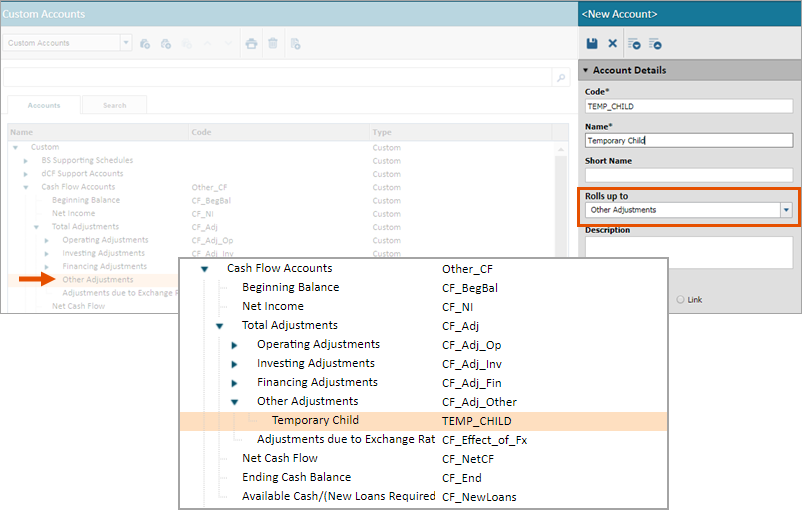
- Ändern Sie das Rollup-Konto: Wählen Sie das Konto aus, für das Sie ein neues übergeordnetes Konto festlegen möchten. Jetzt, da „Sonstige Anpassungen“ ein untergeordnetes Konto hat, können Sie es in der Dropdown-ListeRollup zuauswählen. Wählen Sie das vorgesehene Rollup-Konto aus und speichern Sie.
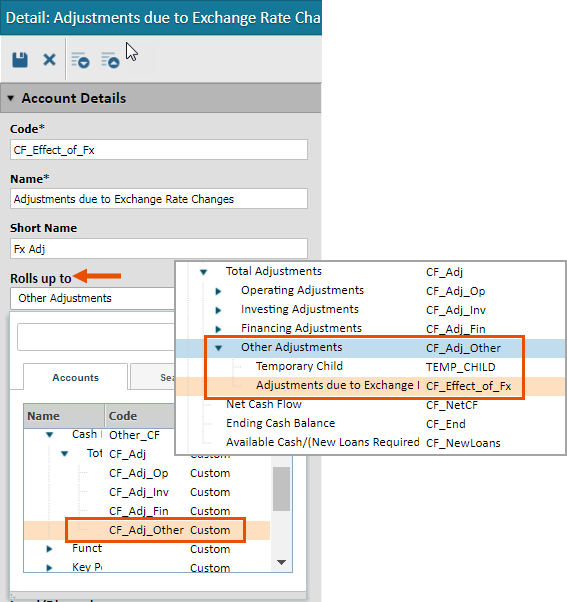
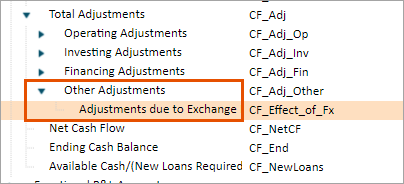
- Löschen Sie das temporäre untergeordnete Konto: Markieren Sie das temporäre untergeordnete Konto, das Sie erstellt haben, und klicken Sie in der Symbolleiste aufLöschen.
Das Rollup-Konto zeigt jetzt die Daten des Kontos an, für das Sie ein neues übergeordnetes Konto festgelegt haben.
Weiteres untergeordnetes Konto erstellen
- Konto, für das ein neues übergeordnetes Konto festgelegt werden soll: Teilzeitmitarbeiter
- Vorgesehenes Rollup: Headcount
- Hinweis: „Headcount“ enthält historische und aktuelle Daten. „Headcount“ hat keine untergeordneten Konten. Wenn Sie ein untergeordnetes Konto erstellen, führen die Daten aus „Headcount“ einen Rolldown zu dem untergeordneten Konto durch. Mit dieser Methode können Sie die Daten verschieben, ohne sie zu verlieren.
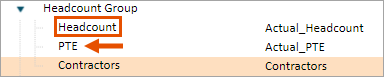
- Fügen Sie ein untergeordnetes Konto zum vorgesehenen Rollup-Konto hinzu: Wählen Sie das Rollup-Konto aus und klicken Sie in der Symbolleiste aufNeues Konto erstellen, um das neue untergeordnete Konto zu erstellen. Speichern Sie das Konto. Die Daten aus dem vorgesehenen Rollup werden in dieses Konto verschoben.
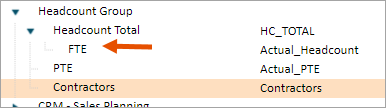
- Ändern Sie das Rollup-Konto: Wählen Sie das Konto aus, für das Sie ein neues übergeordnetes Konto festlegen möchten, und wählen Sie das vorgesehene Rollup-Konto in der Dropdown-ListeRollup zu.SpeichernSie.
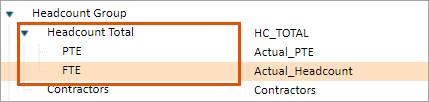
Das vorgesehene Rollup-Konto enthält die Summe des neuen untergeordneten Kontos und des Kontos, für das Sie ein neues übergeordnetes Konto festgelegt haben.
Vorgesehenes Rollup als untergeordnetes Konto festlegen
- Konto, für das ein neues übergeordnetes Konto festgelegt werden soll: Teilzeitmitarbeiter
- Vorgesehenes Rollup: Headcount
- Hinweis: „Headcount“ enthält Daten und keine untergeordneten Konten. Bei dieser Methode werden die Daten im ursprünglichen Konto beibehalten.
- Fügen Sie ein neues Rollup-Konto hinzu: Wählen Sie das Rollup-Konto des vorgesehenen Rollups.
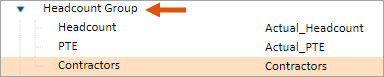
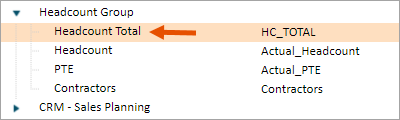
- Klicken Sie aufNeues Konto erstellen, geben Sie die Details ein und speichern Sie das Konto. Dieses Konto ist das neue Rollup-Konto für das vorgesehene Rollup und das Konto, für das Sie ein neues übergeordnetes Konto festlegen wollten. Optional: Benennen Sie es um, um anzugeben, dass es sich nun um eine Summe handelt. Hinweis: Das neue Rollup enthält zu diesem Zeitpunkt keine Daten.
- Fügen Sie ein temporäres untergeordnetes Konto hinzu: Wählen Sie das neue Rollup-Konto und dannNeues Konto erstellenaus, um das temporäre untergeordnete Konto zu erstellen. Speichern Sie das Konto.
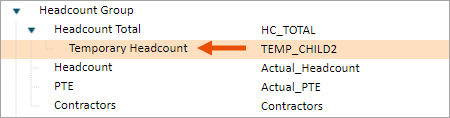
- Legen Sie für das ursprüngliche Konto ein neues übergeordnetes Konto fest: Schneiden Sie das Konto aus und fügen Sie es ein, oder ziehen Sie es per Drag-and-Drop direkt über das temporäre untergeordnete Konto, für das Sie ein neues übergeordnetes Konto festlegen möchten. Optional: Benennen Sie es um, um den Zweck zu erläutern. Das Rollup enthält jetzt die Summen. Das ursprüngliche Konto enthält weiterhin die Daten.
- Legen Sie für das vorgesehene Rollup-Konto eine neues übergeordnetes Konto fest: Schneiden Sie das vorgesehene Rollup aus und fügen Sie es ein, oder ziehen Sie es per Drag-and-Drop, um es als untergeordnetes Konto des neuen Rollups festzulegen. Das Rollup summiert nun beide untergeordneten Konten. Die untergeordneten Konten enthalten weiterhin die Daten.
- Löschen Sie das temporäre Konto: Wählen Sie das temporäre untergeordnete Konto aus und klicken Sie aufLöschen.
Das neue Rollup-Konto enthält die Summe des vorgesehenen Rollups und des Kontos, für das Sie ein neues übergeordnetes Konto festgelegt haben, wodurch die Summen kombiniert werden. In diesem Beispiel wurde „Headcount“ in „Beschäftigungsgrad“ umbenannt, um es von „Headcount gesamt“ zu unterscheiden.