
Beteiligungsprozentsätze eingeben
Zielgruppe: Administratoren, die Modelle mit Konsolidierung verwalten.
Definieren Sie im Tabellenblatt mit den Konsolidierungsprozentsätzen den Beteiligungsprozentsatz, den eine Ebene an einer anderen hat. Auf dem Tabellenblatt sind alle Ebenen in Ihrem Modell in den Zeilen aufgelistet. Geben Sie in den Einstellungen des Tabellenblatts den Beteiligungsprozentsatz der an, der die einzelnen Konsolidierungsmethoden auslöst.
Voraussetzungen
Voraussetzungen
- Ihr Modell muss über die Konsolidierungsfunktion verfügen. Kontaktieren Sie uns, um weitere Informationen zu erhalten.
- Noch nicht vertraut mit der Konsolidierung? Siehe Konzept: Konsolidierung und Konzept: Konsolidierungseigentümerschaft.
- Sicherheit: BerechtigungenModellundKonsolidierung.
- Organisieren Sie Ihre Ebenen so, dass Tochterunternehmen ein Rollup zum Mutterunternehmen durchführen.
Navigation
Klicken Sie im Navigationsmenü auf
Modellierung
. Klicken Sie dann im Menü Andere
auf Konsolidierungsprozentsätze
, um das Tabellenblatt zu öffnen.Prozentsätze in der Basishierarchie eingeben
Geben Sie für jede der untergeordneten Ebenen den Prozentsatz des Anteils ein, den die unmittelbar übergeordnete Ebene hält. Geben Sie 100 % ein oder lassen Sie die Zellen für alle Ebenen leer, die zu 100 % der übergeordneten Ebene gehören. Beispiel: Das Gesamtunternehmen hält 55 % von Unternehmen B. Geben Sie 55 % in die Zellen der Zeile „Unternehmen B“ ein.

Prozentsätze in komplexe Hierarchien eingeben
Wenn eine Zeile des Tochterunternehmens schreibgeschützt ist, wie Unternehmen A und C in der obigen Abbildung, hat die Zeile untergeordnete Ebenen. Diese Ebenen können Tochterunternehmen oder interne Abteilungen sein.Um die Beteiligung des Gesamtunternehmens an Unternehmen A und C einzugeben, geben Sie die Prozentsätze in die Zeilen „(Ausschließlich)“ ein.
- Klicken Sie auf das Pluszeichen neben Ebenen, um sie einzublenden, bis nichts mehr eingeblendet werden kann.
- Suchen Sie die Zeilen „(Ausschließlich)“ der übergeordneten Ebenen. Jede Ebene mit untergeordneten Ebenen hat eine Zeile „(Ausschließlich)“.
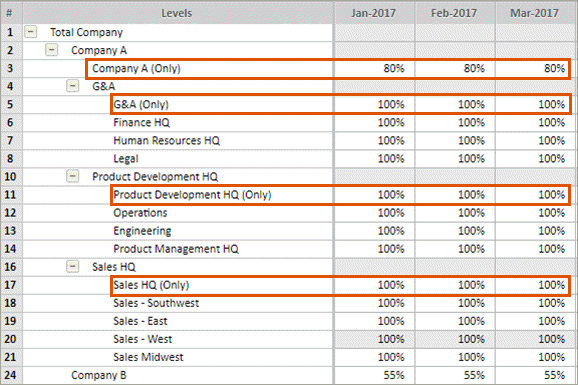
- Geben Sie den Prozentsatz in die Zeile „(Ausschließlich)“ ein. Wenn z. B. Gesamtunternehmen 80 % an Unternehmen A hält, geben Sie 80 % in die Zellen der Zeile „Unternehmen A (Ausschließlich)“ ein.
- Speichern Sie das Tabellenblatt.
Spalte „Ausgangssaldo“
Das Tabellenblatt enthält eine Spalte für Ausgangssalden in Ihrer Instanz.- Klicken Sie aufdas Zahnradsymbol in der Symbolleiste, um die Trigger für jede Methode anzuzeigen.
- Geben Sie Prozentsätze in die Spalte „Ausgangssaldo“ ein:
- Wenn Sie nicht möchten, dass die Ausgangssalden ein Rollup durchführen, geben Sie einen Prozentsatz ein, der „Keine Konsolidierung“ auslöst.
- Wenn Sie möchten, dass der Ausgangssaldo das Rollup proportional zur Beteiligung durchführt, geben Sie einen Prozentsatz im Bereich für „Proportional“ ein.
- Wenn Sie möchten, dass ein Rollup für den gesamten Saldo erfolgt, geben Sie einen Prozentsatz ein, der die „Vollständige Konsolidierung“ auslöst.
- Speichern Sie das Tabellenblatt.
Zeit- und Ebenen-Rollups
Rollup-Zellen, jede blaue Zelle im Tabellenblatt, stellen Summen oder Durchschnittswerte von Zeit und Ebenen dar. Die Rollup-Zellen im Tabellenblatt mit den Konsolidierungsprozentsätzen sind unterschiedlich.- Ebenen-Rollups
- Die Werte, die Sie in das Tabellenblatt eingeben, führen kein Rollup zu den übergeordneten Ebenen durch. Beispiel: Sie geben 100 % für jede untergeordnete Ebene von Unternehmen A ein. Geben Sie dann 80 % in die Zeile „Unternehmen A (Ausschließlich)“ ein. Wenn Sie „Unternehmen A“ ausblenden, wird 80 % und kein Rollup-Wert angezeigt.
- Zeit-Rollups
- Zeit-Rollups, z. B. Quartale oder Jahre, zeigen denselben Wert wie die letzte einfließende Zeile an. Zeit-Rollups in diesem Tabellenblatt fügen keine wichtigen Informationen hinzu.Um die Zeit-Rollups auszublenden, klicken Sie in der Symbolleiste aufAnzeigeoptionen. Heben Sie in „Optionen für Spaltenanzeige“ die Auswahl aller Zeitperioden außer der kleinsten auf. Dies sind bei den meisten Modellen in der Regel Monate, abhängig vom Kalender Ihres Modells.