
Planning-Konto-Loader erstellen
Metadaten-Loader synchronisieren hierarchische Informationen aus Quellsystemen mit den Hierarchien Ihres Planungsmodells. Ihre Hierarchien sollten vor der Synchronisierung bereits im Quellsystem vorhanden sein.
Mit dem Planning-Konto-Loader können Sie Metadaten zu Hauptbuch-Konten aus dem Staging-Bereich mit mappen
Adaptive Planning
Verwenden Sie den Konto-Loader, um Konten in einer Massenaktion aus einem externen System zu importieren und zu synchronisieren, anstatt Konten einzeln in der Kontenverwaltung zu erstellen. Nachdem Sie einen Loader erstellt haben, können Sie ihn manuell ausführen oder die Ausführung als Teil von planen Integration
Aufgabe.Video ansehen:
1m 36sGrundlegende Schritte
- Datenquelleneinstellungen eingeben
- Spalten-Mapping konfigurieren
- Geschäftsregeln erstellen
- Vorschau der Loader-Ausgabe erstellen
- Loader ausführen oder planen
Voraussetzungen
Voraussetzungen
Für den Planning-Konto-Loader sind Staging-Daten aus einem Import einer vorhandenen Datenquelle erforderlich. Notieren Sie sich, welche Datenquelle Sie verwenden möchten.
Erforderliche Berechtigungen: Modell, Integrationsoperator, Datendesigner
Navigation
 Wechseln Sie im Navigationsmenü zu .
 Datenquelleneinstellungen eingeben
Über die Datenquelleneinstellungen können Sie die gewünschte Quelltabelle aus Integrations-Staging-Daten auswählen und angeben, ob neue Konten automatisch erstellt werden sollen.
Best Practice: Speichern Sie häufig, während Sie Ihren Loader erstellen und aktualisieren. Klicken Sie im Bereich "Aktionen" auf
Speichern
. Um nicht gespeicherte Änderungen zu verwerfen, klicken Sie auf Schließen
und dann auf Nein
. - Wählen SieNeuen Loader erstellenim Abschnitt "Loader" der Komponentenbibliothek.
- Wählen SiePlanning-Konto-Loaderals Loader-Art aus. Geben Sie einen Namen für den Loader ein.
- Wählen SieErstellen.
- Geben Sie Informationen zu den allgemeinen Eigenschaften des Konto-Loaders ein:
- Quelltabelle: Wählen Sie die Quelltabelle aus der Dropdown-Liste. Die Liste enthält alle im Staging-Bereich verfügbare Tabellen, auf die Sie zugreifen können.
- Planning-Konto: Wählen Sie das Hauptbuch-Konto aus, in das Sie untergeordnete Konten laden möchten. Um einen gesamten Hauptbuch-Kontenbaum zu laden, wählen Sie "Hauptbuch-Konten" im Dropdown "Konten". Das Laden des gesamten Hauptbuch-Kontenbaums erfordert, dass die Datenquelle alle in definierten Hauptbuch-Root-Knoten enthältAdaptive Planning.
- Admin-Veröffentlichung - anstehende Änderungen veröffentlichen: Wenn Konzept: Admin-Veröffentlichung anstehende Workflow-Änderungen enthält, wählen Sie diese Option, um diese Änderungen beim Ausführen des Loaders zu veröffentlichen.
- Konto erstellen, falls in Planning nicht vorhanden: Wählen Sie diese Option, um automatisch neue Konten zu erstellen, die im Quellsystem gefunden wurden, aber nicht unter "Modellierung > Modellmanagement > Konten" vorhanden sind. Wenn Sie die Auswahl aufheben, werden nur vorhandene Hauptbuch-Konten in Ihrem Modell aktualisiert.
- Maintain order in Planning:Wählen Sie diese Option, um die bereits in Adaptive Planning verwendete Sortierreihenfolge für Konten beizubehalten.
- Mit Warnungen fortfahren: Wählen Sie diese Option, um für Konten neue übergeordnete Konten festzulegen und Attributwerte mit dem Attribut des übergeordneten Kontos kompatibel zu machen. Bei deaktivierter Option wird der Loader mit einem Fehler beendet, wenn die Nutzlast Attributwerte für untergeordnete Konten enthält, die nicht mit dem Attribut des übergeordneten Kontos kompatibel sind.
- Protokollebene: Wählen Sie die Art der Details aus, die beim Ausführen des Loaders erfasst werden sollen.
- Aus: Es werden keine Fehler protokolliert.
- Fehler: Es werden nur schwerwiegende Fehler protokolliert.
- Info: Es werden Basisinformationen protokolliert, z. B. wann der Loader aktualisiert wurde.
- Ausführlich: Detaillierte Informationen zu allen Phasen und Aktionen. Wird hauptsächlich für Fehlerbehebung oder Auditing verwendet.
Spalten-Mapping konfigurieren
Mit dem Spalten-Mapping können Sie Spalten aus der Datenquelle mit Kontoeigenschaften mappen, die unter
Modellierung
> Modellmanagement
> Konten
verfügbar sind. Sie können das Mapping für Spalten aufheben, um die Staging-Daten zu ignorieren, die Sie nicht laden möchten. Sie können das Mapping für Spalten auch nach der Ausführung des Loaders nacheinander aufheben, um zu bestimmen, welche Spalten Fehler in den Protokollen generieren. Wenn mehrere Spalten gemappt werden sollen, verwenden Sie den Filter
Anzeigen
, um Folgendes auszuwählen:
- Alle: Zeigt alle Planning-Spalten an.
- Erforderlich: Zeigt alle erforderlichen Planning-Spalten an, z. B. "Übergeordnete ID" und "Konto".
- Nicht gemappt: Zeigt alle nicht gemappten Planning-Spalten an.
- Gemappt: Zeigt alle gemappten Planning-Spalten an.
Verwenden Sie
Kategorie
, um Folgendes auszuwählen:
- Kontodetails:Zeigt Spalten an, die sich auf Kontodetails beziehen:
- Kontocode
- Kurzname
- Rollup zu
- Beschreibung
- Art
- Gewichtet nach
- Anzeigetext
- Planung nach
- Istzahlen nach
- Istzahlen-Überlagerung
- Saldoart
- Im Workflow"Im Workflow" muss ein boolescher Wert "1" für "wahr" oder "0" für "falsch" sein.
- Alle: Zeigt alle Spalten an. Sie könnenDateneingabeartnur in der KategorieAlleanzeigen:
- Gültige Werte fürDateneingabeartsind STANDARD, CUBE oder "leer".
- Bei "leer" erbtDateneingabeartdie Art des übergeordneten Kontos.
- Wenn die übergeordneteDateneingabeartCUBE ist, wird als Standard für ein neues Konto CUBE festgelegt. Andernfalls wird als Standardwert für neue Konten STANDARD festgelegt.
- Änderungen derDateneingabeartfür Nicht-Leaf-Konten werden ignoriert. Das System berechnet automatisch die neueDateneingabeartfür alle Nicht-Leaf-Konten.
- Datentyp: Zeigt Spalten an, die sich auf die Einstellungen für den Kontodatentyp beziehen, einschließlich „Kontozeitschicht“, „Anzeigen als“, „Standardformel“, „Umrechnung mit gewichtetem Durchschnitt“, „Saldo zurücksetzen“, „Saldo beim Zurücksetzen übertragen“, „Dezimalstellen“ und „Wechselkurse“.
- Tabellenblätter: Zeigt Spalten an, die sich darauf beziehen, wie Konten auf Tabellenblättern angezeigt werden, einschließlich "Auf Tabellenblättern unterdrücken" und "Bei Start eingeblendet".
- Kontoattribute: Zeigt Spalten an, die sich auf Kontoattribute beziehen, einschließlich der Auflistung aller dem Konto zugeordneten Kontoattribute.
- Datenschutz: Zeigt Spalten an, die angeben, wie öffentlich oder privat die Daten für ein Konto sind, einschließlich "Enthält Gehaltsdetails".
- Konsolidierung: Zeigt Spalten an, die sich auf Konsolidierungseinstellungen beziehen, einschließlich Einstellungen für "Intercompany", "Eliminierungshandelspartner" und "Tochterunternehmen". Nur verfügbar für Instanzen mit aktivierter Konsolidierung.
Sie können das Feld
Suchen
verwenden, um Spalten zu suchen. Geben Sie einen Namen vollständig oder teilweise ein und klicken Sie auf die Lupe. Alle Staging-Spalten, die mit der Suche übereinstimmen, werden in den Ergebnissen angezeigt.- Spalten mappen
- Klicken Sie aufSpalten-Mapping.
- Wählen Sie eine nicht gemappte Spalte im Dropdown aus. Für das Mapping verfügbare Spalten werden in der Liste angezeigt. Beim Mapping der Spalten ändert sich die Statusanzeige von einem Ausrufezeichen
 in ein Häkchen
  .
.
Das RegisterSpalten-Mappingenthält folgende Spalten:- Status:Ein Häkchen
 gibt eine gemappte Spalte an. Ein Ausrufezeichen
  gibt eine nicht gemappte Spalte an.
 - Planning-Spalte:Zeigt alle für das Mapping verfügbaren Planning-Spalten an. Die Liste der Planning-Spalten enthält einen Satz obligatorischer Planning-Spalten, gefolgt von allen anderen Planning-Spalten. Obligatorische Planning-Spalten sind durch fett formatierten Text mit einem Sternchen gekennzeichnet und enthalten eine Wertespalte. Nicht obligatorische Spalten enthalten den Kurznamen und die Beschreibung.
- Quell-ID-Spalte:Zeigt die Spalten in der Staging-Tabelle an, die in den Datenquelleneinstellungen ausgewählt wurden.
- Spalte "Quellkontocode":Gibt die Kontocode-Spalte an, um den Mapping-Prozess zu vereinfachen. Jedes Konto inAdaptive Planningerfordert einen Kontocode.
WennDatenimport erstellt automatisch Dimensionswerteaktiviert ist, können Sie Attribute nach Code mappen. Der Attributname wird automatisch zum Code.- Übergeordnete Konten mappen
- Die Spalte "Übergeordnete ID" gibt die ID des einem Konto übergeordneten Kontos an. Um das oberste Konto in einer Hierarchie zu laden, muss der Wert "Übergeordnete ID" in den Quelldaten leer sein. "Übergeordnete ID" muss ebenfalls leer sein, wenn Sie ein untergeordnetes Konto unter der obersten Ebene erstellen möchten.
- Spalten-Mapping aufheben
- Um das Mapping für Spalten aufzuheben, klicken Sie aufMapping aufhebenund wählen eine der folgenden Optionen:
- Mappings für alle aufheben: Hebt das Mapping für alle Spalten auf.
- Mappings für Auswahl aufheben: Hebt das Mapping nur für die ausgewählten Spalten auf.
Durch Aufheben des Mappings für eine Spalte ändert sich das Statussymbol in ein Ausrufezeichen.Best Practice: Neben dem Aufheben des Mappings zur Behebung von Fehlern und dem Ignorieren von Spalten können Sie das Aufheben des Mappings auch zur Unterstützung des Änderungsmanagements verwenden. Wenn neue Spalten in eine Datenquelle eingefügt werden, können Sie das Mapping für die älteren Spalten aufheben, um die neuen Spalten zu mappen.
Mappings herunter- und hochladen
Sie können Mappings für Loader herunterladen, ändern und dann hochladen, um Mapping-Fehler schnell zu beheben. Uploads bewirken eine Alles-oder-nichts-Aktion, bei der alle Daten ersetzt werden. Beim Hochladen wird jeweils nur ein Tabellenblatt mit Mappings aus der Datei verarbeitet. Weitere Tabellenblätter mit Mappings führen dazu, dass der Vorgang mit Fehler beendet und der Upload abgebrochen wird.
- Klicken Sie im BereichAktionenaufElement-Mappings herunterladen.
- Laden Sie die XLSX-Datei herunter. Sie erhalten außerdem eine E-Mail oder eine Workday-Benachrichtigung mit einem Download-Link für die Mappings-Datei.
- Öffnen Sie die Datei und suchen Sie die Staging-Tabellenwerte im Mappings-Tabellenblatt, die Fehler verursachen.Alle Zellen, die in den SpaltenPlanning-CodeoderPlanning-Nameals (UNGÜLTIG) markiert sind, zeigen an, dass dieser Code in Workday Adaptive Planning nicht mehr vorhanden ist.
- Korrigieren Sie die Fehler und klicken Sie aufElement-Mappings hochladen, um die Datei zu laden. Die SpalteSchreibgeschütztwird nicht hochgeladen.
- Führen Sie den Loader erneut aus.
Klicken Sie nicht auf
Element-Mappings löschen
, es sei denn, Sie werden von Ihrem Implementierungspartner oder dem Workday Adaptive Planning Support dazu aufgefordert.Geschäftsregeln erstellen
Mit Geschäftsregeln können Sie SQL-Ausdrücke erstellen, die die zum Laden verfügbaren Staging-Daten beschränken. Es werden nur Datensätze geladen, die Ihren Filterkriterien entsprechen.
Das Register
Geschäftsregeln
enthält einen Textbereich für die Eingabe von SQL.So erstellen Sie einen SQL-Filter:
- Wählen Sie auf dem RegisterGeschäftsregelndie OptionSQL-Filter. Klicken Sie aufBearbeiten.
- Geben Sie einen SQL-Ausdruck ein.Sie können auf ein Element in der ListeVerfügbare Spaltenklicken, um diese Spalte in den SQL-Ausdruck zu übernehmen, anstatt sie einzugeben.
- Klicken Sie aufAnwenden, um Ihre SQL-Syntax zu prüfen. Bei Fehlern in Ihrer Syntax wird der Rahmen um den Ausdruck rot angezeigt. Bewegen Sie den Cursor über den SQL-Editor, um Informationen zu Syntaxfehlern anzuzeigen.Um detaillierte Hilfe zur SQL-Syntax zu erhalten, klicken Sie aufOnline-Hilfeim Abschnitt "Hinweise" von "SQL-Filter bearbeiten". Weitere Informationen finden Sie in der Referenz zu SQL-Ausdrücken .
- Korrigieren Sie alle Fehler in Ihrer Syntax und klicken Sie aufAnwenden.Nur Staging-Zeilen, die mit dem SQL-Ausdruck übereinstimmen, werden beim Ausführen des Loaders importiert.
Vorschau der Loader-Ausgabe erstellen
Sie können eine Vorschau der Loader-Ausgabe erstellen, um die Mappings zu prüfen und Validierungsfehler zu beheben, bevor Sie den Loader ausführen.
Bei der Ausführung der Vorschau der Loader-Ausgabe oder des manuellen Ladevorgangs werden die Quelldaten auf Fehler geprüft. Bei den Validierungen wird u. a. auf Folgendes geprüft:
- Ein Unterkonto wird ohne Angabe des übergeordneten Kontos erstellt.
- Einem Kontoattribut ist ein Attributwert zugewiesen, der nicht gefunden werden kann.
- Der Quell-ID-Wert für das Konto fehlt in den Daten (ist leer).
- Die Daten enthalten doppelte Quell-IDs oder Kontonamen. Quell-IDs müssen eindeutig sein.
- Eine übergeordnete ID ist mit der Quell-ID in den Daten identisch. Wenn dies der Fall ist, verweist die Spalte auf sich selbst als übergeordnetes Element.
- Beim Import von Unterkonten wird das Root des Unterkontos mit einem vorhandenen Knoten in gemapptAdaptive Planning. Die übergeordnete ID ist nicht in den Quelldaten für einen in neu eingeführten Knoten enthaltenAdaptive Planning.
- Ein vorhandener Knoten wurde unter einen neuen Knoten verschoben und das Kennzeichen "Neu erstellen" ist deaktiviert. Ein vorhandenes Konto wird in einen neuen Knoten verschoben, obwohl der Loader so eingestellt war, dass keine neuen Konten erstellt werden.
- Die Daten haben eine zyklische Referenz in ihrer Hierarchie. Eine übergeordnete ID verweist auf ihr eigenes untergeordnetes Element als übergeordnetes Element.
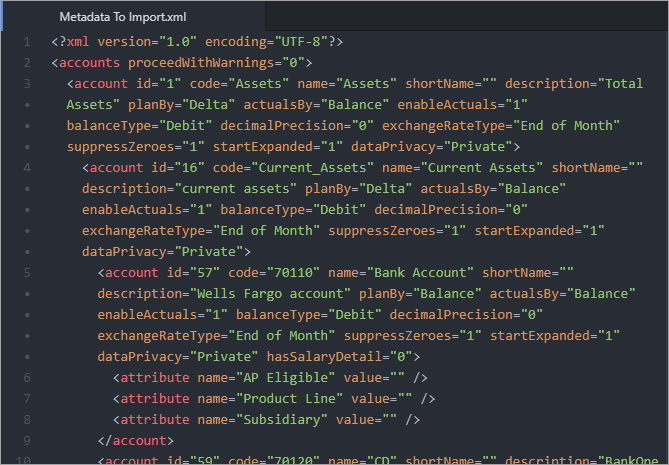
Sie können die Vorschauausgabe auch als XML-Datei herunterladen, um die Konten aus Ihrer Datenquelle vor dem Laden manuell mit Ihren Anforderungen zu vergleichen.
- Klicken Sie im BereichAktionenaufVorschau der Loader-Ausgabe erstellen.
- (Optional) Geben Sie die Einstellungen für "Vorschau der Loader-Ausgabe erstellen" ein. Welche Informationen Sie eingeben können, hängt von der Datenquelle ab, die Sie für diesen Planning-Konto-Loader ausgewählt haben. Wenn Sie die Einstellungen hier ändern, werden neue Daten in Staging-Tabellen und -Spalten importiert.
- Klicken Sie aufVorschau der Loader-Ausgabe erstellen.
Der Loader wird einschließlich aller Transformationen und Geschäftsregeln ausgeführt. Während der Ausführung des Loaders werden die Schritte in einem Status-Popup angezeigt. Wenn Konten zum Laden verfügbar sind, erstellt der Loader eine XML-Datei und sendet eine E-Mail-Benachrichtigung mit der Ausgabe als gezippten XML-Anhang. Wenn keine Konten geladen werden, enthält die ZIP-Datei eine Meldung, dass keine Konten geladen wurden.
Über ein weiteres Popup können Sie die Vorschau der Loader-Ausgabe als gezippte XML-Datei herunterladen, nachdem der Loader erfolgreich ausgeführt wurde. Je nach Anzahl der Konten und der Größe der Datei kann es einen Moment dauern, bis das Download-Popup angezeigt wird.
Dies ist ein Beispiel für eine heruntergeladene, entpackte XML-Ausgabedatei:
Loader ausführen
Nachdem Sie einen Planning-Konten-Loader mit den erforderlichen Einstellungen gespeichert haben, führen Sie den Loader manuell oder als geplante Integrationsaufgabe aus.
Warten Sie zwischen jeder Ausführung des Planning-Konto-Loaders ca. 15 bis 30 Minuten
Adaptive Planning
hat Zeit für die Synchronisierung mit Ihrem Import. Bei größeren Importen dauert die Synchronisierung länger. Die Wartezeit hängt von der Modellgröße und anderen Faktoren ab.Wenn Sie den Loader manuell ausführen möchten, klicken Sie im Bereich
Aktionen
auf Manuell ausführen
.Sie können Konten direkt aus dem Quellsystem laden oder den Loader mit Staging-Werten ausführen, die bereits importiert wurden. Wählen Sie für die Ausführung des Loaders eine der folgenden Optionen: Wählen Sie
Datenimport umgehen
, um die vorhandene Staging-Tabelle für den Ladevorgang zu verwenden. Der Datenimport kann nicht umgangen werden, wenn Tabellen als Datenquellen verwendet werden.Im Rahmen des Ausführungsprozesses prüft der Loader, ob die Daten in der Staging-Tabelle korrekt gemappt wurden. Während des Ladevorgangs werden mehrere Validierungen angewendet. Für alle Fehler, die während des Ladens auftreten, ist angegeben, was für einen erfolgreichen Import behoben werden muss.
- Planning-Konto-Loader in eine Integrationsaufgabe einschließen
- Jede Integrationsaufgabe kann einen oder mehrere Loader haben. Eine Aufgabe kann weitere Integrationsaufgaben enthalten, z. B. einen Planning-Daten-Loader oder einen Skript-Loader.Best Practice: Führen Sie für jeden Loader separate Integrationsaufgaben durch.Wenn eine Aufgabe mehrere Loader enthält, werden die Parameter aus jedem Loader bei der Ausführung der Aufgabe in einer Werteliste angezeigt. Wenn es einen gemeinsamen oder geteilten Parameter in den Loadern innerhalb einer Aufgabe gibt, fragt die Aufgabe den Parameter nur einmal ab. Sie können wählen, dass Parameter-Wertelisten überschrieben werden.Für geplante Ausführungen der Aufgabe werden Standardwerte der Parameter für die Loader verwendet.