
Beispiel: Ebenen aus Tabellendatenquellen laden
Dieses Beispiel veranschaulicht das Laden einer Liste von Ebenen aus einer Tabellendatenquelle in
Adaptive Planning
mithilfe des Planning-Ebenen-Loaders. Es wird eine Ebene mit dem Namen vorausgesetzt Total Company
ist bereits als oberste Ebene der Organisation vorhanden: Ziel ist es, zwei neue Ebenen hinzuzufügen
Sales - South East
und Sales - South West
unter der vorhandenen Ebene Sales - South
. Nach dem Laden sieht die Ebenenstruktur, die in der Ebenenverwaltung angezeigt wird, folgendermaßen aus:Total Company |__Company A (100% owned) |__Operations |__United States |__Sales - North |__Sales - South |__Sales - South East |__Sales - South West |__Sales - East |__Sales - West |__Services - East |__Services - West |__Support |__Canada |__United Kingdom ...
Tabelle für Ebenen formatieren
Tabellen, die für den Import in den Planning-Ebenen-Loader verwendet werden, erfordern bestimmte Spalten, um anzugeben, welche Ebenen übergeordnet und welche untergeordnet sind.
Folgende Spalten sind erforderlich:
- id:Die eindeutige ID für die Ebene im Quellsystem.
- Level:Der Name für die Ebene im Quellsystem.
- ParentId:Die eindeutige ID für die übergeordnete Ebene im Quellsystem.
Die Spalte "id" identifiziert jede Ebene eindeutig. Die Spalte "ParentId" zeigt die ID des einer Ebene übergeordneten Elements an. Um in die höchste Ebene in einer Hierarchie zu laden, muss "ParentId" leer sein. "ParentId" muss ebenfalls leer sein, wenn Sie eine untergeordnete Ebene unterhalb der obersten Ebene erstellen möchten.
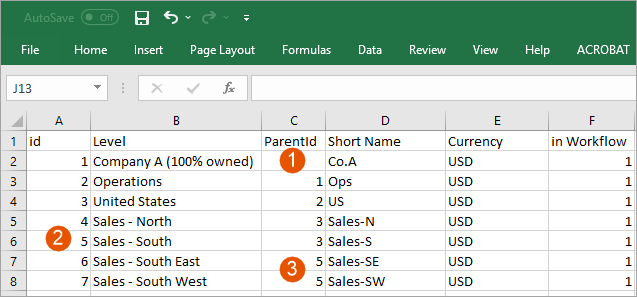
Option | Beschreibung |
|---|---|
1 | Spalte "ParentId" |
2 | Sales - South |
3 | Sales - South East und Sales - South West |
Wenn doppelte Namen für Ebenen vorhanden sind, benötigen Sie eine zusätzliche Spalte in der XLSX-Datei der Datenquelle für Code. Code identifiziert Ebenen eindeutig, wenn doppelte Ebenennamen vorhanden sind.
"ParentId"-Wert ist leer für
Company A (100% owned)
. Das bedeutet Company A (100%)
die untergeordnete Ebene der höchsten Ebene in der Organisation ist, Total Company
. Um neue Ebenen unter "ID"-Spalten von zu laden Sales - South
, die Zeilen für Sales - South East
und Sales - South West
Referenz Sales - South
in der Spalte "ParentId". Diese beiden neuen Ebenen werden abgerufen Sales - South
als übergeordnetes Element.Fügen Sie immer den vollständigen Baum der übergeordneten Ebenen über die Ebenen ein, die Sie laden möchten. Der Loader benötigt Informationen dazu, wie Ebenen mit demselben Namen, die sich unter verschiedenen übergeordneten Elementen befinden, unterschieden werden können. Eine Organisation kann ein "West" für "Sales" und ein "West" für "Marketing" haben. Durch Laden der vollständigen Baumstruktur der übergeordneten Elemente erfahren Sie, wie doppelte Namen in verschiedenen Ebenen behandelt werden.
Boolesche Spalten, z. B. im Workflow, in der Eliminierungsebene und im Eliminierungshandelspartner, erfordern entweder eine "1" für "wahr" oder eine "0" für "falsch". Andere Zeichen sollten in booleschen Spalten nicht verwendet werden.
Datenquelle für den Planning-Ebenen-Loader erstellen
Erstellen Sie eine Tabellendatenquelle und benennen Sie sie, z. B. "Levels Sheet".
Importieren Sie den Tabellenblattinhalt für die Datenquelle, um den Staging-Bereich zu füllen.
Einstellungen für Planning-Ebenen-Loader konfigurieren
Konfigurieren Sie den Loader, nachdem die Tabellendatenquelle erstellt wurde und ihre Daten in die Staging-Tabelle geladen wurden.
- Datenquelleneinstellungen
- Die Quelltabelle ist das Arbeitsblatt der XLSX-Datenquelle "Levels Sheet".Sheet1. Wenn diese XLSX-Datei mehr als ein Tabellenblatt enthält, werden weitere Namen unter "Levels Sheet" angezeigt. In diesem Beispiel wird nur die Datenquelle "Levels Sheet" verwendet, aber Sie können die anderen Datenquellen in der Liste anzeigen. Planning-Ebenen-Loader können auf alle Staging-Daten zugreifen, unabhängig von der Datenquelle.Aktivieren SieEbene erstellen, falls in Planning nicht gefunden. Mit dieser Einstellung werden neue Ebenen erstellt, wenn der Loader keine Ebenen mit demselben Namen in finden kannAdaptive Planning.
- Spalten-Mapping
- Aufgrund des Formats und der Spalten der Datenquellentabelle müssen die Spalten-Mappings für diesen Loader wie folgt aussehen:Planning-SpalteQuellspalteÜbergeordnete IDParentIdEbenen-IDidEbenennameEbeneDenken Sie daran, dass die Quellspalte auf eine eindeutige ID für jede Ebene verweist. Die Zeile "Name" der Quellspalte verweist auf den Namen der Ebene.Für dieses Beispiel sind keine Geschäftsregeln erforderlich.Klicken Sie im Bereich "Aktionen" aufSpeichern.
Vorschau der Loader-Ausgabe erstellen
Nachdem der Loader gespeichert wurde, klicken Sie im Bereich "Aktionen" auf Vorschau der Loader-Ausgabe erstellen
.
Prüfen Sie "Vorschau des Loader-Ausgabestatus erstellen", um sicherzustellen, dass keine Fehler auftreten.
Loader ausführen
Bei erfolgreicher Vorschau der Loader-Ausgabe ist dieser Loader bereit zum Laden. Klicken Sie im Bereich "Aktionen" auf Manuell ausführen
, um ihn auszuführen.
Der Loader kann auch in eine geplante Integrationsaufgabe aufgenommen werden, die automatisch ausgeführt werden kann.
Geladene Ebenen anzeigen
Dieser Screenshot zeigt die Ergebnisse des Ladens der Ebenen.
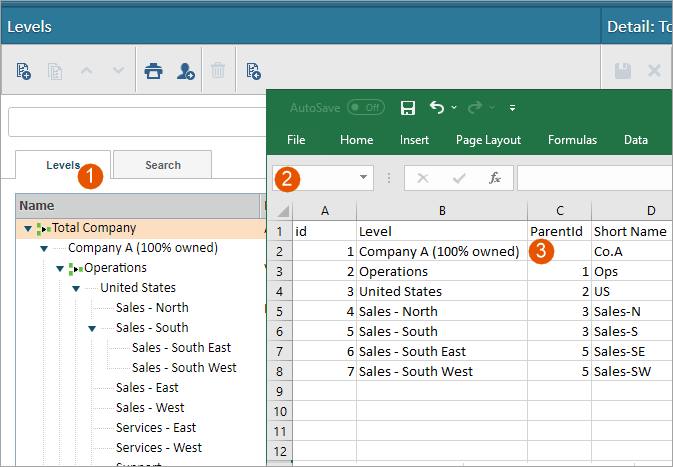
Option | Beschreibung |
|---|---|
1 | Erweiterter Baum in
|
2 | Für Import formatierte Tabelle |
3 | Spalte "ParentId" |
Wird die Spalte "ParentId" leer gelassen, dann wird die oberste Ebene der Hierarchie, "Total Company", zum übergeordneten Element.
Neue übergeordnete Ebenen festlegen
Um für vorhandene Ebenen neue übergeordnete Ebenen mit dem Loader zuzuordnen, geben Sie die ID der neuen übergeordneten Ebene in die Spalte "ParentId" der Ebene ein, die Sie verschieben möchten. Beispiel: Wenn Sie möchten, können Sie die Ergebnisse von oben übernehmen Sales - South East
und Sales - South West
um direkt untergeordnet zu werden United States
sodass der Baum wie folgt aussieht:
Total Company
|__Company A (100% owned)
   |__Operations
      |__United States
         |__Sales - North
         |__Sales - South
            |__Sales - South East
            |__Sales - South West
         |__Sales - East
         |__Sales - West
         |__Services - East
         |__Services - West
         |__Support
      |__Canada
      |__United Kingdom
...
Die Datenquellentabelle sähe wie folgt aus:
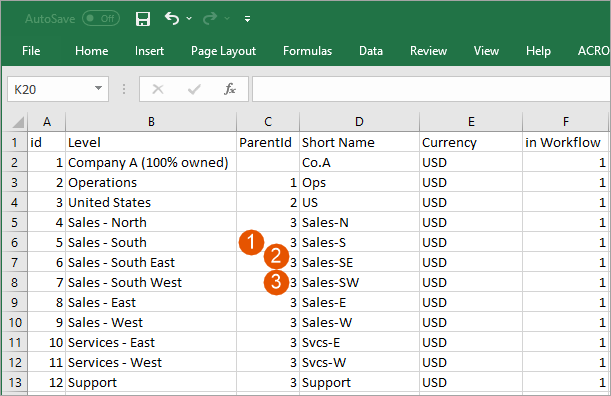
Option | Beschreibung |
|---|---|
1 | Sales-S |
2 | Sales-SE |
3 | Sales-SW |
United States
ist das übergeordnete Element von Sales - South
. "Vereinigte Staaten" wird ebenfalls zur übergeordneten Ebene von Sales - South East
und Sales - South West
wie in der Spalte "ParentId" angegeben. Die anderen gleichgeordneten Ebenen werden unterhalb dieser Ebenen aufgelistet, um sicherzustellen, dass sie in der gewünschten Reihenfolge geladen werden.Das Laden dieser Tabelle würde folgendes Ergebnis liefern:
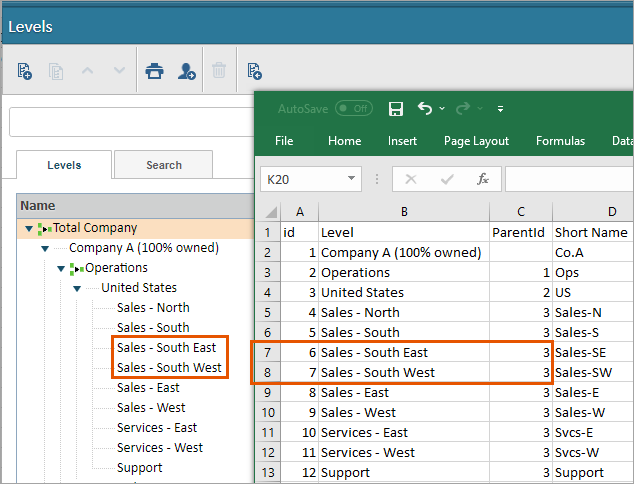
Beachten Sie das
United States
ist jetzt das übergeordnete Element von Sales - South East
und Sales - South West
, wie in der Spalte "ParentId" in der Tabelle angegeben.Attribute zu Ebenen zuordnen
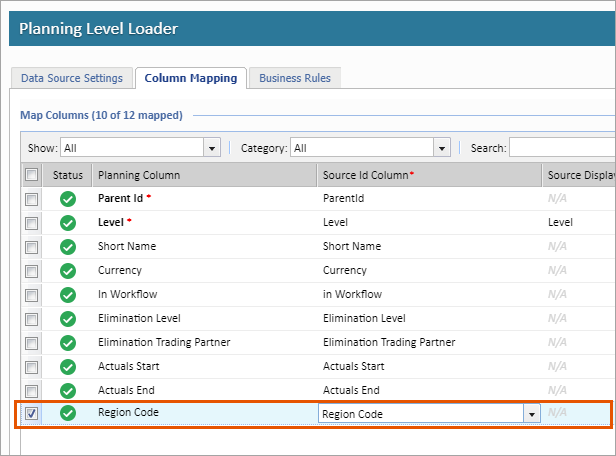
Sie können vorhandene Attribute zu Ebenen zuordnen, indem Sie Mappings für diese Attribute angeben. Auf dem Register "Spalten-Mappings" im Loader werden alle Dimensionen und Attribute als Spalten nach "Istzahlen-Start" und "Istzahlen-Ende" angezeigt. Nur Attribute, die bereits in vorhanden sind Adaptive Planning
können Ebenen zugeordnet werden.
Video ansehen:
1m 42sUm beim Laden neue Attributwerte zu erstellen, stellen Sie sicher, dass "Beim Import einer Ebene werden automatisch Attributwerte erstellt" in der Ebenenattribute-Verwaltung aktiviert ist.
Eine Tabellendatenquelle für die Ebene hätte eine Spalte für jedes Ebenenattribut. In diesem Beispiel gibt es ein Ebenenattribut "Region Code". Die Sales-Ebenen erhalten jeweils einen Ebenenattributwert für "Region Code":
Beachten Sie das
Sales - North
hat N20
als Attributwert, der in noch nicht vorhanden ist Adaptive Planning
. Aufgrund der Einstellung für "Region Code" in der Ebenenattribute-Verwaltung wird "N20" als neuer Ebenenattributwert erstellt, wenn der Ebenen-Loader ausgeführt wird. Das Ebenenattribut "Region Code" ist als Spalte im Spalten-Mapping verfügbar, da es ein Ebenenattribut ist, das in verfügbar ist
Adaptive Planning
:
Das Laden der Tabelle mit dem Ebenen-Loader würde den Attributwert erstellen
N20
für Region Code
und sofort zuordnen N20
mit der Ebene Sales - North
.