
Beispiel: Dimensionswerte aus Tabellendatenquellen laden
Dieses Beispiel veranschaulicht das Laden einer CRM-Kundenliste aus einer Tabellendatenquelle in
Adaptive Planning
mithilfe des Planning-Dimensions-Loaders. Es wird davon ausgegangen, dass die hierarchische Dimension "Customer" bereits vorhanden ist.Ziel ist es, mehrere Dimensionswerte direkt unter der hierarchischen Dimension "Customer" als Sammlung von "CRM Customers" hinzuzufügen, sodass der Baum wie folgt aussieht:
Customer
|__Customer 1
|__Customer 2
|__CRM Customers
   |__R.G. Barry Corporation
   |__Sierra Bancorp
   |__SkullCandy, Inc.
   ...
|__StoneMore Partners L.P.
|__ScanSource, Inc.
...
CRM-Kundentabelle formatieren
Tabellen, die für den Import in den Planning-Dimensions-Loader verwendet werden, erfordern eine bestimmte Formatierung, um anzugeben, welche Dimensionswerte übergeordnet und welche untergeordnet sind.
Drei Spalten sind erforderlich:
- Id: Die eindeutige ID für den Dimensionswert im Quellsystem.
- ParentId: Die ID des übergeordneten Werts des Dimensionswerts im Quellsystem, falls ein übergeordneter Wert vorhanden ist.
- Name: Der Name der Dimension im Quellsystem, der idealerweise mit dem Planning-Dimensionswert übereinstimmen sollte, wenn er in Planning für die erste Ausführung des Loaders vorhanden ist.
Die Spalte "Id" identifiziert jeden Dimensionswert eindeutig. Die Spalte "ParentId" enthält die ID des Werts, der den Dimensionswerten übergeordnet ist. Um ab dem Root-Wert zu laden, sollte "ParentId" "0" sein.
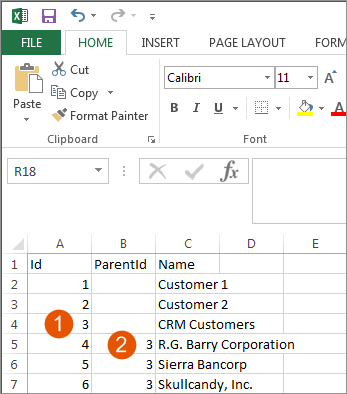
Option | Beschreibung |
|---|---|
1 | Spalte "Id" |
2 | Spalte "ParentId" |
Wenn doppelte Namen für Werte vorhanden sind, benötigen Sie eine zusätzliche Spalte in der XLSX-Datei der Datenquelle für Code. Code identifiziert Dimensionswerte eindeutig, wenn doppelte Dimensionswertnamen vorhanden sind.
Beachten Sie, dass "CRM Customers" die ID "3" hat. Diese ID "3" wird in der Spalte "ParentId" referenziert, um alle Dimensionswerte zu kennzeichnen, die zu untergeordneten Werten werden.
Die Dimension "Customer" muss nicht in die Tabelle aufgenommen werden, da sie in den Datenquelleneinstellungen des Loaders ausgewählt wird.
Datenquelle "CRM-Sheet" für den Planning-Dimensions-Loader erstellen
Verwenden Sie die oben stehende Tabelle, um eine Tabellendatenquelle mit dem Namen "CRM Sheet" zu erstellen.
Importieren Sie den Tabellenblattinhalt für die Datenquelle, um den Staging-Bereich zu füllen.
Einstellungen für Planning-Dimensions-Loader konfigurieren
Nachdem die Tabellendatenquelle erstellt wurde und die Daten in die Staging-Tabelle übernommen wurden, kann der Loader konfiguriert werden.
- Datenquelleneinstellungen
- Die Quelltabelle ist "Tabellenblatt1" der Datenquelle "CRM Sheet". In diesem Beispiel wird nur die Datenquelle "CRM Sheet" verwendet. Die anderen Datenquellen werden aber ebenfalls in der Liste angezeigt. Planning-Dimensions-Loader können auf alle Staging-Daten zugreifen, unabhängig von der Datenquelle.Wählen SieCustomeralsPlanning-Dimension.Aktivieren SieDimensionswert erstellen, falls nicht in Planning gefunden.
- Spalten-Mapping
- Aufgrund des Formats und der Spalten der Datenquellen-Tabelle sollten folgende Spalten-Mappings für diesen Loader verwendet werden:Planning-SpalteQuellspalteÜbergeordnete IDParentIdKunden-IDIdKundennameNameFür dieses Beispiel sind keine Geschäftsregeln erforderlich.Speichern Sie den Loader, indem Sie im Bereich "Aktionen" aufSpeichernklicken.
Vorschau der Loader-Ausgabe erstellen
Nachdem der Loader gespeichert wurde, klicken Sie im Bereich "Aktionen" auf Vorschau der Loader-Ausgabe erstellen
.
Prüfen Sie
Vorschau des Loader-Ausgabestatus erstellen
, um sicherzustellen, dass keine Fehler auftreten.Loader ausführen
Bei erfolgreicher Vorschau der Loader-Ausgabe ist dieser Loader bereit zum Laden. Klicken Sie im Bereich "Aktionen" auf Manuell ausführen
, um ihn auszuführen.
Der Loader kann auch in eine geplante Integrationsaufgabe eingeschlossen werden, die automatisch ausgeführt werden kann.
Geladene Dimensionswerte anzeigen
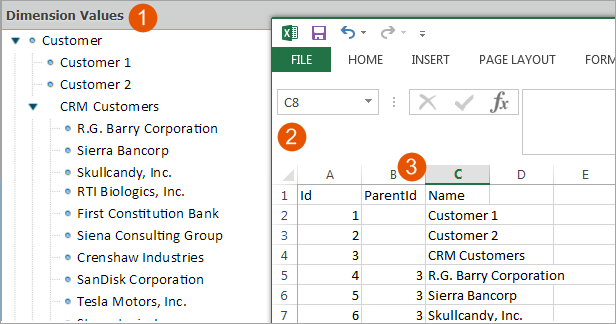
Der folgende Screenshot zeigt die Ergebnisse des Ladevorgangs der "Customer"-Dimensionswerte. Im linken Bereich wird die erweiterte Baumstruktur in angezeigt. Der Dropdown-Wert C8
zeigt die für den Import formatierte Tabelle an. Wenn die Spalte "ParentId" leer gelassen wird, wird die Planning-Dimension, die Sie im Dropdown "Datenquelleneinstellungen" des Planning-Dimensions-Loaders auswählen, zur übergeordneten Dimension.
Option | Beschreibung |
|---|---|
1 | Bereich "Dimensionswerte": Hierarchie "Customer" und "CRM Customers" |
2 | Für Import formatierte Tabelle |
3 | Spalte "ParentId" |
Customer
, links oben in der Liste "Dimensionswerte", wurde als Planning-Dimension im Dropdown "Datenquelleneinstellungen" im Loader ausgewählt.Neue übergeordnete Dimensionswerte festlegen
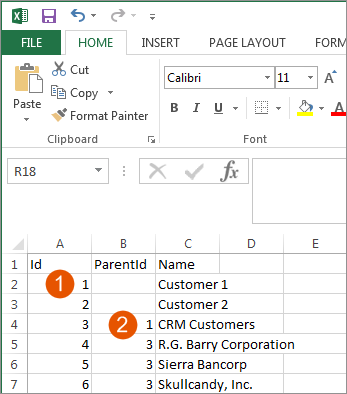
Um für vorhandene Dimensionswerte neue übergeordnete Dimensionswerte mit dem Loader festzulegen, geben Sie die ID des neuen übergeordneten Elements in die Spalte "ParentId" des Dimensionswerts ein, den Sie verschieben möchten. Beispiel: Wenn Sie das Ergebnis des Beispiels oben verwenden und "CRM Customers" als untergeordnetes Element von "Customer 1" festlegen möchten, sollte der Baum wie folgt aussehen:
Customer
|__Customer 1
   |__CRM Customers
      |__R.G. Barry Corporation
      |__Sierra Bancorp
      |__SkullCandy, Inc.
      ...
|__Customer 2
|__StoneMore Partners L.P.
|__ScanSource, Inc.
...
Die Datenquellentabelle sähe wie folgt aus:
Option | Beschreibung |
|---|---|
1 | Spalte "Id" |
2 | Spalte "ParentId" |
"Customer 1" hat die ID "1". Dieser Wert wird zum übergeordneten Wert von "CRM Customers", wie in der Spalte "ParentId " für "CRM Customers" angegeben.
Das Laden dieser Tabelle würde folgendes Ergebnis liefern:
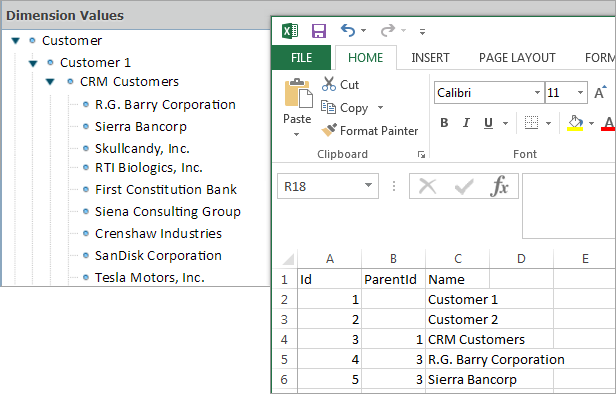
Beachten Sie, dass "Customer 1" der übergeordnete Wert von "CRM Customers" ist, wie in der Spalte "ParentId" in der Tabelle angegeben.
Attribute zu Listendimensionen zuordnen
Sie können Attribute zu Listendimensionen zuordnen, indem Sie sie ohne Angabe einer übergeordneten ID mappen.
A
list dimension
is a dimension that is entirely non-hierarchical. It has no sub-dimensions and no hierarchy of dimension values, only a flat list of values.Eine Tabellendatenquelle für die Listendimension "Produkt" hätte Spalten für jedes ihrer Dimensionsattribute wie Gruppe, Farbe und Größe.
Die Spalten für Gruppe, Farbe und Größe enthalten die Attribute für die Produktdimension.
Wählen Sie in den
Datenquelleneinstellungen
des Loaders eine Listendimension.Die Attribute für "Produkt" werden als Spalten im Spalten-Mapping verfügbar, da diese Dimension eine Listendimension ist.
Wäre die Dimension hierarchisch, stünden diese zusätzlichen Spalten nicht für das Spalten-Mapping zur Verfügung.