
概念︰探索看板工作區
當您開啟探索看板時,Workday 會以檢視模式開啟工作區。檢視模式可讓您檢視探索看板,但無法進行任何變更。如果您對探索看板具有「可檢視」或「可加註」權限,則可以在檢視模式下檢視探索看板。
如果您是探索看板的擁有者或具有「可編輯」的權限,則可按一下
「編輯」
切換至「編輯」模式。編輯模式可讓您變更並儲存探索看板。您會看到以下處於編輯模式的工作區元件︰
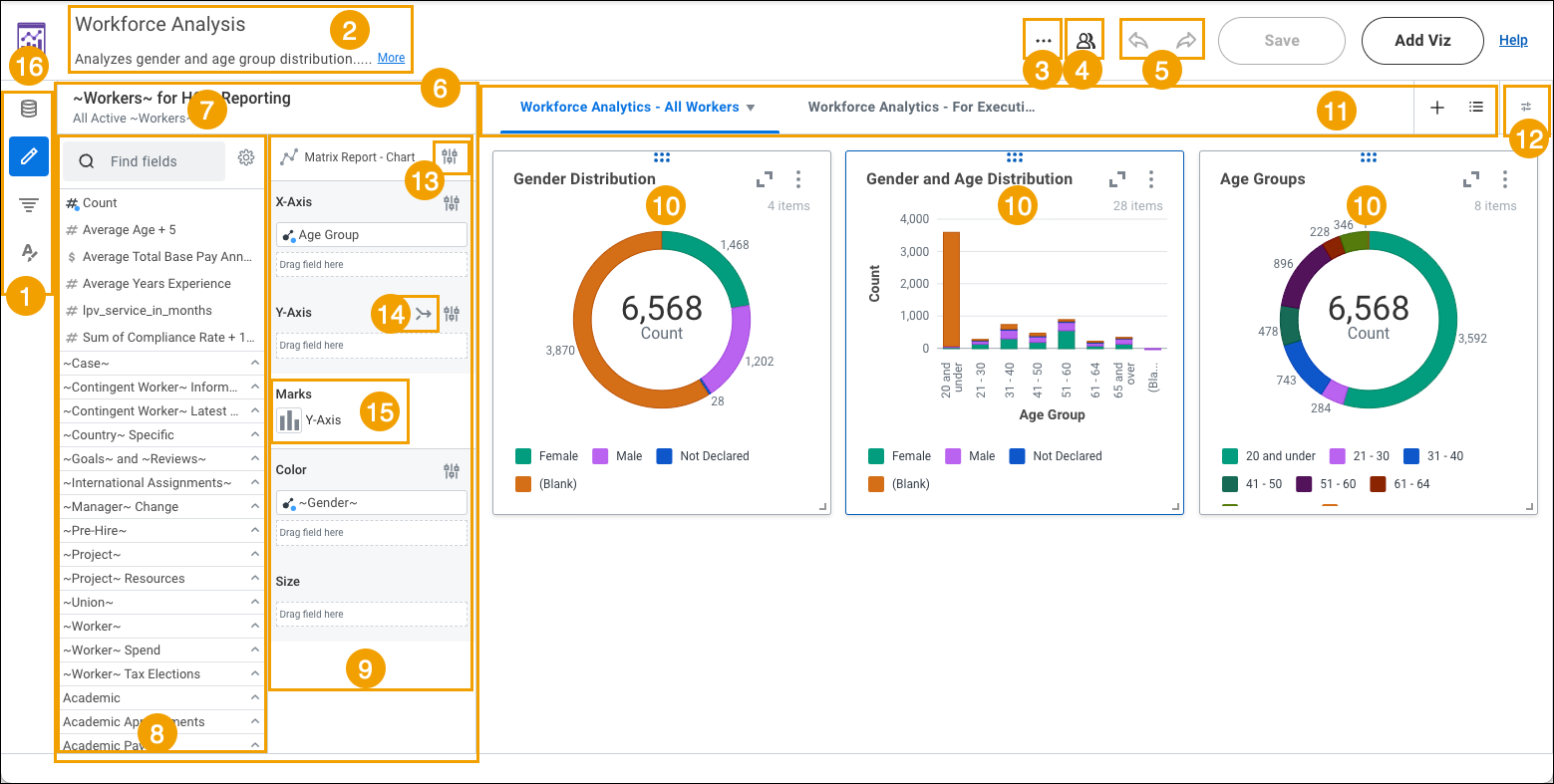
- 用於編輯視覺效果的面板左側面板可讓您在資料來源面板、建置器面板、篩選條件面板、配置面板和格式設定面板之間導覽,以編輯和配置視覺效果。按一下圖示,即可隱藏或開啟特定面板。您可能想要隱藏面板,以查看更多工作區。
- 看板標題和說明按一下任一欄位,即可輸入或編輯文字。
- 看板的功能表選項
- 「共用」按鈕按一下可與個別使用者或安全群組共用看板。
- 復原和復原按鈕。
- 建置器面板建置器面板包含用於配置工作區中所選視覺效果的選項。您可以選取要建立的視覺效果類型 (例如圖表或樞紐分析表),將欄位拖曳到放置區域,然後配置任何放置區域或欄位選項。您可以篩選欄位清單,以縮小欄位清單的範圍。
- 所選視覺效果中使用的資料來源。在視覺效果中按一下資料來源面板即可變更資料來源。
- 欄位清單展開種類即可查看該種類中的欄位。特定「數值」或「貨幣」欄位的所有匯總欄位都會分組在該欄位下。將滑鼠移至「數值」或「貨幣」欄位上方,然後按一下雙 V 形圖示以將其展開以查看相關的匯總欄位。
- 放置區域和放置區域選項可用的放置區域和選項因視覺效果類型而異。
- 視覺化
- 工作表控制
- 「控制」面板控制面板顯示的控制項連結至提示和篩選條件,檢視者和編輯者可用來提供輸入值。
- 視覺效果類型選項
- 選取雙 Y 軸或合併的 Y 軸 (僅限區域圖、橫條圖、圖表和折線圖視覺效果)。
- 選取標示類型 (僅限圖表視覺效果)。
- 「返回雲端硬碟」按鈕
左側面板包含以下圖示︰
- 資料來源面板檢視或變更所選視覺效果的資料來源。
- 建置器面板選取欄位並配置所選視覺效果的選項,即可建置視覺效果。
- 篩選條件面板。篩選工作表上所選視覺效果或所有視覺效果中的資料。
- 「配置」面板配置視覺效果顯示資料的方式,例如管理欄位的排序順序,或覆寫「探查依據」和「顯示詳細資料」的填入值。
- 「格式設定」面板針對板上所選的視覺效果或所有視覺效果,檢視或變更其格式設定選項,例如變更指派的色彩。