
参考信息:常见的工作簿操作和使用说明
这些注释提供关于日常操作的重要提醒,并描述如何在 Worksheets 中使用不同于其他电子表格应用程序的功能。
操作 | 注释 |
|---|---|
复制工作簿 | 在工作簿中,选择 。 如果您对工作簿具有足够的权限,并且您复制了该工作簿,则您可以看到与工作簿所有者相同的数据,包括 Workday 数据。但是,如果复制的工作簿包含来自 Workday 数据源的动态数据,则在您刷新工作簿中的动态数据后,您就只能看到自己有权访问的数据。如果您无权访问一个或多个数据源字段,则在刷新动态数据时会出错。 |
使用全屏模式 | 在全屏模式下,Workday 会隐藏标题,显示尽可能多的工作簿行。 要进入全屏模式,请选择 ”“” 。 要退出全屏模式,请按 Esc 或选择 。 在全屏模式下,如要退出对话框(例如“打印”对话框),请按 Alt+`。 Workday 不支持在 Safari 浏览器中使用全屏模式。 |
从回收站恢复工作簿 | 从云盘中,选择“回收站”。选择包含该工作簿的行,然后单击 “恢复” 图标。Workday 将已恢复的工作簿置于云盘主页视图中。如果您移除了别人与您共享的工作簿(该工作簿不归您所有),则您会从共享用户列表中移除您自己。该工作簿将从云盘中消失,并且不会显示在“回收站”文件夹中。 |
重建已损坏的工作簿 | 如果某个问题(例如系统错误或流程中断)导致工作簿损坏,您可以使用键盘快捷键将工作簿恢复为正常状态:
|
使用键盘快捷键 | 许多快捷方式与其他电子表格产品相同,但由于 Worksheets 是基于浏览器的,因此许多快捷方式有所不同。如需了解详细信息,请参见 。选择 以可打印的格式查看所有快捷键。 请注意,键盘快捷键仅供美式英语键盘使用。结果可能因键盘布局而异。 |
撤消和恢复变更 | 要撤消变更,请选择 ,或者按 Ctrl+Z (Windows) 或 Cmd+Z (Mac)。 要恢复更改,请选择 ” ,或者按 Ctrl+Y (Windows) 或 Cmd+Y (Mac)。 Worksheets 会跟踪您可以撤消的最近 15 项变更。 某些操作无法撤消,例如删除工作表。如果您选择执行以下某个操作,则系统会显示一条确认消息;如果继续执行此操作,则对变更的跟踪将重置为该时间点。除非您先前创建了工作簿版本,否则您无法撤消在此版本之前发生的变更。 请注意,编辑工作簿的其他人可能会执行重置变更跟踪的操作,此操作会阻止您撤消变更。 您无法在“评论”面板中撤消对工作簿评论进行的变更,恢复到先前版本不会恢复变更前的评论。 在执行以下任何操作之前,我们建议您先创建一个工作簿版本(),因为这些操作不可撤消:
|
隐藏和取消隐藏行、列与工作表 | 要隐藏工作簿工作表中的行或列,请选择要隐藏的行或列,然后右键单击并选择 “隐藏” 。要取消隐藏,请单击 <> 标志。要隐藏工作簿的工作表,请选择工作表(选项卡)右侧的三角形图标以打开菜单,然后选择 “隐藏” 。如要取消隐藏,请单击三角形图标  以工作簿右下角的来显示所有工作表的列表,然后单击隐藏的工作表。隐藏的工作表用打叉的小眼图标表示 以工作簿右下角的来显示所有工作表的列表,然后单击隐藏的工作表。隐藏的工作表用打叉的小眼图标表示  。 。隐藏内容不是一种安全机制。对工作簿具有“可查看”权限的用户可以使用外部引用来显示和使用工作簿的隐藏内容;此外,如果您启用了“下载”或“复制”选项,则他们可以复制或下载工作簿并取消隐藏任何内容。 |
对列或行进行排序 | 选择要排序的列或行,选择 ,然后选择排序顺序,或者选择 “高级排序” 。如要使用“高级排序”,请执行以下操作:
默认情况下,如果工作簿的工作表包含动态数据,并且您选择了 “高级排序” ,则 Worksheets 只会选择动态数据区域进行排序。如果要在排序中包括其他列,请突出显示要排序的整个范围,然后再选择 “高级排序” 。 |
一般排序指导原则 | 一般指导原则包括:
|
排序(当公式对包含引用的单元格进行运算时) | 要在排序时将行数据保留在一起,请始终使用绝对单元格引用。否则,排序结果将不可预测,并且行数据也不会保留在一起。要将单元格设为绝对引用,请在公式中的列字母和行号前面添加美元符号 ($)。示例:$Q$45、$T$67、$A$1:$A$10 等。 |
将内容粘贴到工作簿中 | 您可以使用 Ctrl+C 和 Ctrl+V,从桌面电子表格应用程序(例如 Microsoft Workday® 电子表格应用程序)中以值的形式复制并粘贴内容。® 将工作表从 Excel映射到一个工作簿,或从一个 Worksheets 工作簿映射到另一个 Worksheets 工作簿。但是,您无法使用菜单选项 将桌面应用程序的内容粘贴到工作簿中。 “选择性粘贴”仅适用于 Worksheets 中的工作簿。您必须先选择 然后上传桌面电子表格并将其转换为 Worksheets,然后才能使用 。 将内容从一个工作簿粘贴到另一个工作簿时,文件大小不能超过 9 MB。 |
重命名工作表 | 单击工作表选项卡上的箭头,以重命名工作表或执行其他工作表操作。工作表名称最多可包含 31 个字符。我们建议名称的长度不超过 27 个字符,因为当您复制工作表时,Worksheets 会使用 4 个字符,在工作表名称中用于在工作表名称中添加一个空格和一个带括号的递增数字。例如,当您复制名为 “我的工作表”的 工作表时,Worksheets 会将副本命名 为“我的工作表 (2)” 。 |
在新的浏览器选项卡中打开实例详细信息 | 在处理工作簿中的动态数据时,您可以在适用的情况下单击此选项,以查看实例详细信息。要在新的浏览器选项卡中打开实例页面,请选择实例链接中的图标,或者在按住 Ctrl (Windows) 或 Command (Mac) 的同时单击。 |
将公式或值自动填充到列中的所有单元格 | 您可以使用基于键盘的替代方法来代替拖动填充:
|
冻结电子表格单元格 | 从工作表左上角拖动冻结图柄,以冻结列或行。 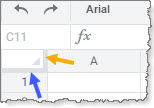 或者,您可以滚动页面,直到所需的列或行位于工作簿中的第一个可查看位置,然后选择,在该位置进行冻结。Worksheets 会在电子表格中第一个可见行的位置进行冻结,该行可能不是第 1 行。同样,如果选择,系统会在工作簿中第一个可见列的位置进行冻结。 请注意,如果屏幕显示区域过小,无法正确显示冻结的行或列的内容,您可能需要调整浏览器窗口大小或调整冻结的行和列。 要取消冻结所有列和行,请选择。 |
定义自定义单元格格式 | 如果您对单元格中数值数据的格式设置有特殊要求,可以使用 ” 。Worksheets 支持与其他常用电子表格产品相同的格式代码。例如,如果您希望在单元格中始终显示小数点右侧 3 位数字,请使用自定义格式字符串 #.000
|
在工作表中查找文本 | 选择 以打开“在工作表中查找”面板,您可以在工作簿页面中搜索文本。 |
在工作簿单元格中换行 | 双击要插入换行符的单元格。在所选单元格内,单击要换行的位置。按 Alt+Enter (Windows) 或 Option+Enter (Mac)。 如果您使用工作簿公式编辑器,该编辑器会移除换行符,因此您需要重新添加换行符。 |
更改工作表选项卡颜色 | 在工作表菜单中,选择“选项 卡颜色” ,然后选择一种颜色。 |
更改工作簿字体 | Worksheets 支持各种常用字体。默认的工作簿字体为 Roboto。请注意,Worksheets 不支持 Calibri 字体。 |
更改工作簿语言 | 如果您是工作簿所有者或具有“编辑”权限,则可以选择 ,然后选择语言。如果当前设置与您的个人资料设置不匹配,菜单栏右侧会显示一个地球图标;将鼠标悬停在上方或单击地球图标可查看设置。 |
更改工作簿的区域设置 | 如果您是工作簿所有者或具有“编辑”权限,则可以选择 ,然后选择区域设置。如果当前设置与您的个人资料设置不匹配,菜单栏右侧会显示一个地球图标;将鼠标悬停在上方或单击地球图标可查看设置。 |
更改工作簿时区 | 如果您是工作簿所有者,可以选择 ,然后选择时区。如果当前设置与您的个人资料设置不匹配,菜单栏右侧会显示一个地球图标;将鼠标悬停在上方或单击地球图标可查看设置。 |
将工作簿数据下载为 PDF/打印 | 选择 :,选择下载区域和页面格式选项,然后单击 “下载” 。 |