概念:创建要插入工作簿中的报告
您可以在一个工作簿中添加来自一个或多个 Workday 报告的数据。对于要作为数据添加来源的任何报告,请遵守以下要求和最佳做法。
Workday 报告必须满足以下条件:
- 属于高级自定义报告、矩阵报告或组合报告。Worksheets 不支持插入其他类型的报告,例如简单报告、标准报告或 Xpresso 报告。
- 已启用 Worksheets。在自定义报告的“高级”选项卡中,选择“启用 Worksheets”。启用某个报告后,当您在工作簿中启动数据向导时,该报告会显示在可用报告列表中。
- 已启用为 Web 服务(仅高级自定义报告有此要求)。在自定义报告的“高级”选项卡中,选择“启用为 Web 服务”。
- 包括主要业务对象和所有必要的相关业务对象中的字段。如果您使用相关业务对象,则报告必须包含组列标题。
- 使用以下字段类型:布尔值、数值(仅限整数)、文本、日期、日期时间、多实例或单实例。Worksheets 不支持其他类型(币种、日期时区、时间)。
- 不包含重复的列标签(列标题重设值)或 XML 别名。
- 不包含使用“运行时不提示”提示选项的字段。
为了在运行报告以及 Worksheets 将数据插入工作簿时获得最佳性能,请执行以下操作:
- 尽可能使用已编制索引的计算字段。
- 选择可高效处理数据的报告数据源 (RDS):
- 使用已编制索引的报告数据源(如果可用)。
- 使用的报告数据源应提供可满足您需求的最小数据集。示例:要报告薪酬相关事务,请使用员工薪酬事件,而非所有业务流程事务。
- 使用具有所需内置提示的报告数据源。示例:要按组织生成员工相关报告,请使用“Workers by Organization”报告数据源,而非先使用“All Workers”报告数据源,然后再使用筛选器来选择组织。
- 限制使用计算字段。
- 限制使用筛选条件。
- 在使用多个筛选器时,优先使用能最大限度减少实例数量的筛选器。
请记住,在将报告添加到工作簿后,报告效率会影响 Worksheets 的性能。为确保报告高效,您可以对报告进行测试,方法是使用不同的报告数据源和选项创建多个版本的报告,然后使用
“查看报告性能日志”
报告比较性能数据。关于 Workday 报告和 Worksheets 数据向导的注意事项
报告类型 | 注释 |
|---|---|
高级自定义报告 | Workday 为 Worksheets 运行的高级自定义报告设有 30 分钟的超时值。如果报告在未完成计算的情况下超时,则数据向导无法将数据插入到工作簿中,您会看到一个 #ERROR 指示符以及一条消息,指明系统无法执行 SELECT。如果您看到错误消息,并且认为您的报告可能过大,建议您使用数据向导中的“限制插入的行数”选项来测试是否存在报告超时问题。此限制不适用于矩阵报告或组合报告。 |
矩阵报告和组合报告 | 按数据向导完成操作后,Worksheets 会在后台运行报告,然后再将数据插入工作簿;这使您能够在报告运行时继续执行其他活动。对于高级自定义报告,您需要等待报告运行完毕;系统会显示一个旋转图标,告知您系统正在处理该任务。 |
组合报告 | 默认情况下,关联的工作簿仅显示分级显示层次结构中的 1 级。要包括所有层级,请在报告定义的“高级”选项卡中,选择“Enable Export Expansion Hierarchy to Excel”选项。 |
数据向导不支持:
- 分析标志。
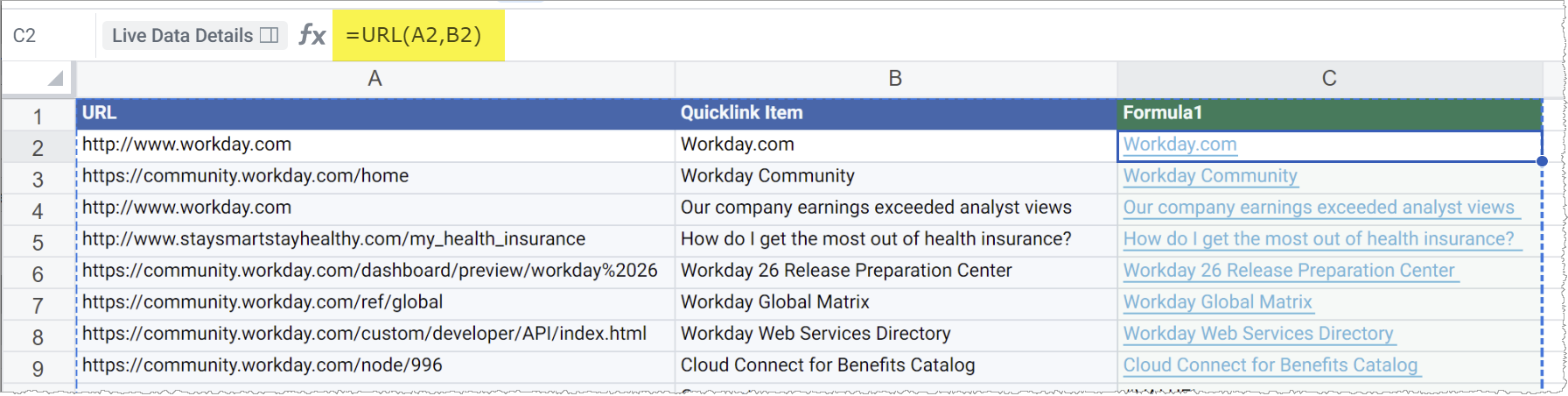
- 在动态数据中包括快速链接。报告定义中的快速链接会显示在工作簿中,但无法使用。要允许通过在工作簿单元格中单击来打开快速链接 URL,请执行以下操作:
- 在 Workday 报告定义中,为“Quicklink Assignment”业务对象添加“URL”和“Quicklink Item”(快速链接条目)字段。
- 在工作簿动态数据中添加公式列,并使用 URL 或 HYPERLINK 函数显示可单击的链接。(要添加公式列,请右键单击动态数据列的标题单元格,然后选择“插入公式列”。)
示例:根据“URL”字段在工作簿动态数据的 A 列和“快速链接条目”字段在 B 列中,添加公式=URL(A2,B2)单元格 C2 中的“”在该列中提供了可单击的链接。