
示例:创建和使用分析维度
此示例说明了如何借助 Workday 报告工具,使用分析维度更轻松地报告外部维度数据。此示例在 Prism 数据集中使用分析维度业务对象结合实例映射阶段,将包含外部维度数据的文本字段转换为实例字段。
您想将外部 CSV 文件导入 Prism Analytics,以便在 Workday 中生成报告。CSV 文件包含一个具有以下唯一值的文本字段:
- no-size
- adult-small
- 中号
- adult-large
- adult-xlarge
- child-small
- 中子级
- 大型子级
您希望在此字段中的数据作为某个 Workday 报告工具(例如报告编写器)中的维度进行报告。
- 创建一个包含外部数据的 Prism 表。表格必须有一个表示维度数据的“文本”字段,并包含每个维度值的唯一文本值。
- 创建用于导入该表格的派生数据集。
- 安全性:
- Prism:“Prism Analytics”功能区域中的“Manage Analytic Dimensions”域(查看和修改权限)
- “Prism Analytics”功能区域中的“Prism: Tables Create”域。
- Prism:“Prism Analytics”功能区域中的“Tables Manage”域。
- “Prism Analytics”功能区域中的“Prism Datasets: Create”域。
- “Prism Analytics”功能区域中的“Prism Datasets: Manage”域。
- “Prism Analytics”功能区域中的“Prism Datasets: Publish”域。
- 决定是否按组(层次结构)来组织分析维度值。在此示例中,我们将按层次结构来组织值。如果维度字段包含大量唯一值,我们建议您按层次结构来组织这些值。
- 决定如何在分析维度业务对象中组织层次结构。您决定按照层次结构来组织维度值,如下图所示:
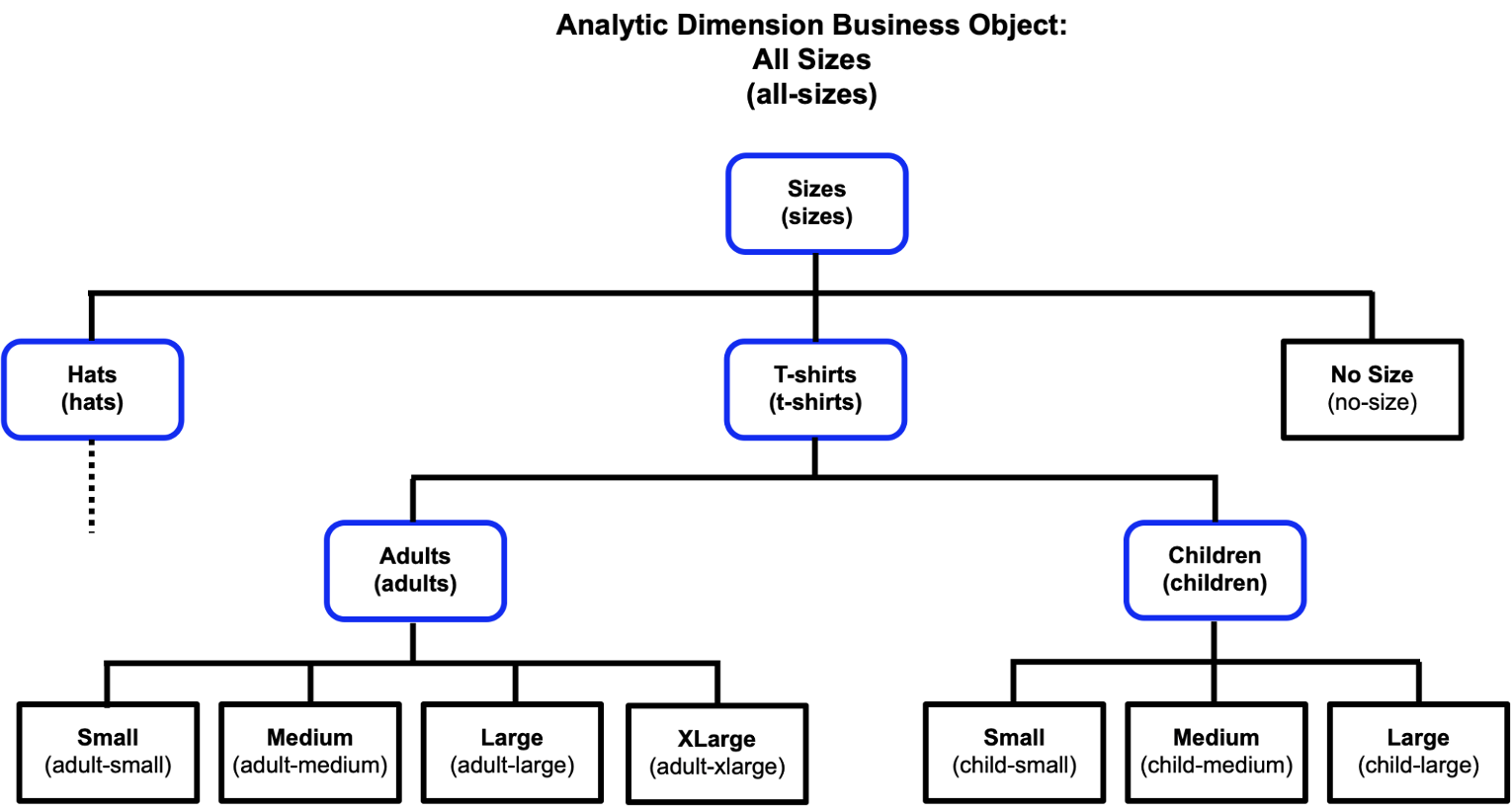 蓝色圆形表示层次结构,黑色矩形表示值。对于图片中的每个工件,第一个名称是显示名称,后面带括号的名称是唯一编号。每个值的唯一编号均由您的外部数据(例如“adult-Medium”)定义。下表描述了一个层次结构示例,包括层次结构名称、层次结构编号、上级层次结构,以及任何包含的维度值:层次结构名称层次结构编号上级层次结构包括的值大小大小无来自外部数据的唯一维度值:
- no-size
每个维度值的显示名称:- 无大小
T 恤T 恤大小无人员家长T 恤来自外部数据的唯一维度值:- adult-small
- 中号
- adult-large
- adult-xlarge
每个维度值的显示名称:- 小
- 中
- 大
- XLarge
子级子级T 恤来自外部数据的唯一维度值:- child-small
- 中子级
- 大型子级
每个维度值的显示名称:- 小
- 中
- 大
- 创建一个分析维度业务对象,其中包含外部 CSV 文件中的文本值作为维度值。
- 导航至“创建分析维度业务对象”任务。
- 填写以下选项,然后单击“确定”:选项描述名称所有尺寸分析的业务维度对象编号所有尺寸允许层次结构启用Workday 会创建业务对象并显示“查看分析维度业务对象”报告。
- 单击“维护值”。Workday 会显示“维护分析维度值”任务,您可以在其中添加、编辑和删除维度值。
- 选择“添加行 (+)”图标以添加新的维度值,然后输入以下行:值名称值编号无大小no-size小adult-small中中号大adult-largeXLargeadult-xlarge小child-small中中子级大大型子级
- 单击“OK”。Workday 会将维度值添加到业务对象,并显示“查看分析维度值”报告。
- 在分析维度业务对象中创建层次结构并指定值。
- 从“所有大小”分析维度业务对象的相关操作中,选择 。
- 在“创建分析维度层次结构”任务中,为您要在业务对象中创建的某个层次结构输入层次结构名称、层次结构编号、上级层次结构以及包括的值,然后单击“确定”。
- 重复这些步骤,直到您创建下表中的所有层次结构:层次结构名称层次结构编号上级层次结构包括的值大小大小无
- 无大小
T 恤T 恤大小无人员家长T 恤- 小
- 中
- 大
- XLarge
使用每个维度值的相关操作菜单,确保您选择的值使用了所需的唯一值编号。子级子级T 恤- 小
- 中
- 大
使用每个维度值的相关操作菜单,确保您选择的值使用了所需的唯一值编号。Workday 会使用您定义的层次结构更新分析维度业务对象。
- 编辑包含外部维度数据的 Prism Analytics 数据集,并使用实例映射阶段将外部文本值转换为实例值。
- 访问“数据目录”报告,右键单击包含外部维度数据的派生数据集,然后选择“编辑转换”。
- 单击“添加阶段”,然后选择“实例映射”。
- 在“输入字段名称”中,选择包含维度数据的文本字段。
- 在输出字段名称中,输入新实例字段的名称:自定义 T 恤尺寸
- 在“业务对象”中,选择“所有大小”分析维度业务对象。
- 单击“完成”,然后单击“保存”。
- 发布数据集以更新 Prism 数据源,使其现在包含外部维度字段作为实例字段。
- 从数据集的相关操作菜单中,选择“查看数据集”。
- 在“查看数据集详细信息”报告中,选择 。
Workday 使用数据集中定义的字段更新 Prism 数据源,其中包括新字段“Custom T-Banking Sizes Instance”。
您可以使用 Prism 数据源创建自定义报告或探索面板,并选择“自定义 T 恤尺寸”字段。