
概念:探索面板工作区
当您打开探索面板时,Workday 会以查看模式打开工作区。在查看模式下,您可以查看探索面板,但不能进行任何更改。如果您对探索面板具有“可查看”或“可评论”权限,则可以在查看模式下查看探索面板。
如果您是探索面板的所有者,或您在探索面板上具有“可编辑”权限,则可以单击
“编辑”
,以切换到编辑模式。在编辑模式下,您可以更改探索面板并保存更改。在编辑模式下,您会看到以下工作区组件:
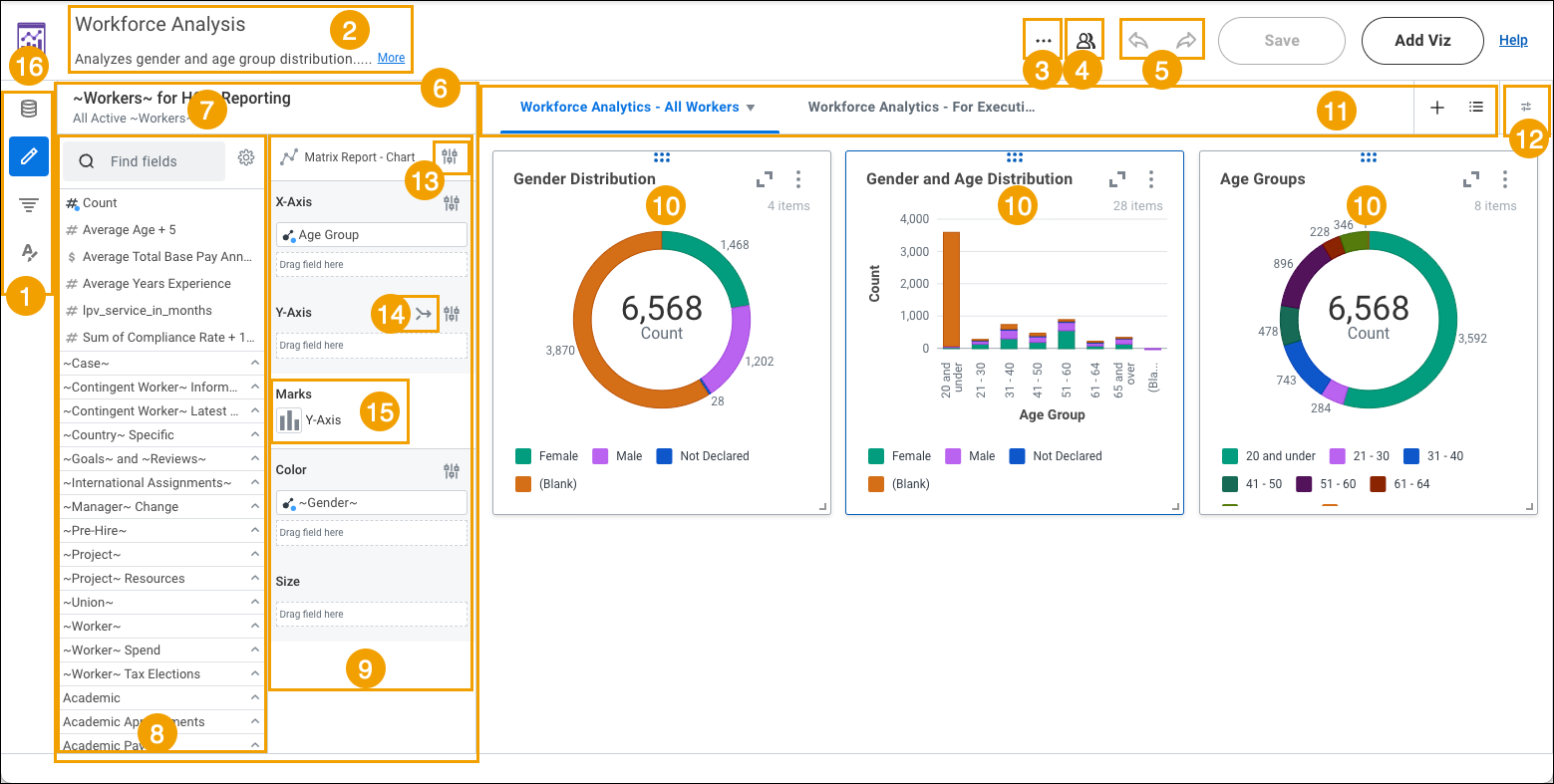
- 用于编辑可视化效果的面板。您可以在左侧面板中切换数据源面板、构建器面板、筛选器面板、配置面板和格式设置面板,以编辑和配置可视化效果。单击图标可隐藏或打开特定面板。您可能想隐藏某个面板,以便查看更多的工作区页面。
- 显示面板标题和描述。单击任一字段以输入或编辑文本。
- 该面板的菜单选项。
- “共享”按钮。单击此选项可与单个用户或安全组共享面板。
- 撤消和恢复按钮
- 构建器面板构建器面板包含的选项用于配置工作区中选定的可视化效果。选择要创建的可视化效果(例如“图表”或“数据透视表”),将字段拖动到“”拖放区中,然后配置任何“”拖放区或字段选项。您可以通过筛选字段列表来缩小字段列表的范围。
- 在所选可视化效果中使用的数据源。您可以在可视化效果中通过单击数据源面板来更改数据源。
- 字段列表展开某个种类可查看该种类中的字段。特定“数值”或“币种”字段的所有汇总字段都会分组到该字段下。将鼠标指针悬停在“数字”或“币种”字段上,然后单击双 V 形图标将其展开,从而查看相关的汇总字段。
- 拖放区和拖放区选项可用拖放区和选项因可视化效果类型而异。
- 可视化
- 工作表控件
- 控制面板控制面板会显示关联到提示和筛选器的控件,查看者和编辑者可使用这些控件来提供输入值。
- 可视化效果类型选项
- 选择双轴或合并 Y 轴(仅限面积图、条形图、图表和折线图可视化内容)。
- 选择标记类型(仅限图表可视化效果)。
- “返回云盘”按钮。
左侧面板包含以下图标:
- 数据源面板。查看或更改所选可视化效果的数据源。
- 构建器面板通过为所选可视化效果选择字段并配置选项来构建可视化效果。
- 筛选器面板筛选工作表上选定可视化效果或所有可视化效果中的数据。
- 配置面板配置可视化效果显示数据的方式,例如管理字段的排序顺序,或者为“深挖依据”和“显示详细信息”的填充值重设。
- “格式设置”面板。查看或更改面板上选定的可视化效果或所有可视化效果的格式选项,例如更改指定的颜色。