
Referência: ações comuns da pasta de trabalho e notas de uso
Essas observações fornecem lembretes importantes sobre as ações diárias e descrevem como usar as funcionalidades no Worksheets que são diferentes daquelas de outros aplicativos de planilha.
Ação | Observações |
|---|---|
Copiar uma pasta de trabalho | Na pasta de trabalho, selecione . Se você tem as permissões adequadas em uma pasta de trabalho e copia a pasta de trabalho, pode ver os mesmos dados que o proprietário da pasta de trabalho, incluindo os dados do Workday. No entanto, se a pasta de trabalho copiada contém dados dinâmicos de uma fonte de dados do Workday, assim que você atualiza os dados dinâmicos na pasta de trabalho, vê apenas os dados aos quais você tem acesso. Se você não tem acesso a um ou mais campos da fonte de dados, ocorre um erro quando você atualiza os dados dinâmicos. |
Usar modo de tela inteira | O modo de tela inteira oculta o cabeçalho do Workday para exibir o número máximo possível de linhas da pasta de trabalho. Para entrar no modo de tela inteira, selecione . Para sair do modo de tela inteira, pressione Esc ou selecione . No modo de tela inteira, para sair das caixas de diálogo, como a caixa de diálogo Imprimir, pressione Alt + ` . O Workday não permite usar o modo de tela inteira no navegador Safari. |
Recuperar uma pasta de trabalho da lixeira | No Drive, selecione Lixeira . Selecione a linha que contém a pasta de trabalho e clique no ícone Restaurar . O Workday coloca as pastas de trabalho restauradas na visualização inicial do Drive.Se você remove uma pasta de trabalho que foi compartilhada com você (não é o seu proprietário), você se remove da lista de usuários compartilhados. A pasta de trabalho desaparece do Drive e não é exibida na pasta Lixeira. |
Recriar uma pasta de trabalho corrompida | Se um problema, como um erro de sistema ou um processo interrompido, corromper uma pasta de trabalho, você pode usar um atalho de teclado para que a pasta de trabalho volte a funcionar:
|
Usar atalhos de teclado | Muitos atalhos são iguais aos de outros produtos de planilha, mas como o Worksheets é baseado em navegador, vários são diferentes. Para obter mais detalhes, consulte ; Selecione para visualizar todos os atalhos em um formato que pode ser impresso. Tenha em mente que os atalhos de teclado devem ser usados com os teclados em inglês (EUA). Os resultados podem variar conforme os diferentes layouts de teclado. |
Desfazer e refazer suas alterações | Para desfazer uma alteração, selecione ou pressione Ctrl + Z (Windows) ou Cmd + Z (Mac). Para refazer uma alteração, selecione ou pressione Ctrl + Y (Windows) ou Cmd + Y (Mac). O Worksheets rastreia as 15 alterações mais recentes que você pode desfazer. Você não pode desfazer algumas ações, como excluir uma planilha. Se você optar por executar uma dessas ações, uma mensagem de confirmação será exibida. se você continua com a ação, o rastreamento de suas alterações é redefinido para esse ponto. Você não pode desfazer alterações que ocorreram antes desta, a menos que você tenha criado uma versão de pasta de trabalho anteriormente. Tenha em mente que outra pessoa que está editando a pasta de trabalho pode executar uma ação que redefine o rastreamento de alterações, o que impede que você desfaça sua alteração. Você não pode desfazer alterações nos comentários da pasta de trabalho no painel Comentários, e reverter para uma versão anterior não restaura alterações de comentários. Recomendamos criar uma versão da pasta de trabalho () antes de executar qualquer uma destas ações, que não podem ser desfeitas:
|
Ocultar e mostrar linhas, colunas e planilhas | Para ocultar linhas ou colunas em uma planilha da pasta de trabalho, selecione as linhas ou colunas a serem ocultadas, clique com o botão direito do mouse e selecione Ocultar . Para reexibi-la, clique no indicador < > .Para ocultar uma planilha da pasta de trabalho, selecione o ícone de triângulo no lado direito da planilha (guia) para abrir o menu e selecione Ocultar . Para reexibir, clique no ícone de triângulo  no canto inferior direito da pasta de trabalho para exibir uma lista de todas as planilhas. Clique na planilha oculta. As planilhas ocultas são indicadas por um ícone de ocular com uma cruz no canto inferior direito da pasta de trabalho para exibir uma lista de todas as planilhas. Clique na planilha oculta. As planilhas ocultas são indicadas por um ícone de ocular com uma cruz  . . Ocultar conteúdo não é um mecanismo de segurança. Os usuários com permissão Pode visualizar para uma pasta de trabalho podem usar referências externas para exibir e usar o conteúdo oculto da pasta de trabalho; além disso, eles podem copiar ou baixar a pasta de trabalho e exibir qualquer conteúdo, se você habilitou a opção de download ou cópia. |
Ordenar colunas ou linhas | Selecione as colunas ou linhas a serem classificadas, escolha e escolha uma ordem de classificação ou Classificação avançada . Para usar a classificação avançada:
Por padrão, se a planilha da sua pasta de trabalho contém dados dinâmicos e você seleciona Classificação avançada , o Worksheets seleciona apenas a área de dados dinâmicos para a classificação. Se você quer incluir colunas adicionais na classificação, realce todo o intervalo que deseja classificar antes de selecionar Classificação avançada . |
Diretrizes gerais de classificação | As diretrizes gerais incluem:
|
Classificar, quando as fórmulas operam em células que contêm referências | Para manter os dados das linhas agrupados durante a classificação, sempre use referências de célula absolutas. Caso contrário, os resultados da classificação são imprevisíveis e os dados da linha não permanecem juntos. Para tornar uma referência de célula absoluta, adicione um sinal de dólar ($) na frente da letra da coluna e o número da linha na fórmula. Exemplos: $Q$45, $T$67, $A$1:$A$10 etc. |
Colar conteúdo em uma pasta de trabalho | Você pode usar Ctrl + C e Ctrl + V para copiar e colar conteúdo como valores de um aplicativo de planilha para computador, como o Microsoft® Excel® para uma pasta de trabalho ou de uma pasta de trabalho do Worksheets para outra. No entanto, você não pode usar a opção de menu para colar o conteúdo do aplicativo para computador em uma pasta de trabalho; A opção Colar especial funciona apenas entre pastas de trabalho que residem no Worksheets. Você deve carregar e converter a planilha de computador em Worksheets selecionando antes de usar . O limite para colar conteúdo de uma pasta de trabalho em outra é de 9 MB. |
Renomear uma planilha | Clique na seta na guia da planilha para renomear a planilha ou para executar outras ações na planilha. Os nomes das planilhas podem ter até 31 caracteres. Recomendamos usar nomes com 27 caracteres ou menos porque, quando você copia uma planilha, o Worksheets usa quatro caracteres para adicionar um espaço e um incremento numérico entre parênteses no nome da planilha. Por exemplo, quando você copia a planilha chamada Minha planilha , o Worksheets nomeia a cópia como Minha planilha (2) . |
Abrir detalhes da instância em uma nova guia do navegador | Quando você trabalha com dados dinâmicos em uma pasta de trabalho, pode clicar para visualizar os detalhes da instância, quando aplicável. Para abrir a página da instância em uma nova guia do navegador, selecione o ícone no link da instância ou use o comando Ctrl + clique (Windows) ou Command + clique (Mac). |
Preencher automaticamente uma fórmula ou um valor em todas as células de uma coluna | Você pode usar uma alternativa baseada em teclado em vez de arrastar e preencher:
|
Congelar células da planilha | Arraste uma alça de congelamento do canto superior esquerdo da planilha para congelar colunas ou linhas. 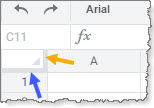 Como alternativa, você pode rolar até que a coluna ou linha desejada fique na primeira posição visível na pasta de trabalho e, em seguida, congelar nessa posição selecionando . O Worksheets congela no local da primeira linha visível da planilha, que pode não ser a linha 1. De forma similar, selecionar congela na posição da primeira coluna visível na pasta de trabalho. Se a área de exibição da tela for muito pequena para mostrar corretamente o conteúdo de uma linha ou coluna congelada, talvez seja necessário redimensionar a janela do navegador ou ajustar linhas e colunas congeladas. Para descongelar todas as colunas e linhas, selecione . |
Definir formatos de célula personalizados | Se você tiver requisitos especiais para formatar dados numéricos em uma célula, use . O Worksheets oferece suporte aos mesmos códigos de formatação que outros produtos populares de planilha. Por exemplo, se você quer sempre exibir três dígitos à direita do ponto decimal em uma célula, use a cadeia de caracteres de formatação personalizada #.000
|
Localizar texto em uma planilha | Selecione para abrir o painel Localizar na planilha e pesquisar texto em uma página da pasta de trabalho. |
Quebrar uma linha em uma célula da pasta de trabalho | Clique duas vezes na célula na qual você quer inserir uma quebra de linha. Clique no local dentro da célula selecionada onde você quer quebrar a linha. Pressione Alt + Enter (Windows) ou Option + Enter (Mac). Se você usa o editor de fórmulas da pasta de trabalho, ele remove as quebras de linha. Portanto, você precisa adicionar as quebras novamente. |
Alterar a cor de uma guia da planilha | No menu da planilha, selecione a guia Cor e escolha uma cor. |
Alterar uma fonte da pasta de trabalho | O Worksheets oferece suporte a várias fontes amplamente disponíveis. A fonte por padrão da pasta de trabalho é Roboto. Tenha em mente que o Worksheets não tem suporte para a fonte Calibri. |
Alterar um idioma da pasta de trabalho | Se você é o proprietário da pasta de trabalho ou tem permissão para Editar, pode selecionar e selecionar um idioma. Se a configuração atual não corresponde à sua configuração de perfil, um ícone de globo é exibido à direita da barra de menu; posicione o cursor do mouse ou clique no ícone de globo para ver a configuração. |
Alterar um parâmetro regional da pasta de trabalho | Se você é o proprietário da pasta de trabalho ou tem permissão para editar, pode selecionar e selecionar um parâmetro regional. Se a configuração atual não corresponde à sua configuração de perfil, um ícone de globo é exibido à direita da barra de menu; posicione o cursor do mouse ou clique no ícone de globo para ver a configuração. |
Alterar um fuso horário da pasta de trabalho | Se você é o proprietário da pasta de trabalho, pode selecionar e selecionar um fuso horário. Se a configuração atual não corresponde à sua configuração de perfil, um ícone de globo é exibido à direita da barra de menu; posicione o cursor do mouse ou clique no ícone de globo para ver a configuração. |
Baixar dados da pasta de trabalho como PDF/Imprimir | Selecione , selecione as áreas de download e as opções de formatação de página e clique em Baixar . |