Definir validação de dados
Você pode definir regras que determinam quais dados podem ser inseridos como valores nas células de sua pasta de trabalho. Por exemplo, você pode garantir que os usuários escolham uma região geográfica em uma lista de regiões válidas, que sua pasta de trabalho armazena em outra coluna.
Observações
:
- Não recomendamos o uso de funções que usam muitos recursos, como SELECT em uma fórmula de validação de dados. Pode ocorrer um comportamento inesperado.
- O Worksheets oferece suporte a referências de intervalo e fórmulas que resultam em uma lista, como validações de dados.
- Como prática recomendada, seja específico com suas fórmulas de validação e use referências absolutas. Para tornar uma referência de célula absoluta, adicione um sinal de dólar ($) na frente da letra da coluna e o número da linha na fórmula. Exemplos: $Q$45, $T$67, $A$1:$A$10 etc.
- As planilhas do Excel carregadas que contêm validações criadas em planilhas do Excel® continuarão funcionando no Worksheets, mas você não poderá visualizá-las nem editá-las no Worksheets.
- O Worksheets validaos valoresque os usuários digitam nas células de validação, mas não as fórmulas. Por exemplo, se 100 não é um valor válido e um usuário o digita em uma célula de validação, ocorre um erro. Se o usuário digita =95+5 na célula, não ocorre um erro.
- Na pasta de trabalho, selecione a célula ou o intervalo em que quer que a validação de dados ocorra e selecione .A caixa de diálogo Validação de dados é exibida, e a célula ou o intervalo selecionado é exibido no campoIntervalo de células a validar.
- No campoLista de valores da fórmula, digite a fórmula que determina os valores a serem listados na célula ou no intervalo de validação de dados.Como alternativa, você pode digitar uma lista de valores entre aspas e separado por vírgulas. Exemplo: "1,2,3".
- (Opcional) Com a validação selecionada, edite a sua validação selecionando .
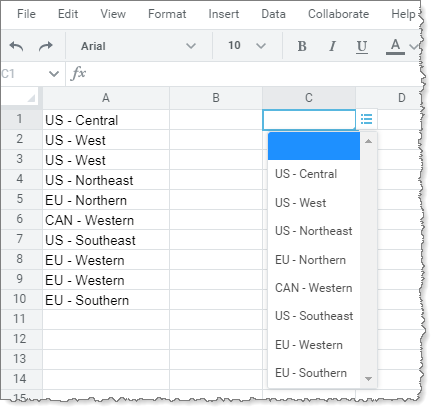
No campo
Cell Range to Validate
, C1 está selecionado. Quando a seguinte fórmula está no campo Lista de valores da fórmula
:=A:A
Os valores exclusivos na coluna A são exibidos na lista de validações de dados na célula C1: