
Conceito: espaço de trabalho do conjunto de dados
Na tarefa
Editar transformações do conjunto de dados
, você faz alterações na definição do conjunto de dados para manipular os dados. Essa tarefa funciona como um aplicativo de página única , o que significa que você pode interagir com os elementos da tarefa dinamicamente como se fosse seu próprio aplicativo. Você também pode fazer todas as alterações desejadas, como adicionar campos calculados e fases do Prism. Quando concluído, clique em Salvar
para salvar todas as alterações no conjunto de dados.Se você tem permissão para editar um conjunto de dados, pode acessar a tarefa
Editar transformações do conjunto de dados
usando estes métodos:
- No relatórioCatálogo de dados, clique com o botão direito do mouse no nome de um conjunto de dados e selecioneEditar transformaçõesou abra o conjunto de dados e selecioneEditar transformaçõesemAções rápidas.
- Acesse a tarefaEditar conjunto de dadose selecione o nome do conjunto de dados que você quer editar.
- Quando você cria um conjunto de dados pela primeira vez, o fluxo de trabalho leva você à tarefaEditar transformações do conjunto de dados.
Quando você visualiza a tarefa
Editar transformações do conjunto de dados
, vê estes componentes: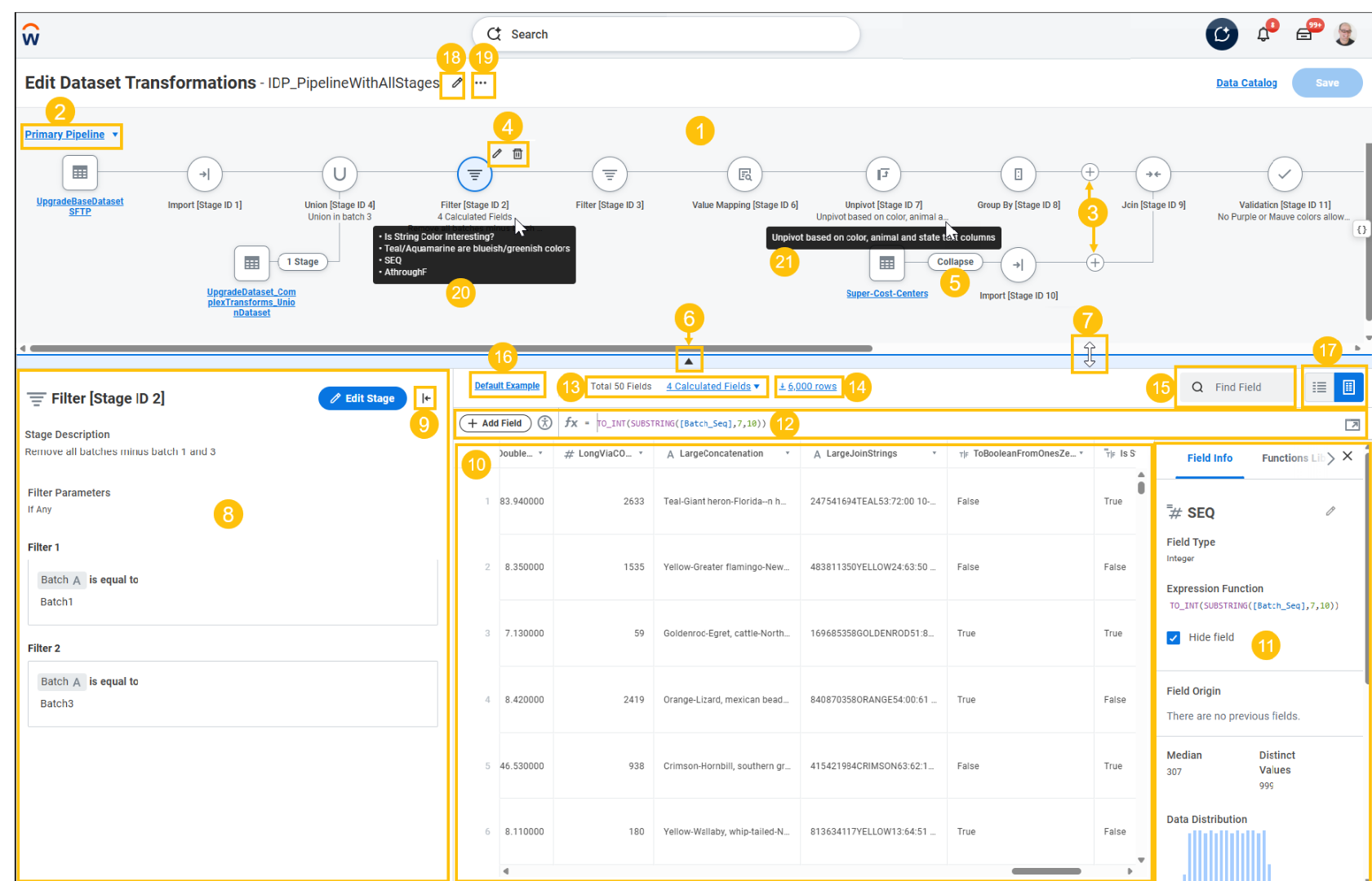
- Tela de transformação. Essa tela representa visualmente as fases no pipeline do conjunto de dados, começando com a primeira fase que criou o pipeline. Para conjuntos de dados base, essa pode ser uma fase de importação ou de análise , dependendo da origem dos dados de origem. Para conjuntos de dados derivados, é uma fase de importação . Você pode:
- Adicionar e excluir fases.
- Visualizar as descrições de fase .
- Visualize o número e os nomes de campos calculados do Prism em uma fase.
- Oculte a tela para aumentar o espaço disponível no exemplo de tabela de dados .
- Use o teclado para navegar pelo gráfico de pipeline (teclas de seta para cima, para baixo, para a esquerda e para a direita).
- Seletor de pipeline. Alterne entre o pipeline principal e quaisquer pipelines desconectados ou adicione um novo pipeline desconectado que pode ser usado em uma junção ou sindicato no pipeline principal.
- Adicionar uma nova fase entre as fases existentes.
- Excluir ou editar uma fase.
- Expandir/ recolher fases adicionais do pipeline.
- Mostrar/ ocultar a tela de transformação .
- Redimensionar a tela.
- Painel de configuração de fase. Este painel apresenta informações detalhadas sobre a fase selecionada . Você pode:
- Visualizar as descrições de fase .
- Editar fases.
- Gerencie campos do conjunto de dados.
- Expandir/ recolher o painel de configuração de fase .
- Exemplo da tabela de dados . Esta tabela exibe a visualização atual dos dados (registros e campos) para a saída da fase de pipeline selecionada atualmente .
- Painel do inspetor Esse painel é exibido quando você seleciona um campo no exemplo de tabela de dados . Você pode ocultar esse painel para aumentar o espaço disponível no exemplo de tabela de dados . Esse painel tem as seguintes guias:
- Informações do campo Essa guia exibe informações detalhadas sobre o campo selecionado, incluindo estatísticas sobre os valores no campo. Todas as estatísticas baseiam-se nos dados mostrados atualmente na tabela de dados de exemplo . Portanto, para obter números mais precisos, aumente o número de linhas de exemplo.
- Biblioteca de funções. Essa guia exibe as funções que você pode usar em uma expressão de campo calculado do Prism, incluindo descrição, sintaxe e um exemplo. Você pode pesquisar uma função específica . Você pode clicar no ícone+ao lado do nome da função para inserir a função no local atual na expressão de campo calculado do Prism.
- Barra de expressão de campo calculado Prism Clique emAdicionar campopara adicionar um novo campo calculado Prism e insira a expressão do campo. Você pode:
- Use a barra de expressões posteriormente para editar a expressão do campo.
- Expanda o construtor de expressões para criar e visualizar expressões de várias linhas.
- Edite o nome do campo no painel do Inspetor.
- Estatísticas de fase e barra de pesquisa. Para uma fase selecionada, você pode ver o número de:
- Número total de campos de fase .
- Campos calculados de fase
- Erros relacionados ao campo calculado
Você pode ver a ID das fases. A ID de fase é exclusiva que o Workday atribui à fase com base na ordem em que você adicionou a fase ao conjunto de dados. Para cada fase adicionada, a ID de fase aumenta.Se você usa o Microsoft Excel, há limites potencial para o número de caracteres que suas células podem conter quando você download todos os valores. - Baixar dados de exemplo.
- Pesquisar um campo e navegar diretamente até ele.
- Controles de dados de exemplo. Use esse menu para filtro os dados de exemplo exibidos no conjunto de dados.
- exibição de lista. Você pode visualizar a tabela de dados de exemplo como uma tabela ou uma lista. O navegador de exibição de lista de campos permite que você veja rapidamente os valores distintos, nulo, intermediários e máximos. Quando você editar um novo conjunto de dados, a visualização por padrão é a visualização de tabela . Cada vez que você alterar a visualização, a última visualização selecionada se torna a visualização por padrão.
- Editar detalhes do conjunto de dados. Use o ícone de configuração para abrir uma janela pop-up onde você pode:
- Altere o nome de exibição do conjunto de dados .
- Criar e editar etiquetas.
- Editar a descrição do conjunto de dados.
- Visualize o nome da API do conjunto de dados.
- Menu de ações do conjunto de dados Use este menu para acessar rapidamente os relatóriosVisualizar detalhes do conjunto de dadoseVisualizar linhagem do conjunto de dados.
- Posicione o cursor do mouse sobre um campo calculado de fase para visualizar os primeiros nomes dos dez campo calculado .
- Posicione o cursor do mouse sobre a descrição de uma fase para visualizar a descrição completa.
Se você usa o Workday há pouco tempo, não tem acesso para criar ou editar conjuntos de dados base.
A Workday recomenda que você use tabelas para ingestão de dados no Prism Analytics , em vez de conjuntos de dados base, para aproveitar os muitos benefícios de desempenho e funcionalidade.