
Exemplo: criar e usar uma dimensão analítica
Este exemplo ilustra como usar dimensões analíticas para gerar relatórios mais facilmente sobre dados de dimensões externas usando as ferramentas de relatório do Workday. Este exemplo usa um objeto de negócios de dimensão analítica junto com uma fase de mapeamento de instância em um conjunto de dados Prism para converter um campo de texto que contém dados de dimensão externa em um campo de instância.
Você tem um arquivo CSV externo que quer trazer para o Prism Analytics para gerar relatórios no Workday. O arquivo CSV inclui um campo de texto com estes valores exclusivos:
- sem tamanho
- adult-small
- adult-medium
- tamanho grande
- map-xlarge
- filho-pequeno
- filho-vidente
- filho-large
Você quer gerar relatórios sobre os dados nesse campo como uma dimensão em uma das ferramentas de relatório do Workday, como o Gerador de relatórios.
- Crie uma tabela Prism que contém dados externos. A tabela deve ter um campo de Texto que represente os dados dimensionais e contenha valores de texto exclusivos para cada valor de dimensão.
- Crie um conjunto de dados derivado que importe a tabela.
- Segurança:
- DomínioPrism: Manage Analytic Dimensionsna área funcional Prism Analytics (permissão Visualizar e modificar).
- DomínioPrism: Tables Createna área funcional Prism Analytics.
- DomínioPrism: Tables Managena área funcional Prism Analytics.
- DomínioPrism Datasets: Createna área funcional Prism Analytics.
- DomínioPrism Datasets: Managena área funcional Prism Analytics.
- DomínioPrism Datasets: Publishna área funcional Prism Analytics.
- Decida se quer organizar os valores de dimensão analítica em grupos (hierarquias).Neste exemplo, organizaremos os valores em hierarquias. Se o campo de dimensão contém um grande número de valores exclusivos, recomendamos que você organize os valores em hierarquias.
- Decida como organizar as hierarquias no objeto de negócios de dimensão analítica.Você decide organizar os valores da dimensão em hierarquias, conforme mostrado nesta imagem:
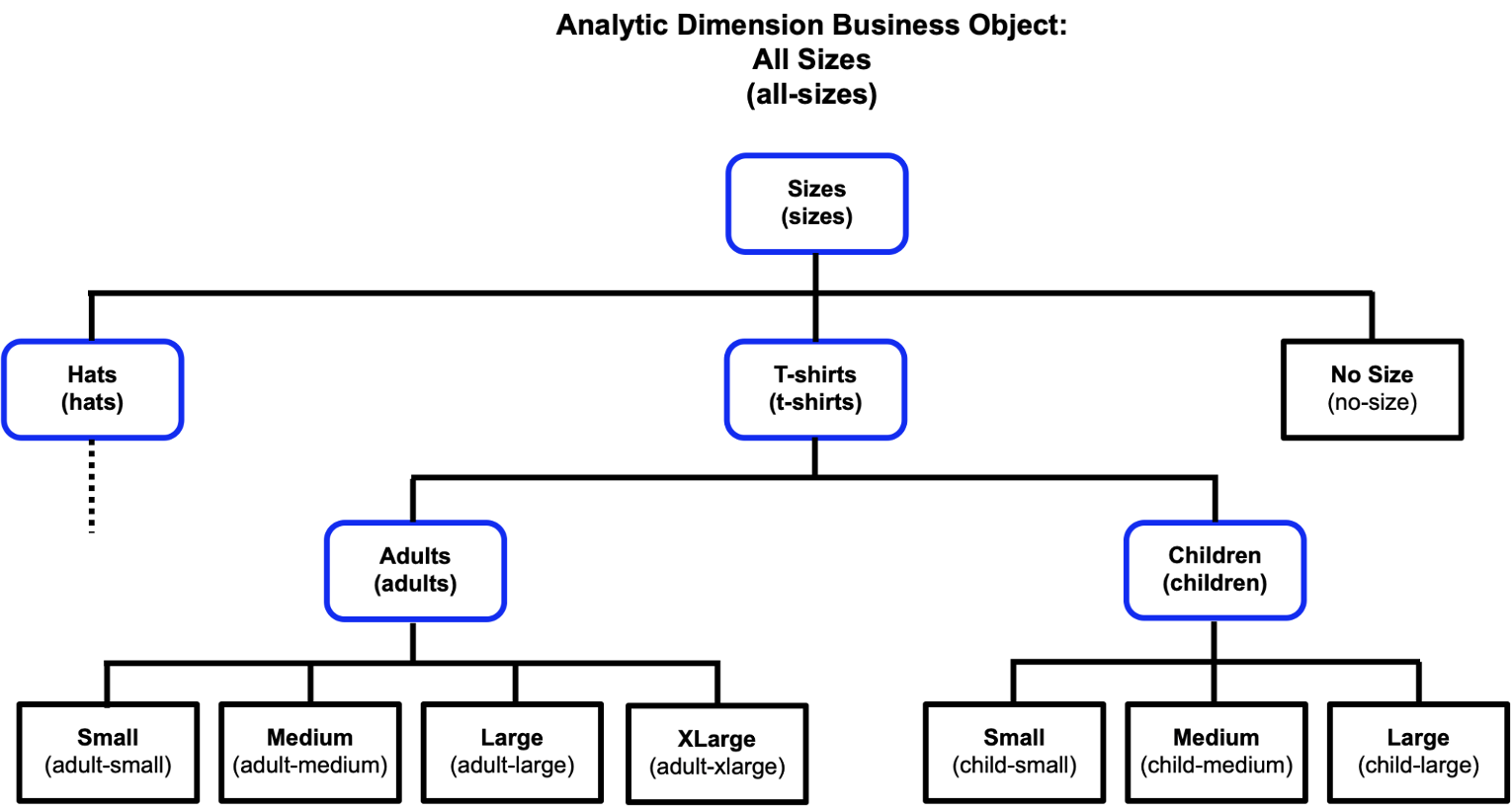 As formas arredondadas em azul representam hierarquias e as formas quadradas em preto representam valores. Para cada artefato na imagem, o primeiro nome é o nome de exibição, e o nome entre parênteses é a ID exclusiva. As IDs exclusivas de cada valor são definidas pelos seus dados externos como, por exemplo, Transporte médio.Esta tabela descreve um exemplo de hierarquia, incluindo o nome da hierarquia, a ID da hierarquia, a hierarquia superior e quaisquer valores de dimensão incluídos:Nome da hierarquiaID da hierarquiaHierarquia superiorValores incluídosTamanhostamanhosNenhumaValores de dimensão exclusivos dos dados externos:
- sem tamanho
Nomes de exibição para cada valor de dimensão:- Sem tamanho
Camisetast-shirtsTamanhosNenhumaIdade:maiores de idadeCamisetasValores de dimensão exclusivos dos dados externos:- adult-small
- adult-medium
- tamanho grande
- map-xlarge
Nomes de exibição para cada valor de dimensão:- Pequeno
- Médio
- Grande
- XLarge
ChildrenchildrenCamisetasValores de dimensão exclusivos dos dados externos:- filho-pequeno
- filho-vidente
- filho-large
Nomes de exibição para cada valor de dimensão:- Pequeno
- Médio
- Grande
- Crie um objeto de negócios de dimensão analítica que contenha os valores de texto do seu arquivo CSV externo como valores de dimensão.
- Navegue até a tarefaCriar objeto de negócios de dimensões analíticas.
- Preencha as opções a seguir e clique emOK:OpçãoDescriçãoNameTodos os tamanhosID de objeto de dimensão de negócios analíticosTodos os TamanhosPermitir hierarquiasHabilitarO Workday cria o objeto de negócios e exibe o relatórioVisualizar objeto de negócios de dimensões analíticas.
- Clique emManter valores.O Workday exibe a tarefaManter valores de dimensões analíticas,em que você pode adicionar, editar e excluir valores de dimensão.
- Selecione o ícone Adicionar linha (+) para adicionar um novo valor de dimensão e insira estas linhas:Nome do valorID do valorSem tamanhosem tamanhoPequenoadult-smallMédioadult-mediumGrandetamanho grandeXLargemap-xlargePequenofilho-pequenoMédiofilho-videnteGrandefilho-large
- Clique emOK.O Workday adiciona os valores de dimensão ao objeto de negócios e exibe o relatórioVisualizar valores de dimensão analítica.
- Crie as hierarquias no objeto de negócios de dimensão analítica e atribua valores.
- Nas ações relacionadas do objeto de negócios de dimensão analítica Todos os tamanhos, selecione .
- Na tarefaCriar hierarquia de dimensões analíticas, insira o Nome da hierarquia, a ID da hierarquia, a Hierarquia superior e os Valores incluídos para uma das hierarquias que você deseja criar no objeto de negócios e clique emOK.
- Repita essas etapas até criar todas as hierarquias nesta tabela:Nome da hierarquiaID da hierarquiaHierarquia superiorValores incluídosTamanhostamanhosNenhuma
- Sem tamanho
Camisetast-shirtsTamanhosNenhumaIdade:maiores de idadeCamisetas- Pequeno
- Médio
- Grande
- XLarge
Use o menu de ações relacionadas para cada valor de dimensão a fim de garantir que você selecione o valor que usa a ID de valor exclusiva desejada.ChildrenchildrenCamisetas- Pequeno
- Médio
- Grande
Use o menu de ações relacionadas para cada valor de dimensão a fim de garantir que você selecione o valor que usa a ID de valor exclusiva desejada.O Workday atualiza o objeto de negócios de dimensão analítica com as hierarquias que você definiu.
- Edite o conjunto de dados Prism Analytics que contém os dados da dimensão externa e use uma fase de mapeamento de instância para converter os valores de texto externo em valores da instância.
- Acesse o relatórioCatálogo de dados, clique com o botão direito do mouse no conjunto de dados derivado que contém os dados de dimensão externa e selecioneEditar transformações.
- Clique emAdicionar fasee selecioneMapeamento de instância.
- EmNome do campo de entrada, selecione o campo de texto que contém os dados da dimensão.
- EmNome do campo de saída, informe o nome do novo campo da instância: Tamanhos de camisetas personalizados
- EmObjeto de negócios, selecione o objeto de negócios de dimensão analítica Todos os tamanhos.
- Clique emConcluídoe emSalvar.
- Publique o conjunto de dados para atualizar a fonte de dados Prism, que agora contém o campo de dimensão externa como um campo de instância.
- SelecioneVisualizar conjunto de dadosno menu de ações relacionadas do conjunto de dados.
- No relatórioVisualizar detalhes do conjunto de dados, selecione .
O Workday atualiza a fonte de dados Prism com os campos definidos no conjunto de dados, incluindo o novo campo Instância de tamanhos de camisetas personalizadas.
Você pode criar um relatório personalizado ou um painel de descoberta usando a fonte de dados Prism e selecionar o campo Tamanhos de camisetas personalizados.