
Conceito: espaço de trabalho do painel de descoberta
Quando você abre um painel de descoberta, o Workday abre o espaço de trabalho no modo Visualizar. O modo de visualização permite que você visualize o painel de descoberta, mas não faça alterações. Se você tem a permissão Pode visualizar ou Pode comentar no painel de descoberta, você o visualiza no modo de visualização.
Se você é o proprietário ou tem a permissão Pode editar no painel de descoberta, pode clicar em
Editar
para mudar para o modo Editar. O modo de edição permite que você faça alterações no painel de descoberta e o salve.Você vê estes componentes de espaço de trabalho no modo de edição:
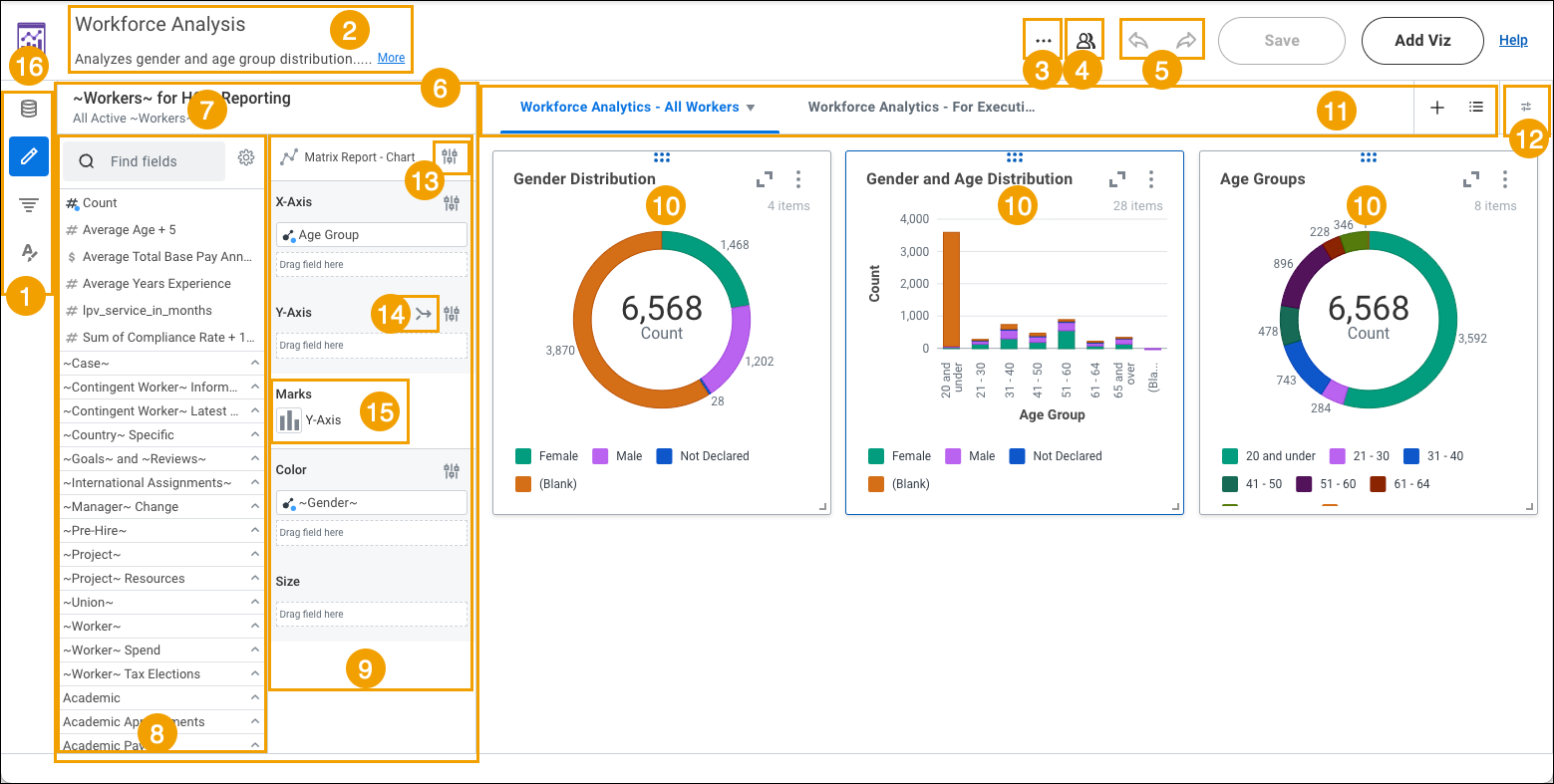
- Painéis para editar uma visualização. No painel do lado esquerdo, você navega entre o painel da fonte de dados, o painel do construtor, o painel do filtro, o painel de configuração e o painel de formatação para editar e configurar uma visualização. Clique em um ícone para ocultar ou abrir um painel específico. Você pode ocultar um painel para ver mais detalhes do espaço de trabalho.
- Título e descrição do painel Clique em um dos campos para inserir ou editar o texto.
- Opções de menu para o painel.
- Botão Compartilhar. Clique para compartilhar um painel com um usuário individual ou um grupo de segurança.
- Botões de desfazer e refazer.
- Painel do construtor. O painel do construtor contém as opções para configurar a visualização selecionada no espaço de trabalho. Você seleciona o tipo de visualização a ser criado, como Gráfico ou Tabela dinâmica, arrasta os campos para as zonas de soltura e configura qualquer zona de soltura ou opções de campo. Você pode restringir a lista de campos filtrando a lista de campos.
- Fonte de dados usada na visualização selecionada. Você pode alterar a fonte de dados na visualização clicando no painel da fonte de dados.
- Lista de campos. Expanda uma categoria para ver os campos dela. Todos os campos de resumo de um determinado campo Numérico ou Moeda são agrupados abaixo do campo . Passe o mouse sobre o campo Numérico ou Moeda, clique no ícone de seta dupla para expandi-lo e ver os campos de resumo relacionados.
- Zonas de soltura e opções de zonas de soltura. As zonas e as opções de soltura disponíveis variam de acordo com o tipo de visualização.
- Visualização
- Controles de planilha
- Painel de controle O painel de controle exibe os controles vinculados às listas de opções e filtros que os visualizadores e editores podem usar para fornecer valores de entrada.
- Opções de tipo de visualização
- Selecione um eixo Y duplo ou mesclado (somente visualizações Gráfico de áreas, Gráfico de barras, Gráfico e Gráfico de linhas).
- Selecionar tipo de marca (somente na visualização de gráfico).
- Botão Voltar para o Drive.
O painel do lado esquerdo inclui estes ícones:
- Painel Fonte de dados Visualize ou altere a fonte de dados da visualização selecionada.
- Painel do construtor. Crie a visualização selecionando os campos e configurando as opções para a visualização selecionada.
- Painel de filtro. Filtre os dados na visualização selecionada ou em todas as visualizações na planilha.
- Painel de configuração. Configure como as visualizações exibem os dados, por exemplo, gerenciando a ordem de classificação dos campos ou substituindo valores preenchidos paraDetalhar poreMostrar detalhes.
- Painel Formatação. Visualizar ou alterar as opções de formatação da visualização selecionada ou de todas as visualizações no painel, como a alteração da cor atribuída.