
Referentie: algemene werkmapacties en gebruiksopmerkingen
Deze opmerkingen bieden belangrijke herinneringen over dagelijkse acties en beschrijven hoe u functies in Worksheets kunt gebruiken die verschillen van die in andere spreadsheettoepassingen.
Actie | Opmerkingen |
|---|---|
Een werkmap kopiëren | Selecteer in de werkmap . Als u over de juiste machtigingen voor een werkmap beschikt en de werkmap kopieert, kunt u dezelfde gegevens zien als de eigenaar van de werkmap, inclusief Workday-gegevens. Als de gekopieerde werkmap echter dynamische gegevens uit een Workday-gegevensbron bevat, ziet u alleen de gegevens waartoe u toegang hebt zodra u de dynamische gegevens in de werkmap vernieuwt. Als u geen toegang hebt tot een of meer gegevensbronvelden, treedt er een fout op wanneer u dynamische gegevens vernieuwt. |
Volledig scherm gebruiken | In de modus Volledig scherm wordt de Workday-koptekst verborgen om het maximaal mogelijke aantal werkmaprijen weer te geven. Selecteer om naar de modus Volledig scherm te gaan. Als u de modus voor volledig scherm wilt afsluiten, drukt u op Esc of selecteert u . Als u in de modus Volledig scherm dialoogvensters wilt sluiten, zoals het dialoogvenster Afdrukken, drukt u op Alt+` . Workday biedt geen ondersteuning voor de modus Volledig scherm in de Safari-browser. |
Een werkmap uit de prullenbak herstellen | Selecteer in Drive de optie Prullenbak . Selecteer de rij met de werkmap en klik vervolgens op het pictogram Herstellen . Workday plaatst herstelde werkmappen in de Drive-startweergave.Als u een werkmap verwijdert die met u is gedeeld (waarvan u niet de eigenaar bent), verwijdert u uzelf uit de lijst met gedeelde gebruikers. De werkmap verdwijnt uit Drive en wordt niet weergegeven in de map Prullenbak. |
Een beschadigde werkmap opnieuw samenstellen | Als een werkmap beschadigd is geraakt door een probleem, zoals een systeemfout of een onderbroken proces, kunt u de werkmap terugzetten naar de werkstatus met behulp van een sneltoets:
|
Sneltoetsen gebruiken | Veel snelkoppelingen zijn hetzelfde als andere spreadsheetproducten, maar omdat Worksheets browsergebaseerd is, zijn verschillende snelkoppelingen anders. Zie voor meer informatie. selecteer om alle snelkoppelingen in afdrukbare indeling weer te geven. Houd er rekening mee dat sneltoetsen zijn bedoeld voor gebruik met Amerikaans-Engelse toetsenborden. De resultaten kunnen variëren afhankelijk van de toetsenbordindeling. |
Uw wijzigingen ongedaan maken en opnieuw uitvoeren | Als u een wijziging ongedaan wilt maken, selecteert u of druk op Ctrl+Z (Windows) of Cmd+Z (Mac). Als u een wijziging opnieuw wilt uitvoeren, selecteert u of drukt u op Ctrl+Y (Windows) of Cmd+Y (Mac). In Worksheets worden de 15 meest recente wijzigingen bijgehouden die u ongedaan kunt maken. U kunt bepaalde acties, zoals het verwijderen van een blad, niet ongedaan maken. Als u een van deze acties selecteert, wordt een bevestigingsbericht weergegeven. als u doorgaat met de actie, worden uw wijzigingen opnieuw ingesteld op dat punt. U kunt wijzigingen die vóór deze wijziging zijn aangebracht, niet ongedaan maken, tenzij u eerder een werkmapversie hebt gemaakt. Houd er rekening mee dat een andere persoon die de werkmap bewerkt, mogelijk een actie uitvoert waarmee het bijhouden van wijzigingen opnieuw wordt ingesteld, waardoor u uw wijziging niet ongedaan kunt maken. U kunt wijzigingen in werkmapopmerkingen niet ongedaan maken in het deelvenster Opmerkingen. Als u een eerdere versie terugzet, worden de wijzigingen in de opmerkingen niet hersteld. We raden u aan een werkmapversie (te maken voordat u een van de volgende acties uitvoert. Deze actie kan niet ongedaan worden gemaakt:
|
Rijen, kolommen en bladen verbergen en zichtbaar maken | Als u rijen of kolommen in een werkmapblad wilt verbergen, selecteert u de rijen of kolommen die u wilt verbergen, klikt u met de rechtermuisknop en selecteert u Verbergen . Klik op de indicator < > om het verbergen zichtbaar te maken.Als u een werkmapblad wilt verbergen, selecteert u het driehoekje aan de rechterkant van het blad (tabblad) om het menu te openen en selecteert u vervolgens Verbergen . Klik op het driehoekje om het verbergen zichtbaar te maken  in de rechterbenedenhoek van de werkmap om een lijst met alle bladen weer te geven en klik vervolgens op het verborgen blad. Verborgen bladen worden aangegeven met een pictogram met een doorgestreept oog in de rechterbenedenhoek van de werkmap om een lijst met alle bladen weer te geven en klik vervolgens op het verborgen blad. Verborgen bladen worden aangegeven met een pictogram met een doorgestreept oog  . . Het verbergen van inhoud is geen beveiligingsmechanisme. Gebruikers met de machtiging Can View voor een werkmap kunnen externe verwijzingen gebruiken om de verborgen inhoud van de werkmap weer te geven en te gebruiken. bovendien kunnen ze de werkmap kopiëren of downloaden en inhoud zichtbaar maken als u de download- of kopieeroptie hebt ingeschakeld. |
Kolommen of rijen sorteren | Selecteer de kolommen of rijen die u wilt sorteren, selecteer en kies vervolgens een sorteervolgorde of selecteer Geavanceerde sortering . Geavanceerde sortering gebruiken:
Als uw werkmapblad dynamische gegevens bevat en u Geavanceerde sortering selecteert, wordt in Worksheets standaard alleen het gebied met dynamische gegevens voor de sortering geselecteerd. Als u aanvullende kolommen in de sortering wilt opnemen, markeert u het hele bereik dat u wilt sorteren voordat u Geavanceerde sortering selecteert. |
Algemene sorteerrichtlijnen | Algemene richtlijnen zijn onder meer:
|
Sorteren, wanneer formules worden toegepast op cellen die verwijzingen bevatten | Gebruik altijd absolute celverwijzingen om rijgegevens bij het sorteren bij elkaar te houden. Anders zijn de sorteerresultaten onvoorspelbaar en blijven rijgegevens niet bij elkaar. Als u een celverwijzing absoluut wilt maken, voegt u een dollarteken ($) toe vóór de kolomletter en het rijnummer in de formule. Voorbeelden: $Q$45, $T$67, $A$1:$A$10, enzovoort. |
Inhoud in een werkmap plakken | U kunt Ctrl+C en Ctrl+V gebruiken om inhoud te kopiëren en te plakken als waarden vanuit een desktopspreadsheettoepassing zoals Microsoft® Excel® in een werkmap of van de ene Worksheets-werkmap naar de andere. U kunt de menuoptie echter niet gebruiken om inhoud van de desktoptoepassing in een werkmap te plakken. Speciaal plakken werkt alleen tussen werkmappen die zich in Worksheets bevinden. U moet de desktopspreadsheet uploaden en converteren naar Worksheets door te selecteren voordat u kunt gebruiken. De limiet voor het plakken van inhoud van de ene werkmap naar de andere is 9 MB. |
De naam van een blad wijzigen | Klik op de pijl op de bladtab om de naam van het blad te wijzigen of om andere bladacties uit te voeren. Bladnamen mogen maximaal 31 tekens lang zijn. We raden u aan namen van 27 tekens of minder te gebruiken, omdat wanneer u een blad kopieert, Worksheets 4 tekens gebruikt om een spatie en een numerieke stap tussen haakjes aan de bladnaam toe te voegen. Wanneer u bijvoorbeeld het blad Mijn blad kopieert, geeft Worksheets de kopie de naam Mijn blad (2) . |
Details instance openen in nieuw browsertabblad | Wanneer u met dynamische gegevens in een werkmap werkt, kunt u klikken om instancedetails weer te geven, indien van toepassing. Als u de instancepagina in een nieuw browsertabblad wilt openen, selecteert u het pictogram in de instancekoppeling of gebruikt u Ctrl+klik (Windows) of Command+klik (Mac). |
Een formule of waarde automatisch invullen in alle cellen in een kolom | U kunt een alternatief op basis van een toetsenbord gebruiken in plaats van met slepen en vullen:
|
Spreadsheetcellen blokkeren | Sleep een blokkeringsgreep vanuit de linkerbovenhoek van het blad om kolommen of rijen te blokkeren. 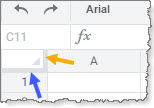 U kunt ook schuiven totdat de gewenste kolom of rij op de eerste zichtbare positie in de werkmap staat en vervolgens op die positie blokkeren door te selecteren. Worksheets loopt vast op de locatie van de eerste zichtbare rij in de spreadsheet, die mogelijk niet rij 1 is. Op dezelfde manier wordt de positie van de eerste zichtbare kolom in de werkmap geblokkeerd als u Blokkering van selecteert. Als uw schermweergavegebied te klein is om geblokkeerde rij- of kolominhoud correct weer te geven, moet u mogelijk het formaat van uw browservenster wijzigen of geblokkeerde rijen en kolommen aanpassen. Als u de blokkering van alle kolommen en rijen wilt opheffen, selecteert u . |
Aangepaste celopmaak definiëren | Als u speciale vereisten hebt voor de opmaak van numerieke gegevens in een cel, kunt u . Worksheets ondersteunt dezelfde opmaakcodes als andere populaire spreadsheetproducten. Als u bijvoorbeeld altijd drie cijfers rechts van de komma in een cel wilt weergeven, gebruikt u de tekenreeks voor aangepaste opmaak #.000
|
Tekst in een blad zoeken | Selecteer om het deelvenster Zoeken in blad te openen en tekst op een werkmappagina te zoeken. |
Een regel in een werkmapcel afbreken | Dubbelklik op de cel waarin u een regeleinde wilt invoegen. Klik op de locatie in de geselecteerde cel waar u de lijn wilt afbreken. Druk op Alt+Enter (Windows) of Option+Enter (Mac). Als u de formule-editor voor de werkmap gebruikt, worden regeleinden verwijderd, dus u moet de pauzes opnieuw toevoegen. |
De kleur van een bladtabblad wijzigen | Selecteer in het bladmenu Tabkleur en kies vervolgens een kleur. |
Lettertype van werkmap wijzigen | Worksheets ondersteunt verschillende algemeen beschikbare lettertypen. Het standaardlettertype van de werkmap is Roboto. Houd er rekening mee dat Worksheets het lettertype Calibri niet ondersteunt. |
De taal van een werkmap wijzigen | Als u de eigenaar van de werkmap bent of de machtiging Bewerken hebt, kunt u en een taal selecteren. Als de huidige instelling niet matcht met uw profielinstelling, wordt rechts van de menubalk een wereldbolpictogram weergegeven. Plaats de muisaanwijzer op het wereldbolpictogram of klik op het wereldbolpictogram om de instelling te bekijken. |
Landinstelling van werkmap wijzigen | Als u de eigenaar van de werkmap bent of de machtiging Bewerken hebt, kunt u en een landinstelling selecteren. Als de huidige instelling niet matcht met uw profielinstelling, wordt rechts van de menubalk een wereldbolpictogram weergegeven. Plaats de muisaanwijzer op het wereldbolpictogram of klik op het wereldbolpictogram om de instelling te bekijken. |
De tijdzone van een werkmap wijzigen | Als u de eigenaar van de werkmap bent, kunt u en een tijdzone selecteren. Als de huidige instelling niet matcht met uw profielinstelling, wordt rechts van de menubalk een wereldbolpictogram weergegeven. Plaats de muisaanwijzer op het wereldbolpictogram of klik op het wereldbolpictogram om de instelling te bekijken. |
Werkmapgegevens downloaden als pdf/afdrukken | Selecteer , selecteer downloadgebieden en opties voor paginaopmaak en klik op Downloaden . |