Gegevensvalidatie definiëren
U kunt regels definiëren die bepalen welke gegevens als waarden in de cellen in uw werkmap kunnen worden ingevoerd. U wilt bijvoorbeeld zorgen dat gebruikers een geografische regio kiezen uit een lijst met geldige regio's, die in uw werkmap worden opgeslagen in een andere kolom.
Opmerkingen
:
- We raden het gebruik van resource-intensieve functies zoals SELECT af in een formule voor gegevensvalidatie. Er kan onverwacht gedrag optreden.
- Worksheets ondersteunt bereikverwijzingen en formules die resulteren in een lijst, als gegevensvalidaties.
- Best practice: wees specifiek met uw validatieformules en gebruik absolute verwijzingen. Als u een celverwijzing absoluut wilt maken, voegt u een dollarteken ($) toe vóór de kolomletter en het rijnummer in de formule. Voorbeelden: $Q$45, $T$67, $A$1:$A$10, enzovoort.
- Geüploade Excel-spreadsheets met validaties die in Excel® -spreadsheets zijn gemaakt, blijven werken in Worksheets, maar u kunt ze niet weergeven of bewerken in Worksheets.
- Met Worksheets wordenwaardengevalideerd die gebruikers in validatiecellen typen, maar niet in formules. Als 100 bijvoorbeeld geen geldige waarde is en een gebruiker deze in een validatiecel typt, treedt er een fout op. Als de gebruiker =95+5 in de cel typt, treedt er geen fout op.
- Selecteer in de werkmap de cel of het bereik waar u de gegevensvalidatie wilt uitvoeren en selecteerHet dialoogvenster Gegevensvalidatie wordt weergegeven en de geselecteerde cel of het geselecteerde bereik wordt weergegeven in het veldTe valideren celbereik.
- Typ in het veldZoeklijst uit formulede formule op basis waarvan wordt bepaald welke waarden in de gegevensvalidatiecel of het gegevensbereik moeten worden weergegeven.U kunt ook een lijst met waarden tussen aanhalingstekens en gescheiden door komma's typen. Voorbeeld: 1,2,3.
- (Optioneel) Selecteer de validatie en bewerk uw validatie door selecteren.
In het veld
Te valideren celbereik
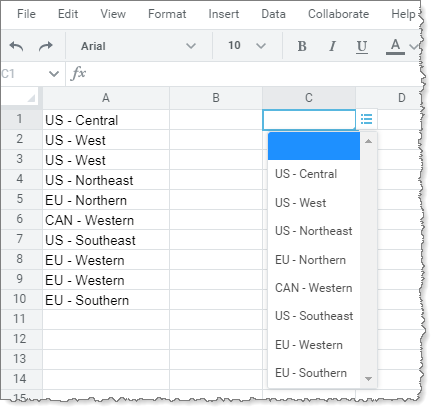
is C1 geselecteerd. Wanneer de volgende formule in het veld Zoeklijst uit formule
staat:=A:A
De unieke waarden in kolom A worden weergegeven in de gegevensvalidatielijst in cel C1: