
Voorbeeld: een analysedimensie maken en gebruiken
Dit voorbeeld illustreert hoe u analysedimensies kunt gebruiken om eenvoudiger te rapporteren over externe dimensiegegevens met behulp van de rapportagehulpmiddelen van Workday. In dit voorbeeld wordt een bedrijfsobject met analytische dimensies samen met een fase Instancetoewijzing in een Prism-gegevensset gebruikt om een tekstveld met externe dimensiegegevens te converteren naar een instanceveld.
U hebt een extern CSV-bestand dat u in Prism Analytics wilt gebruiken om over te rapporteren in Workday. Het CSV-bestand bevat een tekstveld met de volgende unieke waarden:
- geen grootte
- volwassen-klein
- adult-medium
- volwassen-groot
- volwassen-xlarge
- kind-klein
- onderliggend
- groot onderliggend
U wilt rapporteren over de gegevens in dit veld als dimensie in een van de rapportagehulpmiddelen van Workday, zoals Report Writer.
- Maak een Prism-tabel met externe gegevens. De tabel moet een tekstveld hebben dat dimensionale gegevens vertegenwoordigt en unieke tekstwaarden bevat voor elke dimensiewaarde.
- Maak een afgeleide gegevensset waarmee de tabel wordt geïmporteerd.
- Beveiliging:
- Prism: het domein Analytische dimensies beherenin het functionele gebied Prism Analytics (machtigingen weergeven en wijzigen).
- Prism: Tables Maakeen domein in het functionele gebied Prism Analytics.
- Prism: Tables Manage-domein in het functionele gebied Prism Analytics.
- Prism-gegevenssets: maakeen domein in het functionele gebied Prism Analytics.
- Prism-gegevenssets: beheerhet domein in het functionele gebied Prism Analytics.
- Prism-gegevenssets: publiceerhet domein in het functionele gebied Prism Analytics.
- Beslis of u de analysedimensiewaarden in groepen (hiërarchieën) wilt ordenen.In dit voorbeeld organiseren we de waarden in hiërarchieën. Als het dimensieveld een groot aantal unieke waarden bevat, raden we u aan de waarden in hiërarchieën te ordenen.
- Bepaal hoe u de hiërarchieën in het bedrijfsobject voor de analysedimensie wilt ordenen.U besluit de dimensiewaarden in hiërarchieën te ordenen, zoals weergegeven in deze afbeelding:
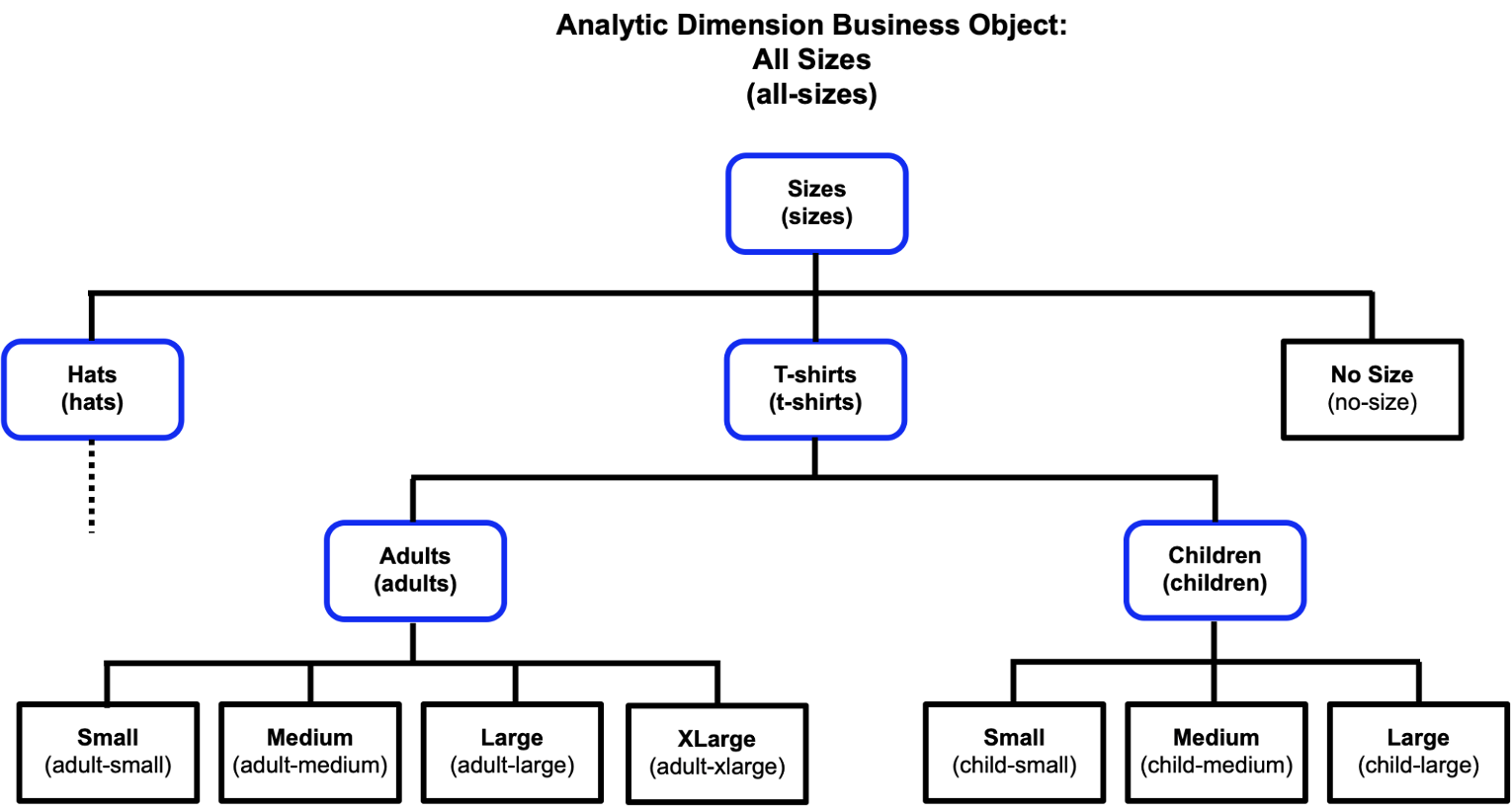 De blauwe afgeronde vormen vertegenwoordigen hiërarchieën en de zwarte rechthoekige vormen vertegenwoordigen waarden. Voor elk artefact in de afbeelding is de voornaam de weergavenaam en de naam tussen haakjes de unieke ID. De unieke ID's voor elke waarde worden gedefinieerd door uw externe gegevens, zoals volwassen-medium.In deze tabel wordt een voorbeeldhiërarchie beschreven, inclusief de hiërarchienaam, de hiërarchie-ID, de bovenliggende hiërarchie en eventuele opgenomen dimensiewaarden:HiërarchienaamHiërarchie-IDBovenliggende hiërarchieOpgenomen waardenGrootteformatenGeenUnieke dimensiewaarden uit de externe gegevens:
- geen grootte
Weergavenamen voor elke dimensiewaarde:- Geen grootte
T-shirtst-shirtsGrootteGeenVolwassenenvolwassenenT-shirtsUnieke dimensiewaarden uit de externe gegevens:- volwassen-klein
- adult-medium
- volwassen-groot
- volwassen-xlarge
Weergavenamen voor elke dimensiewaarde:- Klein
- Gemiddeld
- Groot
- XLarge
Onderliggende itemsonderliggende itemsT-shirtsUnieke dimensiewaarden uit de externe gegevens:- kind-klein
- onderliggend
- groot onderliggend
Weergavenamen voor elke dimensiewaarde:- Klein
- Gemiddeld
- Groot
- Maak een bedrijfsobject voor analysedimensie dat de tekstwaarden uit uw externe CSV-bestand als dimensiewaarden bevat.
- Navigeer naar de taak'Bedrijfsobject analysedimensie maken'.
- Voltooi deze opties en klik opOK:OptieOmschrijvingNaamAlle formatenID bedrijfsdimensieobject voor analysealle formatenHiërarchieën toestaanInschakelen:Het bedrijfsobject wordt gemaakt en het rapport'Bedrijfsobject analysedimensie weergeven'wordt weergegeven.
- Klik opWaarden onderhouden.In Workday wordt de taak'Analysedimensiewaarden onderhouden'weergegeven, waarin u dimensiewaarden kunt toevoegen, bewerken en verwijderen.
- Selecteer het pictogram Rij toevoegen (+) om een nieuwe dimensiewaarde toe te voegen en voer de volgende rijen in:WaardenaamWaarde-IDGeen groottegeen grootteKleinvolwassen-kleinGemiddeldadult-mediumGrootvolwassen-grootXLargevolwassen-xlargeKleinkind-kleinGemiddeldonderliggendGrootgroot onderliggend
- Klik opOK.Workday voegt de dimensiewaarden toe aan het bedrijfsobject en geeft het rapportAnalysedimensiewaarden weergeven weer.
- Maak de hiërarchieën in het bedrijfsobject voor de analysedimensie en wijs waarden toe.
- Selecteer in de gerelateerde acties van het bedrijfsobject 'Alle grootten' .
- Voer in de taak'Analysedimensiehiërarchie maken' de hiërarchienaam, de hiërarchie-ID, de bovenliggende hiërarchie en de opgenomen waarden in voor een van de hiërarchieën die u in het bedrijfsobject wilt maken en klik opOK.
- Herhaal deze stappen totdat u alle hiërarchieën in deze tabel hebt gemaakt:HiërarchienaamHiërarchie-IDBovenliggende hiërarchieOpgenomen waardenGrootteformatenGeen
- Geen grootte
T-shirtst-shirtsGrootteGeenVolwassenenvolwassenenT-shirts- Klein
- Gemiddeld
- Groot
- XLarge
Gebruik het menu met gerelateerde acties voor elke dimensiewaarde om ervoor te zorgen dat u de waarde selecteert die de gewenste unieke waarde-ID gebruikt.Onderliggende itemsonderliggende itemsT-shirts- Klein
- Gemiddeld
- Groot
Gebruik het menu met gerelateerde acties voor elke dimensiewaarde om ervoor te zorgen dat u de waarde selecteert die de gewenste unieke waarde-ID gebruikt.Het bedrijfsobject voor de analysedimensie wordt bijgewerkt met de hiërarchieën die u hebt gedefinieerd.
- Bewerk de Prism Analytics-gegevensset die de externe dimensiegegevens bevat en gebruik een instancetoewijzingsfase om de externe tekstwaarden te converteren naar instancewaarden.
- Open het rapportGegevenscatalogus, klik met de rechtermuisknop op de afgeleide gegevensset die de externe dimensiegegevens bevat en selecteerTransformaties bewerken.
- Klik opFase toevoegenen selecteerInstancetoewijzing.
- Selecteer inNaam invoerveldhet tekstveld dat de dimensiegegevens bevat.
- Voer bijUitvoerveldnaamde naam van het nieuwe instanceveld in: Aangepaste T-shirtformaten
- Selecteer inBedrijfsobjecthet bedrijfsobject 'Alle grootten' voor de analysedimensie.
- Klik opGereeden klik opOpslaan.
- Publiceer de gegevensset om de Prism-gegevensbron bij te werken, zodat deze nu het externe dimensieveld als instanceveld bevat.
- SelecteerGegevensset weergevenin het menu met gerelateerde acties voor de gegevensset.
- Selecteer in het rapportDetails gegevensset weergevende optie .
De Prism-gegevensbron wordt in Workday bijgewerkt met de velden die in de gegevensset zijn gedefinieerd, inclusief het nieuwe veld 'Instance Custom T-shirt Sizes'.
U kunt een aangepast rapport of discoveryboard maken met behulp van de Prism-gegevensbron en het veld Aangepaste T-shirtmaten selecteren.