
Concept: Discoveryboard-werkruimte
Wanneer u een discoveryboard opent, opent Workday de werkruimte in de weergavemodus. In de weergavemodus kunt u het discoveryboard weergeven, maar geen wijzigingen aanbrengen. Als u over het discoveryboard beschikt over de machtigingen 'Kan weergeven' of 'Kan reageren', kunt u het discoveryboard weergeven in de weergavemodus.
Als u de eigenaar bent of als u de machtiging Can bewerken hebt op het discoveryboard, kunt u op
Bewerken
klikken om over te schakelen naar de bewerkingsmodus. Met de bewerkingsmodus kunt u wijzigingen aanbrengen in het discoveryboard en dit opslaan.U ziet deze werkruimtecomponenten in de bewerkingsmodus:
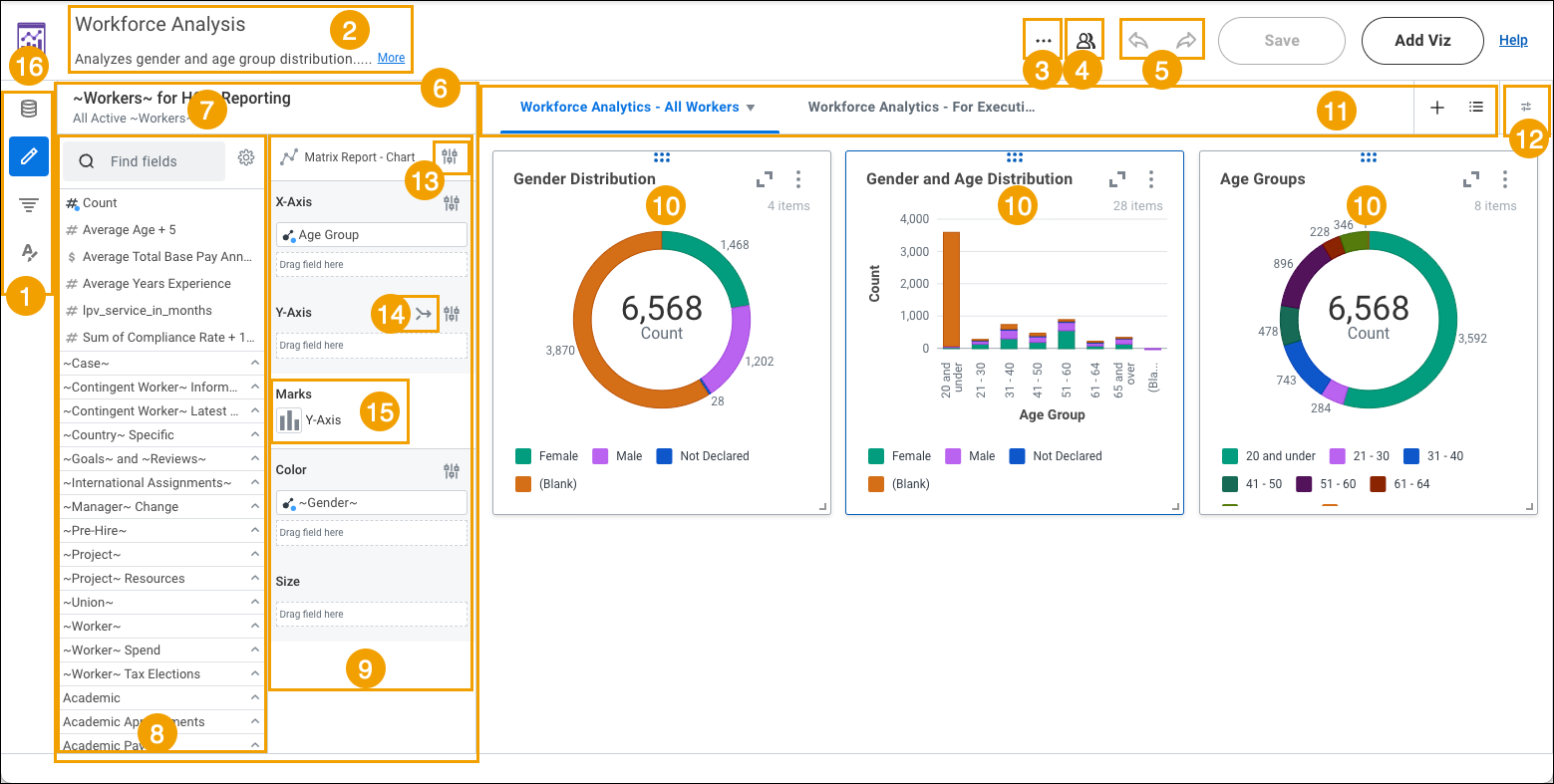
- Deelvensters voor het bewerken van een visualisatie. In het linkerdeelvenster navigeert u tussen het gegevensbrondeelvenster, het builderdeelvenster, het filterdeelvenster, het configuratiedeelvenster en het opmaakdeelvenster om een visualisatie te bewerken en te configureren. Klik op een pictogram om een bepaald deelvenster te verbergen of te openen. Mogelijk wilt u een deelvenster verbergen om meer van de werkruimte te zien.
- Titel en omschrijving van het bord. Klik in een van beide velden om tekst in te voeren of te bewerken.
- Menuopties voor het bord.
- Knop Delen. Klik om een bord te delen met een individuele gebruiker of een beveiligingsgroep.
- Knoppen voor ongedaan maken en opnieuw uitvoeren.
- deelvenster Opbouwfunctie. Het deelvenster van de builder bevat de opties voor het configureren van de geselecteerde visualisatie in de werkruimte. U selecteert het type visualisatie dat u wilt maken, zoals een diagram of een draaitabel, sleept velden naar de neerzetzones en configureert eventuele neerzetzones of veldopties. U kunt de lijst met velden verfijnen door de lijst met velden te filteren.
- Gegevensbron die wordt gebruikt in de geselecteerde visualisatie. U kunt de gegevensbron in de visualisatie wijzigen door op het gegevensbrondeelvenster te klikken.
- Lijst met velden. Vouw een categorie uit om de velden in die categorie te bekijken. Alle samenvattingsvelden voor een bepaald numeriek of valutaveld worden onder het veld gegroepeerd. Plaats de muisaanwijzer op het veld 'Numeriek' of 'Valuta' en klik op het dubbele punthaakpictogram om het uit te vouwen en de gerelateerde samenvattingsvelden weer te geven.
- Opties voor neerzetzones en neerzetzones. De beschikbare neerzetzones en opties verschillen per visualisatietype.
- Visualisatie.
- Bladbesturingselementen.
- Configuratiescherm. In het configuratiescherm worden de besturingselementen weergegeven die zijn gekoppeld aan de prompts en filters die lezers en bewerkers kunnen gebruiken om invoerwaarden te leveren.
- Opties voor type visualisatie.
- Selecteer een dubbele of samengevoegde y-as (alleen vlak-, staafdiagram-, diagram- en lijndiagrammen).
- Markeringstype selecteren (alleen diagramweergave).
- Terug naar Drive-knop.
Het linkerdeelvenster bevat de volgende pictogrammen:
- Deelvenster Gegevensbron. Hiermee kunt u de gegevensbron voor de geselecteerde visualisatie weergeven of wijzigen.
- deelvenster Opbouwfunctie. Stel de visualisatie samen door de velden te selecteren en opties te configureren voor de geselecteerde visualisatie.
- Filterdeelvenster. Filter de gegevens in de geselecteerde visualisatie of alle visualisaties op het blad.
- Configuratiedeelvenster. Configureer hoe visualisaties gegevens weergeven, zoals het beheren van de sorteervolgorde van velden of het overschrijven van ingevulde waarden voorDrilldownenDetails weergeven.
- Deelvenster Opmaak. Hiermee kunt u opmaakopties weergeven of wijzigen voor de geselecteerde visualisatie of alle visualisaties op het bord, zoals de toegewezen kleur.