
개념: 워크북의 조건부 서식
조건부 서식 하면 셀 내용에 따라 셀 서식 선택적으로 자동으로 적용할 수 있습니다. 조건부 서식 잘못된 셀 항목, 특정 유형의 셀 또는 값 범위 내의 셀을 쉽고 빠르게 식별할 수 있습니다. 형식(예: 빨간색 배경 색상의 그라데이션)을 사용하여 특정 셀을 쉽게 식별할 수 있습니다. 때로는 조건부 서식 차트보다 데이터를 시각화하는 더 나은 방법입니다.
표준 데이터, 제약조건이 없는 수식 데이터, 라이브 데이터 및 피벗 테이블에 서식 규칙을 적용할 수 있습니다.
수식 또는 사전 설정된 조건을 기반으로 단일 색상 또는 색조(그라데이션) 서식 규칙을 지정할 수 있습니다. 다음은 사전 설정된 조건의 몇 가지 예입니다.
- 크거나 같음
- 다음보다 작거나 같음
- 다음과 같음
- 오류 있음
- 텍스트에 다음 값 포함
- 텍스트로 시작
- 날짜
- 평균 이상 또는 이하
- 셀이 공백
셀 범위 에 대한 기존 조건부 서식 규칙을 조회하려면 범위 선택하고 선택합니다. 시트에 대한 모든 조건부 서식 규칙을 표시하려면 워크북 데이터 영역에서 왼쪽 최상단 셀을 선택합니다.
Worksheets 데이터 막대 또는 아이콘 세트에 대한 조건부 서식 규칙 추가를 지원하지 않습니다. 데이터 막대 또는 아이콘 세트가 포함된 Excel 워크북 업로드 Worksheets 워크북 에 유지되지 않습니다.
조건부 서식 규칙 추가
셀 또는 범위 에 조건부 서식 규칙을 적용하려면 다음을 수행합니다.
- 셀 또는 범위 선택하고서식 > 조건부 서식으로 이동합니다. 조건부 서식 패널이 열리고 선택한 범위적용 대상 범위 필드에표시됩니다.
- 서식 스타일 드롭다운 메뉴에서 단일 색상 규칙의 경우클래식을선택하거나 색상 그라데이션 규칙의 경우색조를선택합니다.기존규칙 유형, 규칙의 기준이 되는 값을 선택하고, 규칙이 True인 경우 셀 또는 범위 의 서식 선택합니다.색조최소값, 중간값 및 최대값 유형을 선택합니다. 해당 값 유형에 해당하는 경우 오른쪽에 연결된 값을 입력합니다. 그런 다음 해당 값 유형과 연결할 색상을 선택합니다. 서식의 예에서는 조건 규칙의 모양을 미리 보여줍니다.
- (선택사항) 규칙이 두 개 이상이고 첫 번째 'True' 조건 충족될 때 목록의 하위 규칙 처리를 정지 하려면True인 경우 중지확인란 을 선택합니다.
- 적용을 클릭합니다.
- (옵션) 동일한 데이터 범위 에 대한 규칙이 두 개 이상 있는 경우 조건부 서식 패널에서 규칙을 끌어서 우선순위 변경 하거나 톱니바퀴 아이콘 클릭한 다음위로 이동또는아래로 이동을클릭합니다.
조건부 서식 사용 시 고려사항
조건부 서식 사용할 때 다음 팁에 유의하십시오.
- 데이터에 기존 규칙을 적용하면 Worksheets 셀의 숫자 또는 문자열 값에 대해 조건을 올바르게 설정합니다. 규칙에서 색조를 사용하는 경우 셀 값은 숫자여야 합니다.
- 전체 열/행 규칙에서'1보다 큼'규칙을 사용하지 마십시오. 이 규칙을 사용하면 헤더 행의 서식 변경 될 수 있습니다().
- 조건부 서식 이미 포함된 범위 내에 행 또는 열을 삽입하면 새로 삽입된 셀에도 동일한 조건부 서식 적용됩니다.
- Delete 키를 눌러 셀의 내용을 삭제 해도 기존 조건부 서식 삭제 되지 않습니다. 모든 조건부 서식과 기타 모든 셀 서식 제거하려면 셀을 선택하고편집 > 지우기 > 모두를선택합니다.
- 기존(단일 색상) 규칙과 색조(그라디언트) 규칙을 모두 동일한 셀 세트에 연결할 수 있지만, 예상치 못한 결과가 발생할 수 있으므로 권장하지 않습니다.
- 우선순위 목록에 여러 규칙이 있는 경우 Worksheets 후속 규칙에서 동일한 서식 (예: 배경 색상)을 다시 적용하지 않습니다. 예를 들어, 값이 6 미만일 때 서식 적용하는 규칙이 있고 값이 4 미만일 때 서식 적용하는 이후 규칙에서 Worksheets 이후 규칙과 동일한 서식 적용하지 않습니다. 이러한 동작을 원하는 경우 규칙 목록에서 '4보다 작음' 규칙을 '6보다 작음' 규칙보다 상위에 배치해야 합니다.
- 워크북 다운로드 때 Worksheets 다음과 같은 조건부 서식 규칙 유형을 유지하지 않습니다.
- 상위 10개
- 고유한 값
- 중복 값
- 포함(텍스트)
- 포함 안함(텍스트)
- 다음으로 종료
- 다음으로 시작
- 공백 포함
- 공백 포함 안함
- 오류 포함
- 오류 없음
- 기간 카테고리
- 평균 이상
조건부 서식의 예
조건부 서식의 예
이 워크북 시트 에는 3개의 조건부 서식 규칙이 있습니다. 이 워크북 과 아래의 예시 규칙을 사용하여 실험하여 유사한 결과를 확인할 수 있습니다.
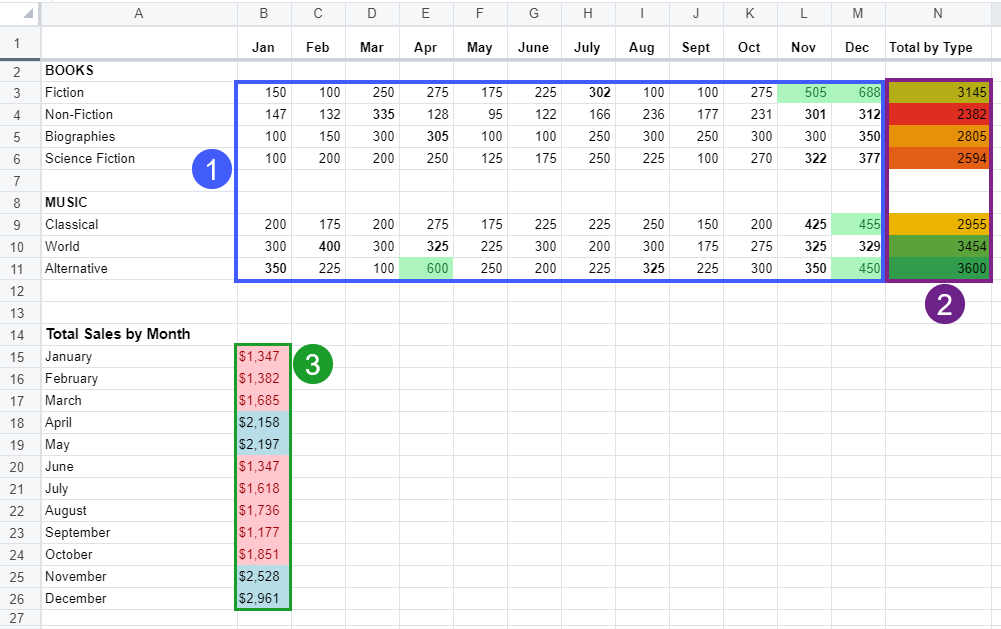
1: True If 중지 설정을 포함한 2개의 규칙
- 첫 번째 규칙은 범위 에 있는 상위 5개 값의 글꼴 색상과 셀 배경 색상을 변경합니다.
- Worksheets 상위 5개 값을 식별한 후True인 경우 중지설정으로 인해 두 번째(굵은체) 규칙을 처리하지 않습니다.
- 두 번째 규칙은 300보다 큰 모든 값의 서식을굵게지정합니다. 상위 5개 값은 300개가 넘더라도 굵게 표시되지 않습니다. 5개의 값이 식별되는 즉시 규칙 처리가 중지되었기 때문입니다.
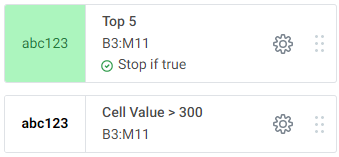
2: 최저값에서 최고값 순으로 표시되는 색조 규칙
범위 에서 가장 낮은 값부터 가장 높은 값 순으로 빨간색부터 노란색, 녹색까지 음영 처리되며, 백분위수는 범위 의 중간을 나타냅니다.
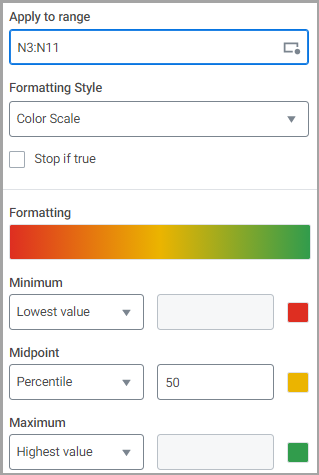
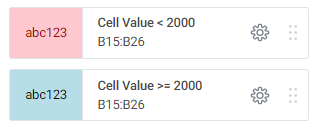
3: 분홍색 및 파란색 서식 대한 두 가지 기본 규칙
수식을 사용한 조건부 서식의 예
규칙
의 수식
옵션 조건부 서식 여러 조건을 고려해야 하는 경우에 사용할 수 있습니다. 이 예에는 2개의 조건문이 포함된 AND 수식을 사용하는 조건부 서식 규칙이 있습니다. 이 수식은 첫 번째 열에 Sales가
있는 모든 행을 식별한 다음, 두 번째 열의 값이 $2,000보다 큰 경우 해당 값의 셀 배경 색상을 파란색으로 변경합니다. 