
예: 분석 디멘션 생성 및 사용
이 예에서는 분석 디멘션을 사용하여 Workday의 보고 도구를 사용하여 외부 디멘션 데이터에 대해 더 쉽게 보고하는 방법을 보여줍니다. 이 예에서는 분석 디멘션 비즈니스 오브젝트를 Prism 데이터세트의 인스턴스 매핑 단계와 함께 사용하여 외부 디멘션 데이터가 포함된 텍스트 필드를 인스턴스 필드로 변환합니다.
Workday에서 보고하기 위해 Prism Analytics로 가져올 외부 CSV 파일이 있습니다. CSV 파일에는 다음과 같은 고유 값이 있는 텍스트 필드가 포함되어 있습니다.
- 크기 없음
- 성인 - 소형
- 성인 - 중간
- 성인 - 대형
- 성인 - xlarge
- child-소형
- child-media
- child-large
Report Writer와 같은 Workday 리포트 도구 중 하나에서 이 필드의 데이터를 디멘션으로 보고하려고 합니다.
- 외부 데이터를 포함하는 Prism 테이블을 생성합니다. 테이블에는 디멘션 데이터를 나타내고 각 디멘션 값에 대한 고유한 텍스트 값을 포함하는 텍스트 필드가 있어야 합니다.
- 테이블을 가져오는 파생 데이터세트를 생성합니다.
- 시큐리티:
- Prism: Prism Analytics 기능 영역의 Manage Analytic Dimensions도메인(조회 및 수정 권한)
- Prism Analytics 기능 영역의Prism: Tables Create도메인
- Prism Analytics 기능 영역의Prism: Tables Manage도메인
- Prism Analytics 기능 영역의Prism Datasets: Create도메인
- Prism Analytics 기능 영역의Prism Datasets: Manage도메인
- Prism Analytics 기능 영역의Prism Datasets: Publish도메인
- 분석 디멘션 값을 그룹(계층)으로 구성할지 여부를 결정합니다.이 예에서는 값을 계층으로 구성합니다. 디멘션 필드에 많은 수의 고유 값이 포함된 경우 값을 계층으로 구성하는 것이 좋습니다.
- 분석 디멘션 비즈니스 오브젝트에서 계층을 구성하는 방법을 결정합니다.다음 이미지와 같이 디멘션 값을 계층으로 구성하기로 결정합니다.
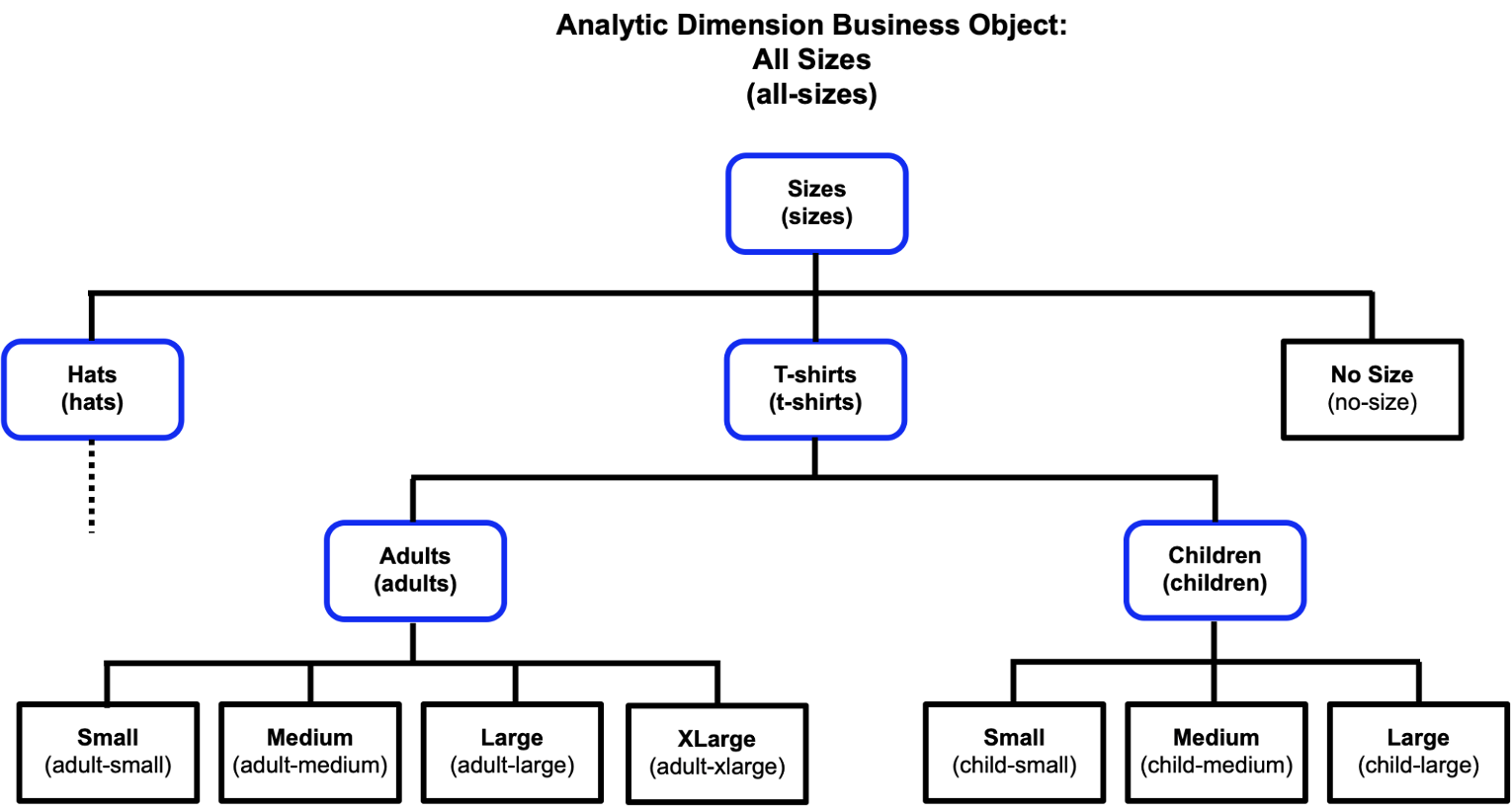 파란색의 둥근 모양은 계층을 나타내고 검은색 사각형은 값을 나타냅니다. 이미지의 각 아티팩트에서 이름은 표시명이고 괄호 안의 이름은 고유 ID입니다. 각 값의 고유 ID는 성인-중형과 같은 외부 데이터에 의해 정의됩니다.다음 표에서는 계층명, 계층 ID, 상위 계층 및 포함된 디멘션 값을 포함한 예시 계층을 설명합니다.계층명계층 ID상위 계층포함된 값크기크기없음외부 데이터의 고유한 디멘션 값:
- 크기 없음
각 디멘션 값의 표시명:- 크기 없음
T-shirts티셔츠크기없음성인성인T-shirts외부 데이터의 고유한 디멘션 값:- 성인 - 소형
- 성인 - 중간
- 성인 - 대형
- 성인 - xlarge
각 디멘션 값의 표시명:- 작게
- 중간
- 크게
- XLarge
childchildT-shirts외부 데이터의 고유한 디멘션 값:- child-소형
- child-media
- child-large
각 디멘션 값의 표시명:- 작게
- 중간
- 크게
- 외부 CSV 파일의 텍스트 값을 디멘션 값으로 포함하는 분석 디멘션 비즈니스 오브젝트를 생성합니다.
- 분석 디멘션 비즈니스 오브젝트 생성태스크로 이동합니다.
- 다음 옵션을 완료하고확인을클릭합니다.옵션설명이름모든 크기분석 비즈니스 디멘션 오브젝트 ID모든 크기계층 허용사용Workday가 비즈니스 오브젝트를 생성하고 분석디멘션 비즈니스 오브젝트조회 리포트를 표시합니다.
- 값 유지관리 를클릭합니다.디멘션 값을 추가, 편집 및 삭제할 수 있는분석 디멘션 값 유지관리태스크가 표시됩니다.
- 행 추가(+) 아이콘을 선택하여 새 디멘션 값을 추가하고 다음 행을 입력합니다.값 이름값 ID크기 없음크기 없음작게성인 - 소형중간성인 - 중간크게성인 - 대형XLarge성인 - xlarge작게child-소형중간child-media크게child-large
- 확인을 클릭합니다.디멘션 값이 비즈니스 오브젝트에 추가되고분석 디멘션 값조회 리포트가 표시됩니다.
- 분석 디멘션 비즈니스 오브젝트에서 계층을 생성하고 값을 지정합니다.
- 모든 크기 분석 디멘션 비즈니스 오브젝트의 관련 액션에서선택합니다.
- 분석 디멘션 계층 생성태스크에서 비즈니스 오브젝트에 생성하려는 계층 중 하나의 계층명, 계층 ID, 상위 계층 및 포함 값을 입력하고확인을클릭합니다.
- 다음 테이블에 모든 계층을 생성할 때까지 이 단계를 반복합니다.계층명계층 ID상위 계층포함된 값크기크기없음
- 크기 없음
T-shirts티셔츠크기없음성인성인T-shirts- 작게
- 중간
- 크게
- XLarge
각 디멘션 값의 관련 액션 메뉴를 사용하여 원하는 고유한 값 ID를 사용하는 값을 선택해야 합니다.childchildT-shirts- 작게
- 중간
- 크게
각 디멘션 값의 관련 액션 메뉴를 사용하여 원하는 고유한 값 ID를 사용하는 값을 선택해야 합니다.정의한 계층으로 분석 디멘션 비즈니스 오브젝트가 업데이트됩니다.
- 외부 디멘션 데이터가 포함된 Prism Analytics 데이터세트를 편집하고 인스턴스 매핑 단계를 사용하여 외부 텍스트 값을 인스턴스 값으로 변환합니다.
- 데이터 카탈로그리포트에 액세스하고 외부 디멘션 데이터가 포함된 파생 데이터세트를 마우스 오른쪽 버튼으로 클릭한 다음변환 편집을선택합니다.
- 단계 추가를클릭하고인스턴스 매핑 을선택합니다.
- 입력 필드명에서 디멘션 데이터가 포함된 텍스트 필드를 선택합니다.
- 출력 필드명에 새 인스턴스 필드의 이름인 Custom T-shirt Sizes를 입력합니다.
- 비즈니스 오브젝트에서 모든 크기 분석 디멘션 비즈니스 오브젝트를 선택합니다.
- 완료를클릭하고저장을클릭합니다.
- 데이터세트를 게시하여 Prism 데이터 소스를 업데이트하여 외부 디멘션 필드를 인스턴스 필드로 포함하도록 합니다.
- 데이터세트 관련 액션 메뉴에서데이터세트 조회를선택합니다.
- 데이터세트 세부내용 조회리포트에서선택합니다.
Workday는 새로운 Custom T-shirt Sizes Instance 필드를 포함하여 데이터세트에 정의된 필드로 Prism 데이터 소스를 업데이트합니다.
Prism 데이터 소스를 사용하여 커스텀 리포트 또는 디스커버리 보드를 생성하고 커스텀 티셔츠 크기 필드를 선택할 수 있습니다.