概念: ワークブックに挿入するレポートの作成
1 つまたは複数の Workday レポートのデータを 1 つのワークブックに追加することができます。追加データを提供するレポートでは、以下の要件とベスト プラクティスに従ってください。
Workday レポートは以下の条件を満たしている必要があります。
- 詳細レポート、マトリクス レポート、複合レポートのいずれかである。Worksheets では、その他のレポート タイプ (簡易、スタンダード、Xpresso など) の挿入はサポートされていません。
- Worksheets に対して有効になっている。カスタム レポートの "詳細" タブで、"ワークシートに対して有効にする"を選択してください。有効にしたレポートは、ワークブックでデータ ウィザードを開始したときに、使用可能なレポートのリストに表示されます。
- Web サービスとして有効になっている (詳細レポートの場合にのみ必須)。カスタム レポートの "詳細" タブで"Web サービスとして有効"を選択してください。
- 主ビジネス オブジェクトおよび必要な関連ビジネス オブジェクトのフィールドを含んでいる。関連ビジネス オブジェクトを使用する場合は、レポートにグループ列見出しが含まれている必要があります。
- ブール値、数値 (整数のみ)、テキスト、日付、日時、複数インスタンス、単一インスタンスのフィールド タイプを使用している。Worksheets ではその他のタイプ (通貨、日時/タイムゾーン、時間) はサポートされていません。
- 重複する列ラベル (列見出しの上書き) も XML エイリアスも含まれていない。
- "実行時にプロンプトを表示しない"プロンプト オプションを使用するフィールドが含まれていない。
レポートの実行時および Worksheets によるワークブックへのデータの挿入時に最適なパフォーマンスが得られるように、以下を行ってください。
- 可能な限りインデックス付き計算フィールドを使用する。
- データを効率的に処理するレポート データ ソース (RDS) を選択する。
- 使用可能な場合は常にインデックス付き RDS を使用する。
- ニーズを満たす最小のデータ セットを提供する RDS を使用する。例: 報酬関連のトランザクションに関するレポートを作成するには、すべてのビジネス プロセスのトランザクションではなく社員報酬イベントを使用します。
- 必要なプロンプトが組み込まれた RDS を使用する。例: 従業員に関するレポートを組織別に作成するには、"All Workers" RDS を使用したうえでフィルタを使用して組織を選択するのではなく、"Workers by Organization"RDS を使用します。
- 計算フィールドの使用を制限する。
- フィルタ条件の使用を制限する。
- 複数のフィルタを使用する場合は、インスタンスを最も多く減らすフィルタを最初に使用する。
ワークブックにレポートを追加する際の Worksheets のパフォーマンスは、レポートの効率性に影響されることに注意してください。効率的なレポートを実現するためには、さまざまな RDS とオプションを使用して複数のバージョンのレポートを作成してから、
"View Report Performance Logs
" レポートを使用してパフォーマンス データを比較することにより、該当するレポートをテストできます。Workday レポートと Worksheet データ ウィザードに関する考慮事項
レポート タイプ | ノート |
|---|---|
詳細 | Workday が Worksheets に対して実行する詳細レポートには、30 分というタイムアウト値があります。計算が完了する前にレポートがタイムアウトした場合、データ ウィザードはワークブックにデータを挿入することができず、SELECT を実行できなかったというメッセージとともに #ERROR インジケータが表示されます。エラーが表示され、レポートが大きすぎると思われる場合は、データ ウィザードで "挿入される行数を制限" オプションを使用して、それでもレポートのタイムアウトの問題が発生するかどうかをテストすることをお勧めします。この制限は、マトリクス レポートおよび複合レポートには適用されません。 |
マトリクス/複合 | データ ウィザードを完了すると、Worksheets ではレポートがバックグラウンドで実行されてからワークブックにデータが挿入されるため、レポートの実行中に他の作業を続行できます。詳細レポートの場合、レポートの実行中は完了を待つ必要があります。処理中であることは、スピナー アイコンで示されます。 |
複合 | 関連する複数のワークブックには、デフォルトで 1 レベルのアウトライン階層のみが表示されます。すべてのレベルを含めるには、レポート定義の "詳細" タブで "展開階層を Excel にエクスポート" オプションを選択します。 |
データ ウィザードでは、以下の機能はサポートされていません。
- 分析インジケータ。
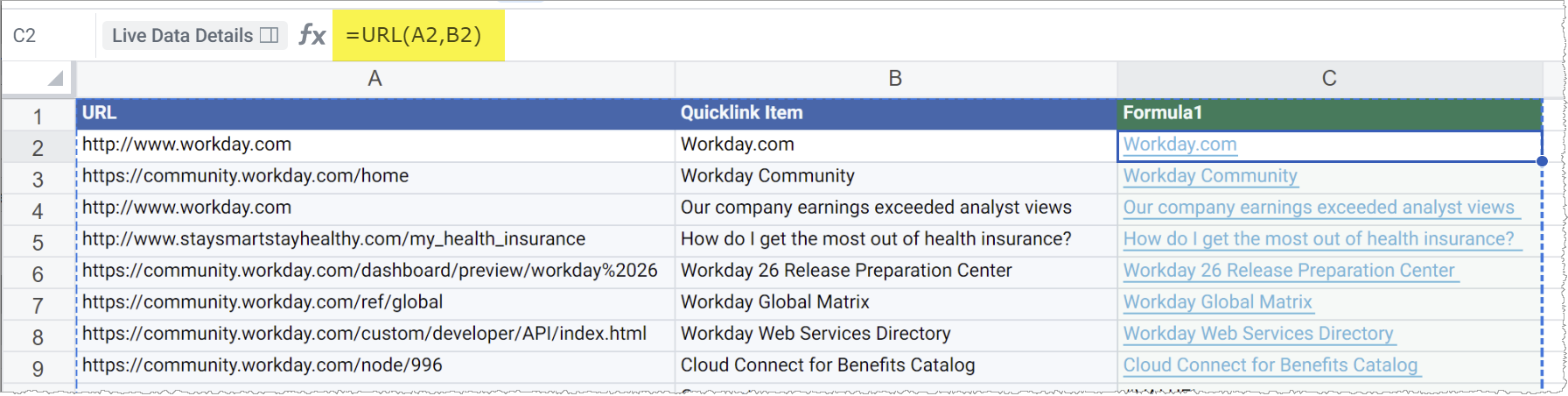
- ライブ データでのクイックリンクの取り込み。レポート定義にあるクイックリンクは、ワークブックに表示されますが、リンクとしては機能しません。ワークブックのセル内をクリックするとクイックリンクの URL が開かれるようにするには、以下の手順を実行します。
- Workday のレポート定義で、"Quicklink Assignment"ビジネス オブジェクトに"URL"フィールドおよび"クイックリンク アイテム"フィールドを含めます。
- ワークブックのライブ データで、数式列を追加し、URL または HYPERLINK 関数を使用してクリック可能なリンクを表示します。(数式列を追加するには、ライブ データ列のヘッダー セルを右クリックして"計算式列を挿入"を選択します)
例: ワークブックのライブ データの列 A に"URL"フィールド、列 B に"クイックリンク アイテム"フィールドがある状態で、次のような数式を追加します。=URL(A2,B2)セル C2 の "" は、その列にクリック可能なリンクを示します。