データの入力規則の定義
ワークブックでセルに値として入力できるデータを決めるルールを定義できます。たとえば、ワークブックの別の列に格納されている有効な地域のリストからのみユーザーが地域を選択できるように設定できます。
ノート
:
- データ検証数式では、リソースを消費する SELECT などの関数を使用することはお勧めしません。予期しない動作が発生する可能性があります。
- ワークシートでは、範囲参照と、リストされる数式が、データ検証としてサポートされています。
- ベスト プラクティスとして、検証数式を具体的に使用し、絶対参照を使用することをお勧めします。セル参照を絶対にするには、数式の列文字と行番号の前にドル記号 ($) を追加します。例: $Q$45、$T$67、$A$1:$A$10、など。
- Excel® スプレッドシートで作成された検証を含む、アップロードされた Excel スプレッドシートは、引き続きワークシートで機能しますが、ワークシートで表示または編集することはできません。
- ユーザーが検証セルに入力した値は検証されますが、数式は検証されません。たとえば、100 が有効な値ではない場合、ユーザーがそれを検証セルに入力すると、エラーが発生します。ユーザーがセルに「=95+5」と入力した場合、エラーは発生しません。
- ワークブックで、データ入力規則を実施するセルまたは範囲を選択し、を選択します。"データの入力規則" ダイアログが表示され、選択したセルまたは範囲が"入力規則のセル範囲"フィールドに表示されます。
- "値のリスト - 計算式で指定"フィールドに、データ入力規則セルまたは範囲に含まれる値を決定する数式を入力します。または、値のリストを引用符で囲み、カンマで区切って入力することもできます。例: "1,2,3"。
- (任意) 検証を選択した状態で、選択して検証を編集します。
"検証するセル範囲"
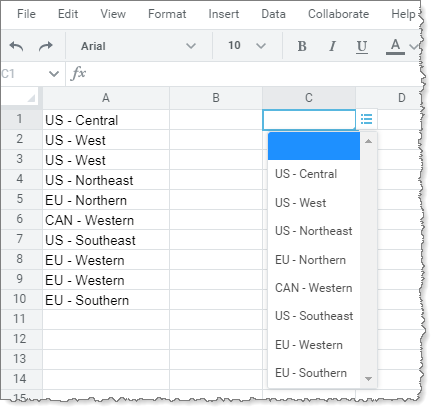
フィールドで、"C1" が選択されています。次の数式が "計算式で指定された値のリスト"
フィールドにある場合:=A:A
列 A の一意の値は、セル C1 のデータ検証リストに表示されます。