
例: 分析ディメンションの作成と使用
この例では、Workday のレポート ツールを使用して、外部属性データのレポートをより簡単に作成するための、分析ディメンションの使用方法を説明します。この例では、分析属性ビジネス オブジェクトと Prism データセット内のインスタンス マッピング ステージを一緒に使用して、外部属性データを含むテキスト フィールドをインスタンス フィールドに変換します。
Prism Analytics に取り込み、Workday でレポートする外部 CSV ファイルがあるとします。CSV ファイルには、以下の一意の値を含むテキスト フィールドが含まれています。
- サイズなし
- adult-small
- - 中等度
- 退役軍人優遇措置の確認
- adult-xlarge
- の小文字
- 子 - 中
- 子大
このフィールドのデータを、レポート ライターなどの Workday のレポート ツールの 1 つのディメンションとしてレポートします。
- 外部データを含む Prism テーブルを作成します。テーブルには、属性データを表し、各属性値の一意のテキスト値を含むテキスト フィールドが必要です。
- テーブルをインポートする派生データセットを作成します。
- セキュリティ:
- "Prism Analytics" 業務分野の"Prism: Manage Analytic Dimensions" ドメイン ("表示" および "変更" 権限)。
- "Prism Analytics" 業務分野の"Prism: Tables Create" ドメイン
- "Prism Analytics" 業務分野の"Prism: Tables Manage" ドメイン
- "Prism Analytics" 業務分野の"Prism DataSets: Create" ドメイン
- "Prism Analytics" 業務分野の"Prism DataSets: Manage" ドメイン
- "Prism Analytics" 業務分野の"Prism DataSets: Publish" ドメイン
- 分析ディメンション値をグループ (階層) に編成するかどうかを決定します。この例では、値を階層に編成します。属性フィールドに多数の一意の値が含まれる場合は、値を階層に編成することをお勧めします。
- 分析ディメンション ビジネス オブジェクトで階層をどのように編成するかを決定します。属性値を以下の画像のような階層に編成することを決定します。
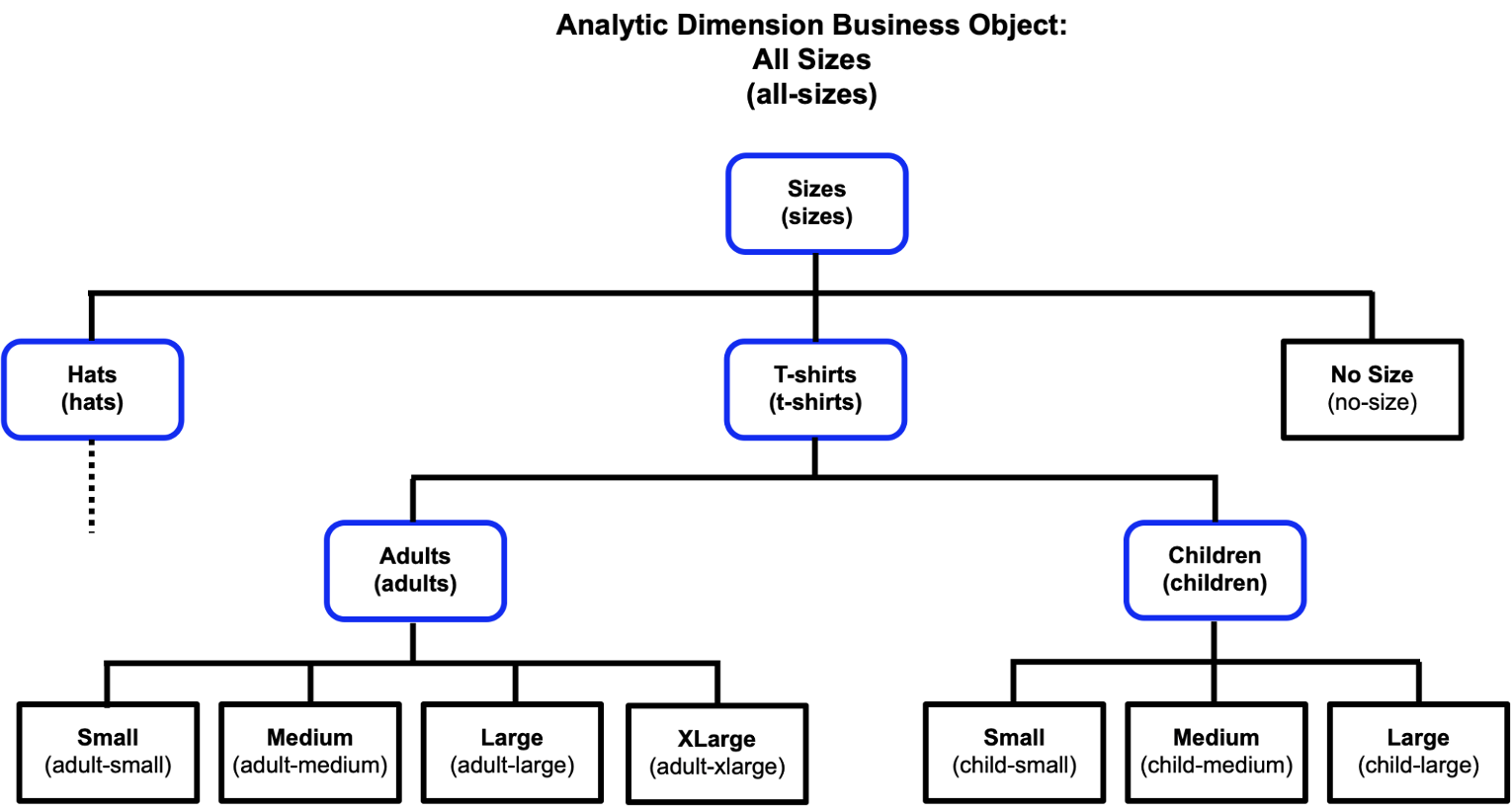 青色の丸形は階層を表し、黒色の三角形の数字は値を表します。画像内の各アーティファクトについて、最初の名前は表示名で、かっこ内の名前は固有の ID です。各値に対する一意の ID は、Advanced- MIME などの外部データによって定義されます。次の表は、階層名、階層 ID、上位階層、含まれる属性値を含む階層の例について説明しています。階層名階層 ID上位階層含まれる値サイズサイズなし外部データの一意の属性値:
- サイズなし
各属性値の表示名:- サイズなし
T シャツT シャツサイズなし成年日付T シャツ外部データの一意の属性値:- adult-small
- - 中等度
- 退役軍人優遇措置の確認
- adult-xlarge
各属性値の表示名:- 小
- 中
- 大
- X大
子子T シャツ外部データの一意の属性値:- の小文字
- 子 - 中
- 子大
各属性値の表示名:- 小
- 中
- 大
- 外部 CSV ファイルのテキスト値を属性値として含む分析ディメンション ビジネス オブジェクトを作成します。
- "分析ディメンション ビジネス オブジェクトの作成"タスクに移動します。
- 以下のオプションを完了させ、"OK"をクリックします。オプション説明名称すべてのサイズ分析ビジネス ディメンション オブジェクト IDすべてのサイズ階層可有効化ビジネス オブジェクトが作成され、"分析ディメンション ビジネス オブジェクトの表示"レポートが表示されます。
- "値の管理" をクリックします。"分析ディメンション値の管理"タスクが表示され、ディメンション値を追加、編集、削除できます。
- "行を追加" (+) アイコンを選択して新しい属性値を追加し、以下の行を入力します。値の名前値 IDサイズなしサイズなし小adult-small中- 中等度大退役軍人優遇措置の確認X大adult-xlarge小の小文字中子 - 中大子大
- "OK"をクリックします。ディメンション値がビジネス オブジェクトに追加され、"分析ディメンション値の表示"レポートが表示されます。
- 分析ディメンション ビジネス オブジェクトに階層を作成し、値を割り当てます。
- "All サイズ" 分析ディメンション ビジネス オブジェクトの関連アクションから、選択します。
- "分析ディメンション階層の作成" タスクで、ビジネス オブジェクトで作成する階層の 1 つについて、階層名、階層 ID、上位階層、含まれる値を入力し、"OK"をクリックします。
- これらのステップを繰り返して、このテーブルにすべての階層を作成します。階層名階層 ID上位階層含まれる値サイズサイズなし
- サイズなし
T シャツT シャツサイズなし成年日付T シャツ- 小
- 中
- 大
- X大
各属性値の関連アクション メニューを使用して、目的の一意の値 ID を使用する値を選択することを確認します。子子T シャツ- 小
- 中
- 大
各属性値の関連アクション メニューを使用して、目的の一意の値 ID を使用する値を選択することを確認します。分析ディメンション ビジネス オブジェクトは、定義した階層で更新されます。
- 外部属性データを含む Prism Analytics データセットを編集し、インスタンス マッピング ステージを使用して外部テキスト値をインスタンス値に変換します。
- "データ カタログ" レポートにアクセスし、外部属性データを含む派生データセットを右クリックして"変換を編集"を選択します。
- "ステージの追加"をクリックし、"インスタンス マッピング"を選択します。
- "入力フィールド名"で、属性データを含むテキスト フィールドを選択します。
- "出力フィールド名"に、新しいインスタンス フィールドの名前を入力します: カスタム T-シャツのサイズ
- "ビジネス オブジェクト"で、"All サイズ" 分析ディメンション ビジネス オブジェクトを選択します。
- "完了"をクリックし、"保存"をクリックします。
- データセットをパブリッシュして Prism データ ソースを更新し、インスタンス フィールドとして外部属性フィールドを含めるようにします。
- データセット関連アクション メニューから"データセットを表示"を選択します。
- "データセット詳細の表示" レポートで を選択します。
Workday は、データセットで定義されているフィールドで Prism データ ソースを更新し、新しい "Custom T-シャツ サイズ" インスタンス フィールドを含めます。
Prism データ ソースを使用してカスタム レポートまたは Discovery Board を作成し、"カスタム T シャツ サイズ" フィールドを選択することができます。