
概念: データセット ワークスペース
"データセット変換の編集
" タスクは、データ操作を行うためにデータセット定義を変更する場所です。このタスクは単一ページのアプリケーションのように機能し、自分のアプリケーションであるかのようにタスクの要素を動的に操作できます。また、Prism 計算フィールドやステージの追加など、すべての変更を行うこともできます。"" が完了たら、 "保存"
をクリックしてデータセットに対するすべての変更を保存します。データセットを編集権限がある場合は、以下の方法を使用して
"データセット変換の編集
" タスクにアクセスできます。
- "データ カタログ" レポートで、データセット名を右クリックして"変換の編集"を選択するか、データセットを開いて"クイック アクション"から"変換の編集"を選択します。
- "データセットの編集" タスクにアクセスし、編集データセット名を選択します。
- データセットを初めて作成する場合は、ワークフローに従って"データセット変換の編集" タスクに進みます。
データセット変換の編集
タスクを表示すると、以下のコンポーネントが表示されます。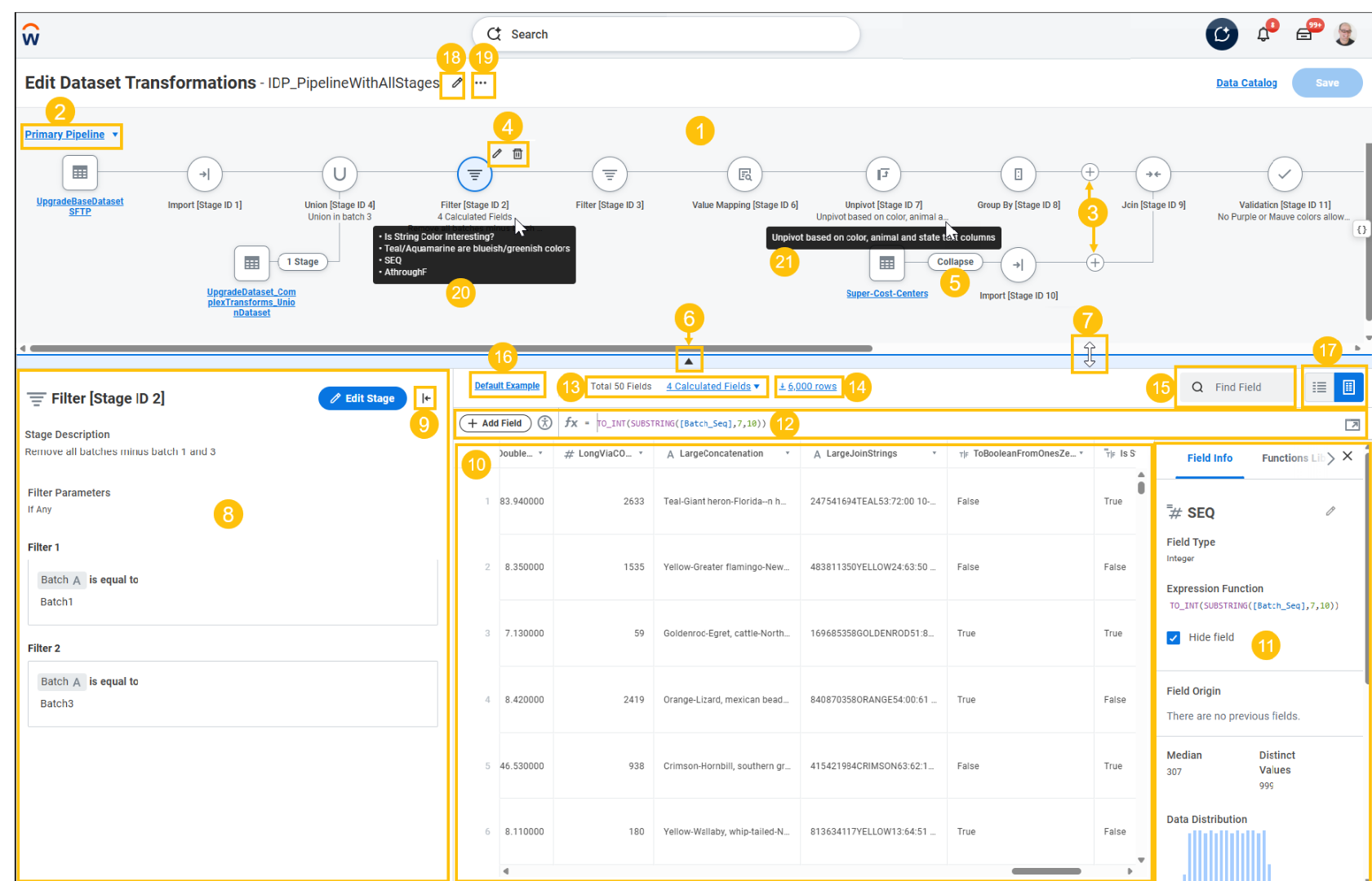
- 変換キャンバスこのキャンバスは、選考状況 ()を作成した最初のステージから、データセット選考状況 ()内のステージを視覚的に表します。基本データセットの場合、ソース データがどこから取得されているかに応じて、インポートまたは解析ステージになります。派生データセットの場合は、インポートステージ ()です。以下が可能です。
- ステージの追加および削除
- ステージの説明を表示します。
- ステージ ""の Prism 計算フィールドの数と名称が表示されます。
- キャンバスを非表示にして、サンプル データテーブル ()の使用可能スペースを増やす。
- 選考状況グラフを操作するには、キーボードを使用します (Tab、Up/Down/左/右矢印キー)。
- パイプライン セレクター主選考状況と切断されたパイプラインとを切り替えるか、主選考状況 ()での結合または組合で使用できる新しい切断された選考状況を追加します。
- 既存のステージの間に新しいステージを追加する。
- ステージを削除または編集。
- 追加の選考状況ステージを展開/折り畳む。
- 変換キャンバスを表示/表示しない。
- キャンバスのサイズを変更します。
- ステージ設定パネルこのパネルには、選択したステージ ()に関する詳細情報が表示されます。以下が可能です。
- ステージの説明を表示します。
- ステージを編集
- データセット フィールドを管理する。
- ステージ設定パネルを展開するか折り畳む。
- データテーブルの例。このテーブルには、現在選択されている選考状況ステージ() の出力用データ (レコードとフィールド) の現在のビューが表示されます。
- "インスペクタ" パネルこのパネルは、サンプル データテーブル ()でフィールドを選択すると表示されます。このパネルを表示しないと、サンプル データテーブルで使用できるスペースを増やすことができます。このパネルには以下のタブがあります。
- フィールド情報このタブには、フィールドの値に関する統計データなど、選択したフィールドに関する詳細情報が表示されます。すべての統計データは、データテーブルの例に現在表示されているデータに基づいています。そのため、より正確な数値を取得するには、サンプルの行数を増やす必要があります。
- 機能ライブラリ。このタブには、Prism計算フィールドの式で使用できる関数が表示されます (説明、構文、例など)。特定の関数を検索できます。関数名の横にある+アイコンをクリックすると、Prism計算フィールドの式の現在の事業地に関数を挿入できます。
- Prism計算フィールドの式バー。"フィールドを追加"をクリックして新しい Prism計算フィールド ()を追加し、フィールド式を入力します。以下が可能です。
- 後で式バーを使用してフィールド式を編集。
- 式ビルダーを展開し、複数行の式を作成および表示します。
- インスペクター パネルでフィールド名を編集します。
- ステージ統計データと検索バー選択したステージ "" について、以下の数を確認できます。
- ステージフィールドの合計数
- ステージ計算フィールド
- 計算フィールド関連のエラー
ステージの ID を確認できます。ステージID は、Workdayがステージセットに追加された順序に基づいてステージに割り当てられる一意の ID です。追加するステージごとに、ステージID が増加します。Microsoft Excel を使用している場合、すべての値をダウンロード際にセルに含めることができる文字数には制限が設定され潜在能力があります。 - サンプル データをダウンロードします。
- フィールドを検索し、フィールドに直接移動します。
- データ管理の例。このメニューを使用して、データセットに表示されるサンプル データをフィルタ。
- テーブルおよびリスト ビュー:サンプル データテーブルは、テーブルまたはリストとして表示できます。フィールドリスト ビューナビゲートを使用すると、異なる値、ヌル、中央値、上限値を一目で確認できます。新しいデータセットを編集場合、デフォルト ビューはテーブルビューです。ビューを変更するたびに、最後に選択したビューがデフォルト ビューになります。
- データセットの詳細を編集する。設定アイコンを使用してポップアップを開き、以下を実行できます。
- データセットの表示名 ""を変更します。
- タグを作成および編集。
- データセットの説明を編集します。
- データセットのAPI名を表示します。
- データセット アクション メニューこのメニューを使用して、"データセット詳細の表示" レポートと"データセット系列の表示" レポートにすばやくアクセスします。
- ステージ計算フィールドにマウスを合わせ、最初の 10 件の計算フィールド名を表示します。
- ステージの説明にカーソルを合わせると、その説明が表示されます。
Workdayを初めてご利用になる場合は、基本データセットを作成または編集権限がありません。
多くのパフォーマンスや機能のメリットを活用するために、基本データセットではなく、Workdayを使用してPrism Analyticsにデータを取り込むことをお勧めします。