
概念: Discovery Board ワークスペース
Discovery Board を開くと、ワークスペースが表示モードで開きます。表示モードでは、Discovery Board を表示できますが、変更はできません。Discovery Board に対して "表示可能" または "コメント入力可能" 権限を持っている場合、Discovery Board を表示モードで表示します。
所有者である場合、または Discovery Board で "編集可能" 権限を持っている場合は、
"編集"
をクリックして編集モードに切り替えることができます。編集モードでは、Discovery Board に変更を加えて保存することができます。編集モードでは、以下のワークスペース コンポーネントが表示されます。
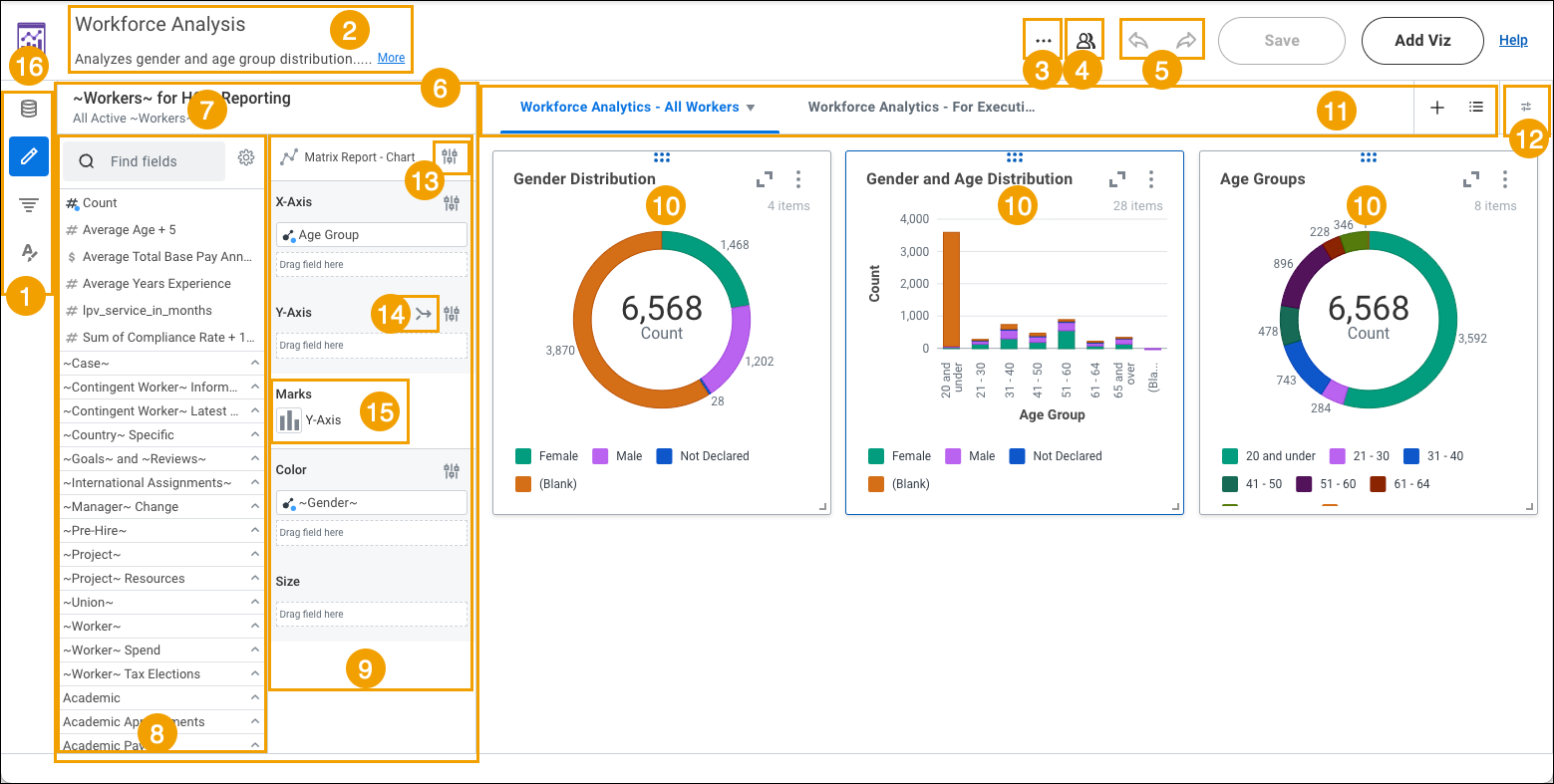
- Viz を編集するためのパネル。左側のパネルは、データ ソース パネル、ビルダー パネル、フィルタ パネル、設定パネル、フォーマット パネル間を移動して Viz を編集、設定する場所です。アイコンをクリックして、特定のパネルを非表示または開きます。パネルを非表示にして、ワークスペースをより多く表示できます。
- ボードのタイトルと説明いずれかのフィールドをクリックして、テキストを入力または編集してください。
- ボードのメニュー オプション
- "共有" ボタン。ボードを個々のユーザーまたはセキュリティ グループと共有する場合にクリックします。
- 元に戻すボタンおよびやり直すボタン。
- ビルダー パネルビルダー パネルには、ワークスペースで選択された Viz を設定するためのオプションが含まれています。作成する Viz のタイプ (グラフやピボット テーブルなど) を選択し、フィールドをドロップ ゾーンにドラッグして、ドロップ ゾーンやフィールドのオプションを設定します。フィールド リストをフィルタリングすることで、フィールドのリストを絞り込むことができます。
- 選択した Viz で使用されているデータ ソース。データ ソース パネルをクリックすると、Viz でデータ ソースを変更できます。
- フィールド リストカテゴリを展開すると、そのカテゴリのフィールドが表示されます。特定の "数値" フィールドまたは "通貨" フィールドのすべての集計フィールドは、そのフィールドの下でグループ化されます。"数値" または "通貨" フィールドにマウスを合わせ、二重キャプロン アイコンをクリックして展開すると、関連する要約フィールドが表示されます。
- ドロップ ゾーンとドロップ ゾーン オプション使用可能なドロップ ゾーンとオプションは、Viz タイプによって異なります。
- ビジュアライゼーション。
- シート コントロール
- コントロール パネルコントロール パネルには、表示権限を持つユーザーと編集権限を持つユーザーが値を入力するために使用できるプロンプトとフィルタにリンクされたコントロールが表示されます。
- Viz タイプ オプション。
- 二重または結合された Y 軸を選択してください (面グラフ、横棒グラフ、グラフ、折れ線グラフの Viz のみ)。
- マーク タイプを選択します (グラフの Viz のみ)。
- "ドライブに戻る" ボタン。
左側のパネルには以下のアイコンがあります。
- データ ソース パネル選択した Viz のデータ ソースを表示または変更します。
- ビルダー パネルフィールドを選択し、選択した Viz のオプションを設定して、Viz を作成します。
- フィルタ パネル選択した Viz またはシート上のすべての Viz でデータをフィルタします。
- "設定" パネル。フィールドのソート順を管理したり、"ドリルダウン基準" や"詳細の表示"の自動入力値を上書きするなど、Viz でデータを表示する方法を設定します。
- 書式設定パネル。選択した Viz またはボード上のすべての Viz で、割り当てられた色の変更など、書式設定オプションを表示または変更します。