
Riferimenti: Azioni comuni della cartella di lavoro e Note sull'utilizzo
Queste note forniscono importanti promemoria sulle azioni quotidiane e descrivono come utilizzare in Worksheets funzionalità diverse da quelle di altre applicazioni per fogli di calcolo.
Azione | Note |
|---|---|
Copiare una cartella di lavoro | Nella cartella di lavoro, selezionare . Se si dispone delle autorizzazioni adeguate per una cartella di lavoro e si copia la cartella di lavoro, è possibile visualizzare gli stessi dati del proprietario della cartella di lavoro, inclusi i dati di Workday. Tuttavia, se la cartella di lavoro copiata contiene dati dinamici da un'origine dati Workday, non appena si aggiornano i dati dinamici nella cartella di lavoro, vengono visualizzati solo i dati a cui si ha accesso. Se non si dispone dell'accesso a uno o più campi dell'origine dati, si verifica un errore quando si aggiornano i dati dinamici. |
Utilizzare la modalità a schermo intero | La modalità a schermo intero nasconde l'intestazione del sistema per visualizzare il numero massimo possibile di righe della cartella di lavoro. Per accedere alla modalità a schermo intero, selezionare . Per uscire dalla modalità a schermo intero, premere Esc o selezionare . In modalità a schermo intero, per uscire dalle finestre di dialogo, ad esempio la finestra di dialogo Stampa, premere Alt+` . Workday non supporta la modalità a schermo intero nel browser Safari. |
Recuperare una cartella di lavoro dal cestino | In Drive, selezionare Cestino . Selezionare la riga contenente la cartella di lavoro, quindi fare clic sull'icona Ripristina . Le cartelle di lavoro ripristinate vengono inserite nella visualizzazione Home page di Drive.Se si rimuove una cartella di lavoro condivisa con l'utente (non ne è il proprietario), si rimuove l'utente dall'elenco degli utenti condivisi. La cartella di lavoro scompare da Drive e non viene visualizzata nella cartella Cestino. |
Ricreare una cartella di lavoro danneggiata | Se un problema, ad esempio un errore di sistema o l'interruzione di un processo, causa il danneggiamento di una cartella di lavoro, è possibile ripristinare la cartella di lavoro utilizzando i tasti di scelta rapida:
|
Utilizzare le scelte rapide da tastiera | Molte scelte rapide sono le stesse di altri fogli di calcolo, ma poiché Worksheets è basato su browser, molte sono diverse. Consultare per i dettagli; selezionare per visualizzare tutte le scelte rapide in un formato stampabile. Tenere presente che le scelte rapide da tastiera sono destinate all'uso con tastiere in inglese americano. I risultati possono variare con layout di tastiera diversi. |
Annullare e ripetere le modifiche | Per annullare una modifica, selezionare o premere Ctrl+Z (Windows) o Cmd+Z (Mac). Per ripetere una modifica, selezionare o premere Ctrl+Y (Windows) o Cmd+Y (Mac). Worksheets tiene traccia delle 15 modifiche più recenti che è possibile annullare. Non è possibile annullare alcune azioni, come l'eliminazione di un foglio. Se si sceglie di eseguire una di queste azioni, viene visualizzato un messaggio di conferma; se si continua con l'azione, il tracciamento delle modifiche viene ripristinato a quel punto. Non è possibile annullare le modifiche apportate prima di questa, a meno che non sia stata creata in precedenza una versione della cartella di lavoro. Tenere presente che un'altra persona che modifica la cartella di lavoro potrebbe eseguire un'azione che reimposta il rilevamento delle modifiche, impedendo di annullare la modifica. Non è possibile annullare le modifiche ai commenti della cartella di lavoro nel pannello Commenti e il ripristino di una versione precedente non ripristina le modifiche ai commenti. È consigliabile creare una versione della cartella di lavoro () prima di eseguire una delle seguenti azioni, che non possono essere annullate:
|
Nascondere e visualizzare righe, colonne e fogli | Per nascondere righe o colonne in un foglio della cartella di lavoro, selezionare le righe o le colonne da nascondere, quindi fare clic con il pulsante destro del mouse e selezionare Nascondi . Per visualizzare, fare clic sull'indicatore < > .Per nascondere un foglio della cartella di lavoro, selezionare l'icona del triangolo sul lato destro del foglio (scheda) per aprire il menu, quindi selezionare Nascondi . Per visualizzare, fare clic sull'icona del triangolo  nella parte inferiore destra della cartella di lavoro per visualizzare un elenco di tutti i fogli, quindi fare clic sul foglio nascosto. I fogli nascosti sono contrassegnati da un'icona a forma di occhio barrata nella parte inferiore destra della cartella di lavoro per visualizzare un elenco di tutti i fogli, quindi fare clic sul foglio nascosto. I fogli nascosti sono contrassegnati da un'icona a forma di occhio barrata  . . Nascondere il contenuto non è un meccanismo di sicurezza. Gli utenti con l'autorizzazione Può visualizzare per una cartella di lavoro possono utilizzare riferimenti esterni per visualizzare e utilizzare il contenuto nascosto della cartella di lavoro; inoltre, possono copiare o scaricare la cartella di lavoro e visualizzare il contenuto, se è stata abilitata l'opzione di download o copia. |
Ordinare le colonne o le righe | Selezionare le colonne o le righe da ordinare, quindi selezionare e quindi scegliere un ordinamento o selezionare Ordinamento avanzato . Per utilizzare l'ordinamento avanzato:
Per impostazione predefinita, se il foglio della cartella di lavoro contiene dati dinamici e si seleziona Ordinamento avanzato , Worksheets seleziona solo l'area dei dati dinamici per l'ordinamento. Se si desidera includere colonne aggiuntive nell'ordinamento, evidenziare l'intero intervallo che si desidera ordinare prima di selezionare Ordinamento avanzato . |
Linee guida generali per l'ordinamento | Le linee guida generali includono:
|
Ordina, quando le formule operano su celle che contengono riferimenti | Per tenere insieme i dati delle righe durante l'ordinamento, utilizzare sempre riferimenti di cella assoluti. In caso contrario, i risultati dell'ordinamento sono imprevedibili e i dati delle righe non rimangono uniti. Per rendere assoluto un riferimento di cella, aggiungere un simbolo del dollaro ($) davanti alla lettera della colonna e al numero di riga nella formula. Esempi: $Q$45, $T$67, $A$1:$A$10 e così via. |
Incollare il contenuto in una cartella di lavoro | È possibile utilizzare Ctrl+C e Ctrl+V per copiare e incollare il contenuto come valori da un'applicazione desktop per fogli di calcolo come Microsoft.® Excel® in una cartella di lavoro o da una cartella di lavoro di Worksheets a un'altra. Tuttavia, non è possibile utilizzare l'opzione di menu per incollare il contenuto dell'applicazione desktop in una cartella di lavoro; Incolla speciale funziona solo tra cartelle di lavoro che risiedono in Worksheets. È necessario caricare e convertire il foglio di calcolo desktop in Worksheets selezionando prima di poter utilizzare . Il limite quando si incollano contenuti da una cartella di lavoro a un'altra è di 9 MB. |
Rinominare un foglio | Fare clic sulla freccia nella scheda del foglio per rinominare il foglio o per eseguire altre azioni sul foglio. I nomi dei fogli possono contenere fino a 31 caratteri. È consigliabile utilizzare nomi di massimo 27 caratteri, perché quando si copia un foglio, Worksheets utilizza 4 caratteri per aggiungere uno spazio e un incremento numerico tra parentesi al nome del foglio. Ad esempio, quando si copia il foglio denominato Mio foglio , Worksheets denomina la copia Mio foglio (2) . |
Aprire i dettagli dell'istanza in una nuova scheda del browser | Quando si utilizzano dati dinamici in una cartella di lavoro, è possibile fare clic per visualizzare i dettagli dell'istanza, ove applicabile. Per aprire la pagina dell'istanza in una nuova scheda del browser, selezionare l'icona nel collegamento dell'istanza o utilizzare Ctrl + clic (Windows) o Comando + clic (Mac). |
Riempire automaticamente una formula o un valore in tutte le celle di una colonna | È possibile utilizzare un'alternativa basata sulla tastiera anziché il riempimento con trascinamento:
|
Bloccare le celle del foglio di calcolo | Trascinare un punto di congelamento dall'angolo in alto a sinistra del foglio per congelare colonne o righe. 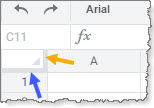 In alternativa, è possibile scorrere fino a quando la colonna o la riga desiderata non si trova nella prima posizione visualizzabile della cartella di lavoro, quindi bloccarla in tale posizione selezionando . Worksheets si blocca nella posizione della prima riga visibile nel foglio di calcolo, che potrebbe non essere la riga 1. Allo stesso modo, la selezione di si blocca nella posizione della prima colonna visibile della cartella di lavoro. Se l'area di visualizzazione dello schermo è troppo piccola per visualizzare correttamente il contenuto di righe o colonne bloccate, potrebbe essere necessario ridimensionare la finestra del browser o modificare righe e colonne bloccate. Per sbloccare tutte le colonne e le righe, selezionare . |
Definire formati di cella personalizzati | Se sono presenti requisiti speciali per la formattazione dei dati numerici in una cella, è possibile utilizzare . Worksheets supporta gli stessi codici di formattazione di altri prodotti di fogli di calcolo comuni. Ad esempio, se si desidera visualizzare sempre tre cifre a destra della virgola decimale in una cella, utilizzare la stringa di formattazione personalizzata #.000
|
Trovare il testo in un foglio | Selezionare per aprire il pannello Ricerca nel foglio e cercare il testo nella pagina di una cartella di lavoro. |
Interrompere una riga in una cella di una cartella di lavoro | Fare doppio clic sulla cella in cui si desidera inserire un'interruzione di riga. Fare clic nella posizione all'interno della cella selezionata in cui si desidera interrompere la riga. Premere Alt + Invio (Windows) o Opzione + Invio (Mac). Se si utilizza l'editor della formula della cartella di lavoro, le interruzioni di riga vengono rimosse, quindi è necessario aggiungere nuovamente le interruzioni. |
Modificare il colore di una scheda del foglio | Nel menu del foglio, selezionare Colore scheda , quindi scegliere un colore. |
Modificare il carattere di una cartella di lavoro | Worksheets supporta una varietà di caratteri ampiamente disponibili. Il carattere predefinito della cartella di lavoro è Roboto. Tenere presente che Worksheets non supporta il carattere Calibri. |
Modificare la lingua di una cartella di lavoro | Se si è il proprietario della cartella di lavoro o si dispone dell'autorizzazione Modifica, è possibile selezionare e selezionare una lingua. Se l'impostazione corrente non corrisponde all'impostazione del profilo, a destra della barra dei menu viene visualizzata un'icona a forma di globo; Passare il puntatore del mouse o fare clic sull'icona del globo per visualizzare l'impostazione. |
Modificare le impostazioni internazionali di una cartella di lavoro | Se si è il proprietario della cartella di lavoro o si dispone dell'autorizzazione Modifica, è possibile selezionare e selezionare le impostazioni internazionali. Se l'impostazione corrente non corrisponde all'impostazione del profilo, a destra della barra dei menu viene visualizzata un'icona a forma di globo; Passare il puntatore del mouse o fare clic sull'icona del globo per visualizzare l'impostazione. |
Modificare un fuso orario di una cartella di lavoro | Se si è il proprietario della cartella di lavoro, è possibile selezionare e selezionare un fuso orario. Se l'impostazione corrente non corrisponde all'impostazione del profilo, a destra della barra dei menu viene visualizzata un'icona a forma di globo; Passare il puntatore del mouse o fare clic sull'icona del globo per visualizzare l'impostazione. |
Scaricare i dati della cartella di lavoro in formato PDF/Stampa | Selezionare , selezionare le aree di download e le opzioni di formattazione della pagina e fare clic su Scarica . |