
Esempio: Creare e utilizzare una dimensione analitica
Questo esempio illustra come utilizzare le dimensioni analitiche per creare report più facilmente sui dati delle dimensioni esterne utilizzando gli strumenti di report di Workday. Questo esempio utilizza un oggetto business dimensione analitica insieme a una fase Mappatura istanza in un set di dati Prism per convertire un campo Testo contenente dati dimensione esterna in un campo Istanza.
Si dispone di un file CSV esterno che si desidera importare in Prism Analytics per creare report in Workday. Il file CSV include un campo di testo con i seguenti valori univoci:
- senza dimensioni
- adulto-piccolo
- adulto-medio
- adult-large
- adult-xlarge
- bambino piccolo
- bambino medio
- figlio grande
Si desidera creare report sui dati in questo campo come dimensione in uno degli strumenti di report di Workday, ad esempio Report Writer.
- Creare una tabella Prism contenente dati esterni. La tabella deve contenere un campo Testo che rappresenti i dati dimensionali e contenga valori di testo univoci per ogni valore dimensione.
- Creare un set di dati derivato che importi la tabella.
- Criteri di sicurezza:
- DominioPrism: Manage Analytic Dimensionsnell'area funzionale Prism Analytics (autorizzazione View and Modify).
- Prism: Tables Createnell'area funzionale Prism Analytics.
- Dominio Prism: Tables Managenell'area funzionale Prism Analytics.
- Prism Datasets: Createdominio nell'area funzionale Prism Analytics.
- DominioPrism Datasets: Managenell'area funzionale Prism Analytics.
- DominioPrism Datasets: Publishnell'area funzionale Prism Analytics.
- Decidere se organizzare o meno i valori delle dimensioni analitiche in gruppi (gerarchie).In questo esempio, i valori verranno organizzati in gerarchie. Se il campo dimensione contiene un numero elevato di valori univoci, è consigliabile organizzare i valori in gerarchie.
- Decidere come organizzare le gerarchie nell'oggetto business dimensione analitica.Si decide di organizzare i valori dimensione in gerarchie come mostrato nell'immagine seguente:
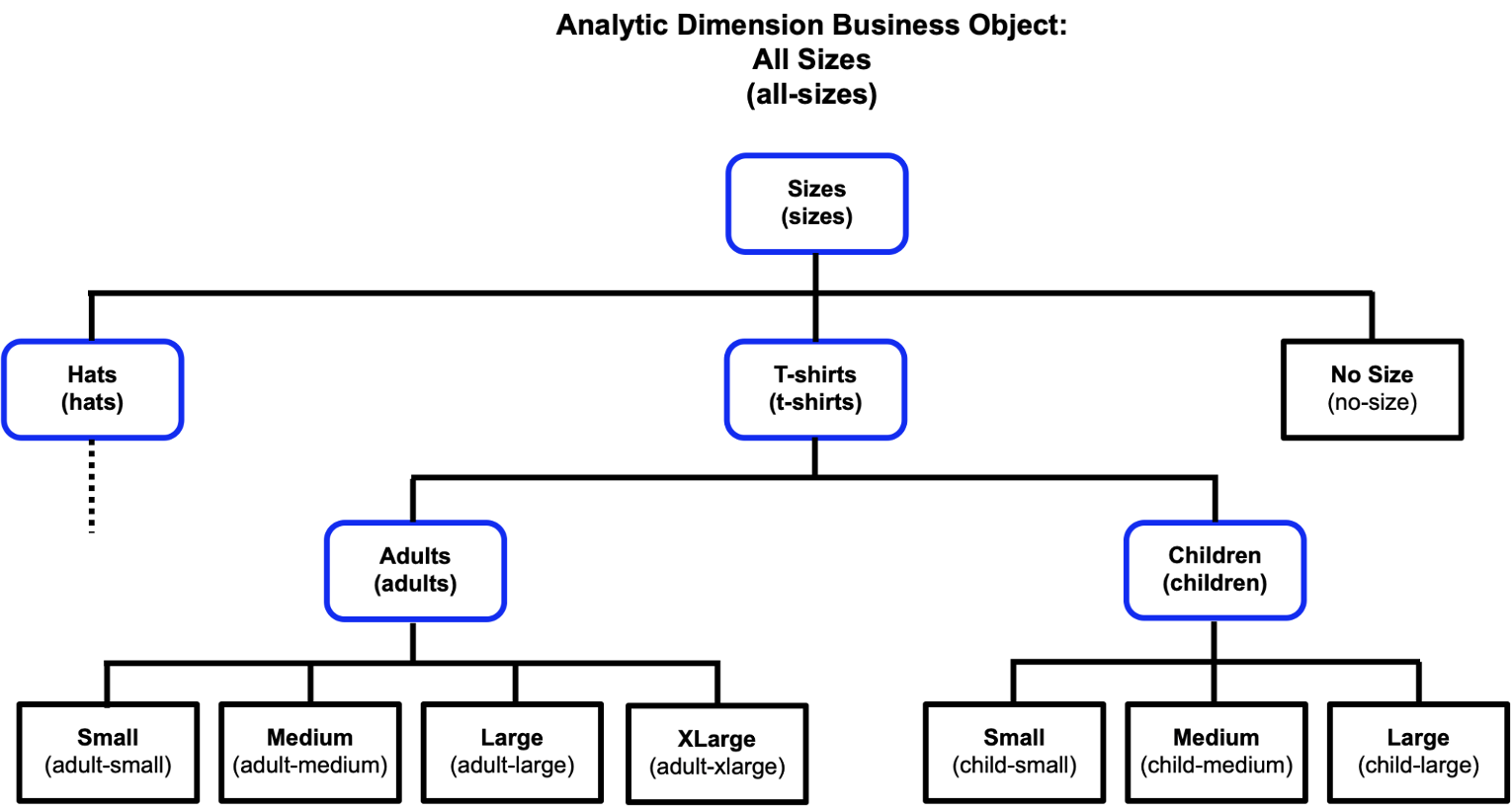 Le forme arrotondate blu rappresentano le gerarchie e le forme rettangolari nere rappresentano i valori. Per ogni artefatto nell'immagine, il nome è il nome visualizzato e il nome tra parentesi è l'ID univoco. Gli ID univoci per ogni valore sono definiti dai dati esterni, ad esempio adulto-medio.La seguente tabella descrive una gerarchia di esempio, che include il nome della gerarchia, l'ID gerarchia, la gerarchia superiore ed eventuali valori dimensione inclusi:Nome gerarchiaID gerarchiaGerarchia superioreValori inclusiDimensionidimensioniNessunoValori dimensione univoci dai dati esterni:
- senza dimensioni
Nomi visualizzati per ogni valore dimensione:- Nessuna dimensione
T-shirtt-shirtDimensioniNessunoAdultiadultiT-shirtValori dimensione univoci dai dati esterni:- adulto-piccolo
- adulto-medio
- adult-large
- adult-xlarge
Nomi visualizzati per ogni valore dimensione:- Piccolo
- Medio
- Grande
- XLarge
FiglifigliT-shirtValori dimensione univoci dai dati esterni:- bambino piccolo
- bambino medio
- figlio grande
Nomi visualizzati per ogni valore dimensione:- Piccolo
- Medio
- Grande
- Creare un oggetto business dimensione analitica che contenga i valori di testo del file CSV esterno come valori dimensione.
- Passare all'attivitàCreazione oggetto business dimensione analitica.
- Completare le seguenti opzioni e fare clic suOK:OpzioneDescrizioneNomeTutte le dimensioniID oggetto dimensione aziendale di analisitutte le taglieConsenti gerarchieAbilitaIl sistema crea l'oggetto business e visualizza il reportVisualizzazione oggetto business dimensione analitica.
- Fare clic suGestione valori.Viene visualizzata l'attivitàGestione valori dimensione analiticain cui è possibile aggiungere, modificare ed eliminare i valori dimensione.
- Selezionare l'icona Aggiungi riga (+) per aggiungere un nuovo valore dimensione e immettere le seguenti righe:Nome valoreID valoreNessuna dimensionesenza dimensioniPiccoloadulto-piccoloMedioadulto-medioGrandeadult-largeXLargeadult-xlargePiccolobambino piccoloMediobambino medioGrandefiglio grande
- Fare clic suOK.Il sistema aggiunge i valori dimensione all'oggetto business e visualizza il reportVisualizzazione valori dimensione analitica.
- Creare le gerarchie nell'oggetto business dimensione analitica e assegnare valori.
- Dalle azioni correlate dell'oggetto business dimensione analitica Tutte le dimensioni, selezionare .
- Nell'attivitàCreazione gerarchia dimensioni analitiche, immettere Nome gerarchia, ID gerarchia, Gerarchia superiore e Valori inclusi per una delle gerarchie che si desidera creare nell'oggetto business, quindi fare clic suOK.
- Ripetere i seguenti passaggi fino a creare tutte le gerarchie in questa tabella:Nome gerarchiaID gerarchiaGerarchia superioreValori inclusiDimensionidimensioniNessuno
- Nessuna dimensione
T-shirtt-shirtDimensioniNessunoAdultiadultiT-shirt- Piccolo
- Medio
- Grande
- XLarge
Utilizzare il menu delle azioni correlate per ogni valore dimensione per assicurarsi di selezionare il valore che utilizza l'ID valore univoco desiderato.FiglifigliT-shirt- Piccolo
- Medio
- Grande
Utilizzare il menu delle azioni correlate per ogni valore dimensione per assicurarsi di selezionare il valore che utilizza l'ID valore univoco desiderato.Il sistema aggiorna l'oggetto business dimensione analitica con le gerarchie definite.
- Modificare il set di dati di Prism Analytics che contiene i dati della dimensione esterna e utilizzare una fase Mappatura istanza per convertire i valori di testo esterno in valori di istanza.
- Accedere al reportCatalogo dati, fare clic con il pulsante destro del mouse sul set di dati derivato che contiene i dati delle dimensioni esterne e selezionareModifica trasformazioni.
- Fare clic suAggiungi fasee selezionareMappatura istanze.
- InNome campo di input, selezionare il campo di testo che contiene i dati dimensione.
- InNome campo di output, immettere il nome del nuovo campo Istanza: T-shirt personalizzate
- InOggetto business, selezionare l'oggetto business dimensione analitica Tutte le dimensioni.
- Fare clic suFatto, quindi suSalva.
- Pubblicare il set di dati per aggiornare l'origine dati Prism in modo che contenga ora il campo dimensione esterna come campo Istanza.
- SelezionareVisualizza set di datidal menu delle azioni correlate al set di dati.
- Nel reportVisualizzazione dettagli set di dati, selezionare .
Il sistema aggiorna l'origine dati Prism con i campi definiti nel set di dati, incluso il nuovo campo Istanza taglie personalizzate per magliette.
È possibile creare un report personalizzato o un discovery board utilizzando l'origine dati Prism e selezionare il campo Dimensioni magliette personalizzate.