
Concetto: Area di lavoro Discovery Board
Quando si apre un discovery board, il sistema apre l'area di lavoro in modalità di visualizzazione. La modalità di visualizzazione consente di visualizzare il discovery board, ma non di apportare modifiche. Se si dispone dell'autorizzazione Può visualizzare o Può commentare per il discovery board, il discovery board viene visualizzato in modalità di visualizzazione.
Se si è il proprietario o si dispone dell'autorizzazione Può modificare nel discovery board, è possibile fare clic su
Modifica
per passare alla modalità Modifica. La modalità di modifica consente di apportare modifiche al discovery board e di salvarlo.I seguenti componenti dell'area di lavoro vengono visualizzati in modalità di modifica:
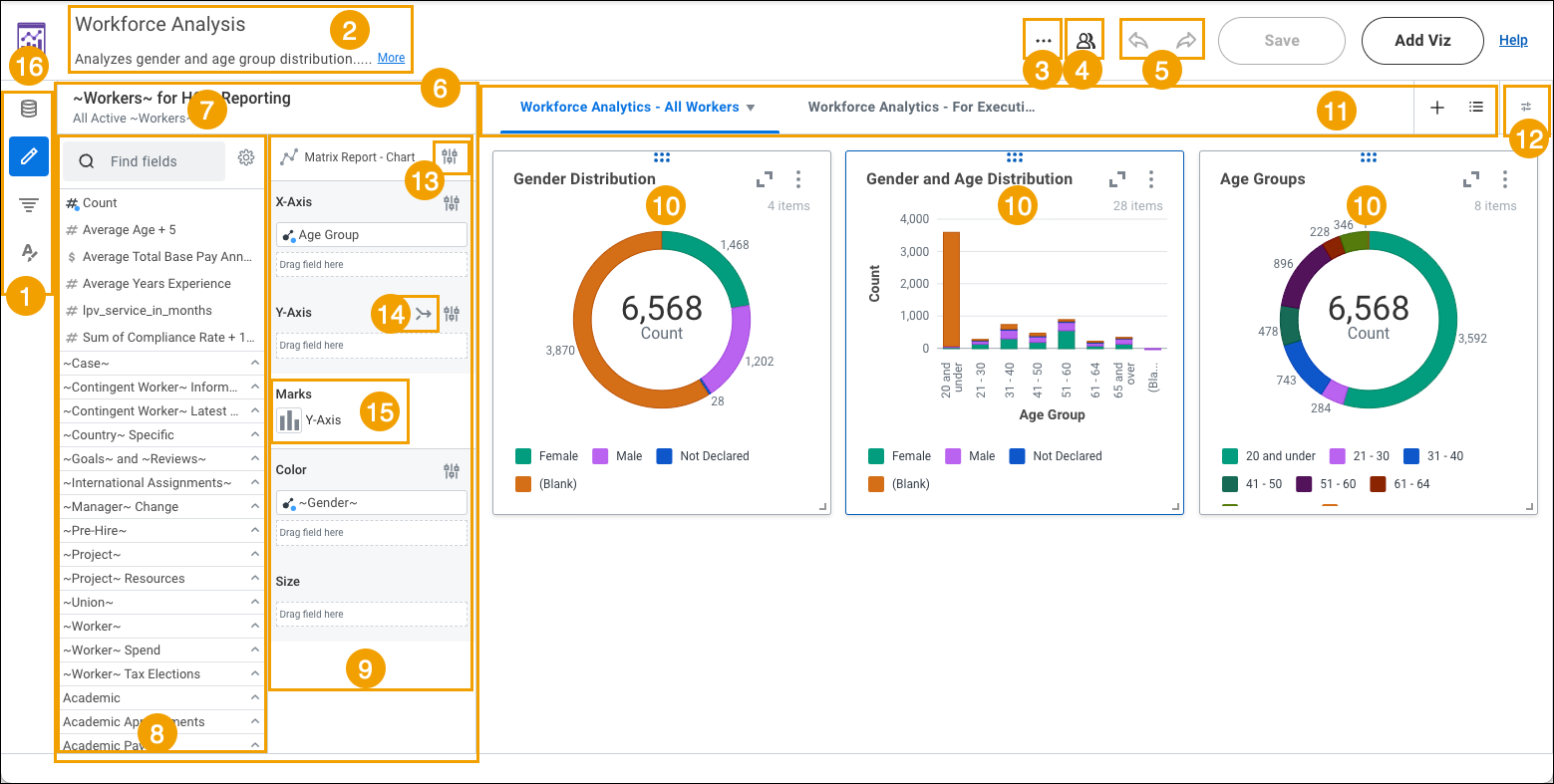
- Riquadri per la modifica di una visualizzazione Il pannello di sinistra consente di navigare tra il pannello dell'origine dati, il pannello del builder, il pannello dei filtri, il pannello di configurazione e il pannello di formattazione per modificare e configurare una visualizzazione. Fare clic su un'icona per nascondere o aprire un determinato pannello. È possibile nascondere un pannello per visualizzare più spazio di lavoro.
- Titolo e descrizione della bacheca Fare clic in uno dei campi per immettere o modificare il testo.
- Opzioni di menu per la scheda.
- Pulsante Condividi. Fare clic per condividere una bacheca con un singolo utente o un gruppo di sicurezza.
- Pulsanti Annulla e Ripristina.
- pannello Generatore Il pannello del generatore contiene le opzioni per configurare la visualizzazione selezionata nell'area di lavoro. Selezionare il tipo di visualizzazione da creare, ad esempio Grafico o Tabella pivot, trascinare i campi nelle aree di rilascio e configurare eventuali aree di rilascio o opzioni di campo. È possibile limitare l'elenco dei campi filtrando l'elenco dei campi.
- Origine dati utilizzata nella visualizzazione selezionata. È possibile modificare l'origine dati nella visualizzazione facendo clic sul pannello dell'origine dati.
- Elenco campi Espandere una categoria per visualizzare i campi di tale categoria. Tutti i campi di riepilogo per un determinato campo Numerico o Valuta sono raggruppati sotto il campo. Passare il puntatore del mouse sul campo Numerico o Valuta e fare clic sull'icona del doppio chevron per espanderla e visualizzare i campi di riepilogo correlati.
- Aree di rilascio e opzioni di aree di rilascio. Le aree di rilascio e le opzioni disponibili variano in base al tipo di visualizzazione.
- Visualizzazione
- Controlli del foglio
- Pannello di controllo Il pannello di controllo mostra i controlli collegati agli elenchi di valori e ai filtri che i visualizzatori e gli editor possono utilizzare per fornire valori di input.
- Opzioni del tipo di visualizzazione.
- Selezionare un asse Y doppio o unito (solo visualizzazioni grafico ad area, grafico a barre, grafico e grafico a linee).
- Selezionare il tipo di indicatore (solo visualizzazione Grafico).
- Pulsante Torna a Drive.
Il pannello laterale sinistro include le seguenti icone:
- Pannello Origine dati Consente di visualizzare o modificare l'origine dati per la visualizzazione selezionata.
- pannello Generatore Creare la visualizzazione selezionando i campi e configurando le opzioni per la visualizzazione selezionata.
- Pannello Filtra Filtrare i dati nella visualizzazione selezionata o in tutte le visualizzazioni del foglio.
- Pannello di configurazione Configurare la modalità di visualizzazione dei dati nelle visualizzazioni, ad esempio la gestione dell'ordinamento dei campi o la sostituzione dei valori popolati perDrill-byeMostra dettagli.
- Pannello di formattazione Consente di visualizzare o modificare le opzioni di formattazione per la visualizzazione selezionata o per tutte le visualizzazioni della lavagna, ad esempio la modifica del colore assegnato.