
Référence : actions courantes dans les classeurs et notes d'utilisation
Ces remarques constituent des rappels importants sur les actions quotidiennes et décrivent comment utiliser des fonctionnalités de Worksheets différentes de celles des autres tableurs.
Action | Remarques |
|---|---|
Copier un classeur | Dans le classeur, sélectionnez . Si vous disposez des autorisations nécessaires sur un classeur et que vous copiez le classeur, vous pouvez voir les mêmes données que le propriétaire du classeur, y compris les données Workday. Toutefois, si le classeur copié contient des données en temps réel issues d'une source de données Workday, dès que vous actualiserez les données en temps réel dans le classeur, vous ne verrez plus que les données auxquelles vous avez accès. Si vous n'avez pas accès à un ou plusieurs champs de source de données, une erreur se produit lorsque vous actualisez les données en temps réel. |
Utiliser le mode plein écran | Le mode plein écran masque l'en-tête Workday afin d'afficher le plus de lignes possible du classeur. Pour passer en mode plein écran, sélectionnez . Pour quitter le mode plein écran, appuyez sur la touche Échap ou sélectionnez . En mode plein écran, pour quitter des boîtes de dialogue, telles que la boîte de dialogue Imprimer, appuyez sur Alt+` . Workday ne prend pas en charge le mode plein écran dans le navigateur Safari. |
Récupérer un classeur de la corbeille | Dans Drive, sélectionnez Corbeille . Sélectionnez la ligne contenant le classeur, puis cliquez sur l'icône Restaurer . Workday déplace les classeurs restaurés dans la vue d'accueil Drive.Si vous supprimez un classeur qui a été partagé avec vous (vous n'en êtes pas le propriétaire), vous vous retirez de la liste des utilisateurs en partage. Le classeur disparaît de Drive et n'apparaît pas dans le dossier Corbeille. |
Regénérer un classeur corrompu | Si un problème, tel qu'une erreur système ou une interruption de processus, entraîne la corruption d'un classeur, vous pouvez le remettre en état de fonctionnement à l'aide d'un raccourci clavier :
|
Utiliser des raccourcis clavier | De nombreux raccourcis sont les mêmes que ceux des autres tableurs, mais comme Worksheets est basé sur un navigateur, plusieurs d'entre eux sont différents. Voir pour plus d'informations. Sélectionnez pour afficher tous les raccourcis dans un format imprimable. Gardez à l'esprit que les raccourcis clavier sont destinés à être utilisés avec des claviers anglais américains. Les résultats peuvent varier en fonction des différentes présentations de clavier. |
Annuler et rétablir vos modifications | Pour annuler une modification, sélectionnez ou appuyez sur Ctrl+Z (Windows) ou Cmd+Z (Mac). Pour rétablir une modification, sélectionnez ou cliquez sur Ctrl+Y (Windows) ou Cmd+Y (Mac). Worksheets mémorise vos 15 dernières modifications pour que vous puissiez les annuler. Certaines actions, telles que la suppression d'une feuille, ne peuvent pas être annulées. Si vous choisissez d'effectuer l'une de ces actions, un message de confirmation s'affiche ; Si vous poursuivez l'action, le suivi de vos modifications se réinitialise. Vous ne pouvez pas annuler les modifications qui ont eu lieu avant celle-ci, sauf si vous avez créé une version de classeur au préalable. Gardez à l'esprit qu'une autre personne qui modifie le classeur peut effectuer une action qui va réinitialiser le suivi des modifications, et donc vous empêcher d'annuler vos modifications. Vous ne pouvez pas annuler les modifications apportées aux commentaires de classeur dans le panneau Commentaires, et le retour à une version précédente ne permet pas de les rétablir. Nous vous recommandons de créer une version de classeur () avant d'effectuer l'une des actions suivantes, qui ne pourront pas être annulées :
|
Masquer et afficher des lignes, des colonnes et des feuilles | Pour masquer des lignes ou des colonnes dans une feuille de classeur, sélectionnez les lignes ou les colonnes à masquer, puis faites un clic droit et sélectionnez Masquer . Pour afficher l'affichage, cliquez sur l'indicateur < > .Pour masquer une feuille de classeur, sélectionnez l'icône en forme de triangle dans le côté droit de la feuille (onglet) pour ouvrir le menu, puis sélectionnez Masquer . Pour afficher l'affichage, cliquez sur l'icône triangle  en bas à droite du classeur pour afficher une liste de toutes les feuilles, puis cliquez sur la feuille masquée. Les feuilles masquées sont indiquées par une icône en forme d'œil barré en bas à droite du classeur pour afficher une liste de toutes les feuilles, puis cliquez sur la feuille masquée. Les feuilles masquées sont indiquées par une icône en forme d'œil barré  . . La masquage du contenu n'est pas un mécanisme de sécurité. Les utilisateurs autorisés à afficher un classeur peuvent utiliser des références externes pour afficher et utiliser le contenu masqué du classeur ; en outre, ils peuvent copier ou télécharger le classeur et afficher n'importe quel contenu, si vous avez activé l'option de téléchargement ou de copie. |
Trier les colonnes ou les lignes | Sélectionnez les colonnes ou les lignes à trier, puis sélectionnez , puis choisissez un ordre de tri ou sélectionnez Tri avancé . Pour utiliser le tri avancé :
Par défaut, si votre feuille de classeur contient des données en temps réel et que vous sélectionnez Tri avancé , Worksheets sélectionne uniquement la zone de données en temps réel pour le tri. Si vous voulez inclure des colonnes supplémentaires dans le tri, sélectionnez toute la plage à trier avant de sélectionner Tri avancé . |
Recommandations de tri générales | Les recommandations générales incluent les éléments suivants :
|
Trier, lorsque les formules opèrent sur des cellules contenant des références | Pour conserver les données ensemble lors du tri, utilisez toujours des références de cellule absolues. Autrement, les résultats de tri sont imprévisibles et les données de ligne ne restent pas ensemble. Pour rendre une référence de cellule absolue, ajoutez un signe de dollar (+) devant la lettre de la colonne et le numéro de ligne dans la formule. Exemples : $Q$45, $T$67, $A$1:$A$10, etc. |
Coller du contenu dans un classeur | Vous pouvez utiliser Ctrl+C et Ctrl+V pour copier et coller du contenu en tant que valeurs à partir d'un tableur de bureau tel que Microsoft.® Excel® dans un classeur ou d'un classeur Worksheets à un autre. Toutefois, vous ne pouvez pas utiliser l'option de menu pour coller le contenu du tableur de bureau dans un classeur ; L'option Collage spécial fonctionne uniquement entre les classeurs existants de Worksheets. Vous devez télécharger et convertir la feuille de calcul du tableur de bureau en Worksheets en sélectionnant avant de pouvoir utiliser . La limite lors du collage du contenu d'un classeur vers un autre est de 9 Mo. |
Renommer une feuille | Cliquez sur la flèche de l'onglet de la feuille pour renommer la feuille ou effectuer d'autres actions sur la feuille. Les noms de feuille peuvent contenir jusqu'à 31 caractères. Nous vous recommandons d'utiliser des noms de 27 caractères maximum, car lorsque vous copiez une feuille, Worksheets utilise 4 caractères pour ajouter un espace et un incrément numérique entre parenthèses au nom de la feuille. Par exemple, si vous copiez une feuille nommée Ma feuille , Worksheets nomme la copie Ma feuille (2) . |
Ouvrir le détail d'une instance dans un nouvel onglet du navigateur | Lorsque vous utilisez des données en temps réel dans un classeur, vous pouvez cliquer pour afficher le détail de l'instance, le cas échéant. Pour ouvrir la page de l'instance dans un nouvel onglet du navigateur, sélectionnez l'icône dans le lien de l'instance ou utilisez les combinaisons Ctrl+Clic (Windows) ou Commande+Clic (Mac). |
Saisir automatiquement une formule ou une valeur dans toutes les cellules d'une colonne | Vous pouvez utiliser une alternative au clavier plutôt que la poignée de recopie :
|
Figer les cellules d'une feuille de calcul | Faites glisser une poignée de figeage dans le coin supérieur gauche de la feuille pour figer les colonnes ou les lignes. 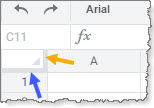 Vous pouvez également faire défiler la page jusqu'à ce que la colonne ou la ligne souhaitée soit la première position visible dans le classeur, puis figer la feuille à cette position en sélectionnant . Worksheets fige la feuille de calcul à l'emplacement de la première ligne visible dans cette feuille, qui n'est donc pas nécessairement la ligne 1. De même, si vous sélectionnez fige la feuille au niveau de la première colonne visible dans le classeur. Notez que si la zone d'affichage de l'écran est trop petite pour afficher correctement le contenu de lignes ou de colonnes figées, vous devrez peut-être redimensionner la fenêtre de votre navigateur ou ajuster les lignes et colonnes figées. Pour libérer toutes les colonnes et lignes, sélectionnez . |
Définir des formats de cellule personnalisés | Si vous avez des exigences spéciales pour la mise en forme de données numériques dans une cellule, vous pouvez utiliser . Worksheets prend en charge les mêmes codes de mise en forme que les tableurs classiques. Par exemple, si vous souhaitez toujours afficher 3 chiffres à droite de la virgule dans une cellule, utilisez la chaîne de format personnalisé. #.000
|
Rechercher du texte dans une feuille | Sélectionnez pour ouvrir le panneau Rechercher dans la feuille et rechercher du texte sur une page de classeur. |
Sauter une ligne dans une cellule de classeur | Double-cliquez sur la cellule dans laquelle vous voulez insérer un saut de ligne. Cliquez sur l'emplacement à l'intérieur de la cellule sélectionnée où vous voulez sauter une ligne. Appuyez sur Alt+Entrée (Windows) ou Option+Entrée (Mac). Si vous utilisez l'éditeur de formule du classeur, celui-ci supprime les sauts de ligne ; vous devez donc les ajouter de nouveau. |
Modifier la couleur d'un onglet de feuille | Dans le menu de la feuille, sélectionnez Couleur de l'onglet , puis choisissez une couleur. |
Modifier la police d'un classeur | Worksheets prend en charge un vaste éventail de polices courantes. La police par défaut du classeur est Roboto. Gardez à l'esprit que Worksheets ne prend pas en charge la police Calibri. |
Changer la langue d'un classeur | Si vous êtes le propriétaire du classeur ou si vous disposez de l'autorisation Modifier, vous pouvez sélectionner et choisir une langue. Si le paramètre actuel ne correspond pas à vos paramètres de profil, une icône en forme de globe s'affiche à droite de la barre de menus ; survolez le paramètre ou cliquez sur l'icône en forme de globe pour afficher le paramètre. |
Modifier les paramètres régionaux d'un classeur | Si vous êtes le propriétaire du classeur ou si vous disposez de l'autorisation Modifier, vous pouvez sélectionner et choisir ses paramètres régionaux. Si le paramètre actuel ne correspond pas à vos paramètres de profil, une icône en forme de globe s'affiche à droite de la barre de menus ; survolez le paramètre ou cliquez sur l'icône en forme de globe pour afficher le paramètre. |
Modifier le fuseau horaire d'un classeur | Si vous êtes le propriétaire du classeur, vous pouvez sélectionner et choisir un fuseau horaire. Si le paramètre actuel ne correspond pas à vos paramètres de profil, une icône en forme de globe s'affiche à droite de la barre de menus ; survolez le paramètre ou cliquez sur l'icône en forme de globe pour afficher le paramètre. |
Télécharger les données du classeur au format PDF/Imprimer | Sélectionnez , sélectionnez les zones de téléchargement et les options de format de page, puis cliquez sur Télécharger . |