Définir la validation des données
Vous pouvez définir des règles qui déterminent quelles données peuvent être saisies en tant que valeurs dans les cellules de votre classeur. Par exemple, vous pouvez autoriser les utilisateurs à choisir une région géographique à partir d'une liste de régions valides, que votre classeur stocke dans une autre colonne.
Remarques
:
- Nous ne recommandons pas d'utiliser des fonctions très consommatrices de ressources comme SELECT dans une formule de validation de données. Un comportement inattendu peut se produire.
- Worksheets prend en charge les références de plage et les formules qui génèrent une liste, en tant que validations de données.
- Une bonne pratique consiste à être précis dans vos formules de validation et à utiliser des références absolues. Pour rendre une référence de cellule absolue, ajoutez un signe de dollar (+) devant la lettre de la colonne et le numéro de ligne dans la formule. Exemples : $Q$45, $T$67, $A$1:$A$10, etc.
- Les feuilles de calcul Excel téléchargées contenant des validations créées dans des feuilles de calcul Excel® continueront de fonctionner dans Worksheets, mais vous ne pourrez pas les afficher ou les modifier dans Worksheets.
- Worksheets valideles valeursque les utilisateurs saisissent dans les cellules de validation, mais pas les formules. Par exemple, si 100 n'est pas une valeur valide et qu'un utilisateur la saisit dans une cellule de validation, une erreur se produit. Si l'utilisateur saisit =95+5 dans la cellule, aucune erreur ne se produit.
- Dans le classeur, sélectionnez la cellule ou la plage dans laquelle vous souhaitez que la validation des données ait lieu, puis cliquez sur .La boîte de dialogue Validation des données s'ouvre et la cellule ou la plage sélectionnée s'affiche dans le champPlage de cellules à valider.
- Dans le champListe de valeurs de la formule, saisissez la formule qui détermine les valeurs admissibles dans la cellule ou la plage de validation des données.Vous pouvez également saisir une liste de valeurs entre guillemets et séparées par des virgules. Exemple : "1,2,3".
- (Facultatif) Une fois la validation sélectionnée, modifiez votre validation en sélectionnant .
Dans le champ
Plage de cellules à valider
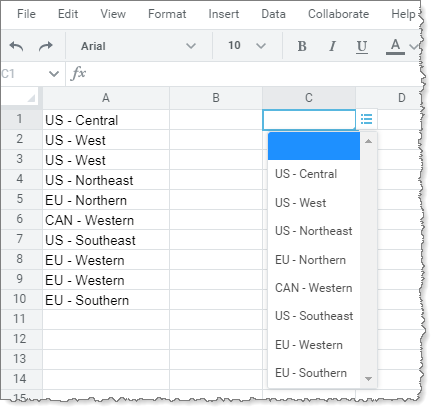
, C1 est sélectionné. Lorsque la formule suivante se trouve dans le champ Liste de valeurs de la formule
:=A:A
Les valeurs uniques de la colonne A s'affichent dans la liste de validation des données dans la cellule C1 :