
Concept : catalogue de données
Le rapport
Catalogue de données
constitue votre point de départ pour utiliser Workday Prism Analytics. Le rapport affiche les données auxquelles vous avez accès. Si vous disposez des autorisations appropriées, vous pouvez :
- Importer et stocker des données de plusieurs sources à l'aide de tables.
- Créer des jeux de données dérivés pour transformer les données.
- Créer des tâches de modification de données pour modifier les données d'une table en utilisant les données d'une source.
Vous pouvez également :
- Personnaliser votre vue des jeux de données et des tables en les filtrant.
- Affiche le détail d'un objet sélectionné, comme la description, les marqueurs ou les dépendances.
- Accédez à des informations détaillées sur les lignes de reporting et sur l'utilisation de Prism.
- Accédez à la documentation relative à votre utilisation de Prism Analytics en cliquant sur le boutonAide.
Lorsque vous affichez le rapport
Catalogue de données
, les composants suivants s'affichent :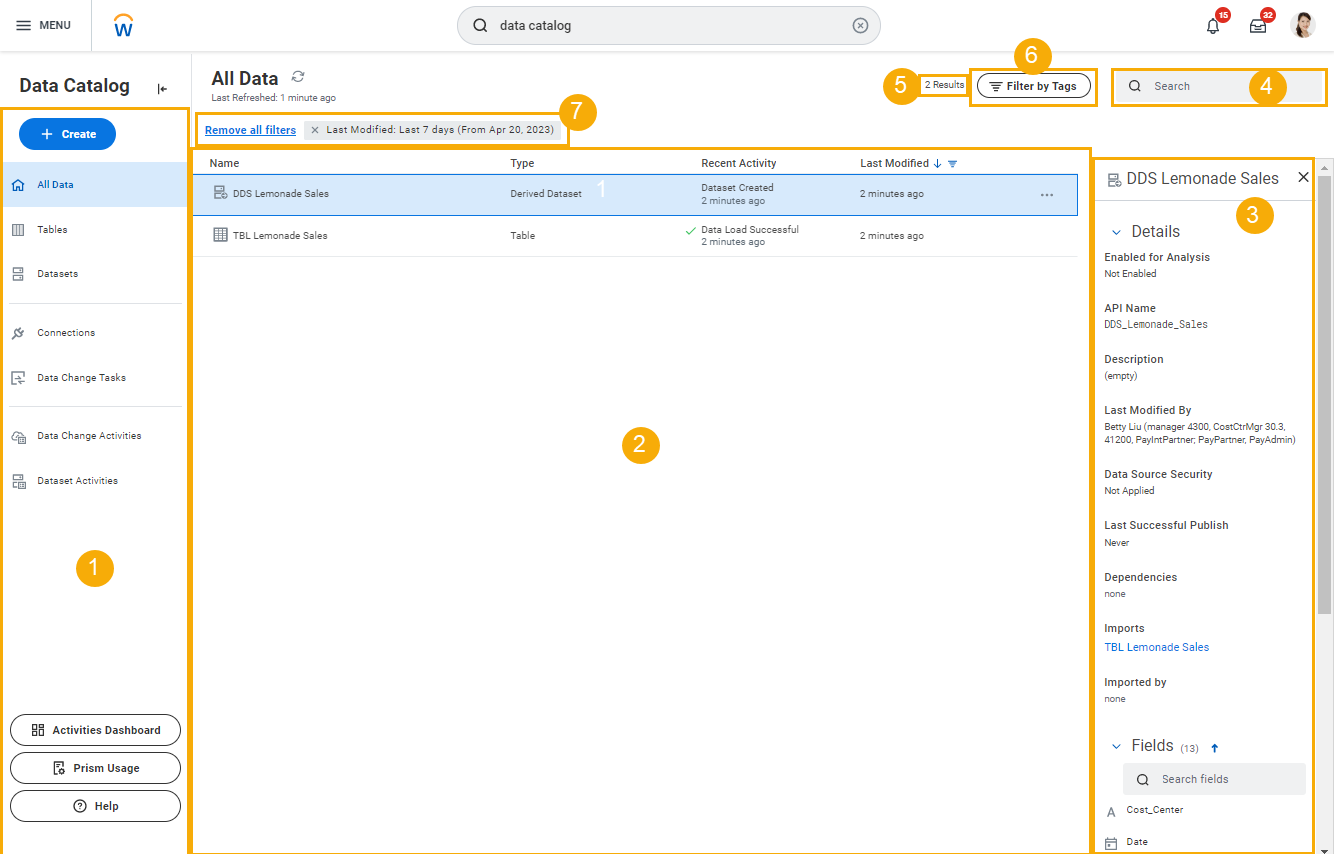
- Panneau de détail Catalogue de données. À partir de ce panneau, vous pouvez :
- Créez des jeux de données et des tables.
- Créez des tâches de modification des données.
- Créer des relations.
- Affichez les activités de publication de jeux de données dans l'ongletActivités du jeu de données.
- Affichez toutes les activités relatives à Prism dans laconsole de gestion Prism.
- Afficher les activités de modification des données.
- Afficher le détail de l'utilisation de Prism.
- Ouvrez le Guide de l'utilisateur de la gestion des données Prism Analytics dans un nouvel onglet du navigateur. L'intégralité de la documentation est également disponible dans Workday Community si vous avez accès à Community.
- Vue vers le catalogue de données principales. Cette vue affiche toutes les données que vous êtes autorisé à consulter. Faites un clic droit sur un jeu de données ou une table pour afficher une liste d'actions que vous pouvez effectuer.
- Panneau de l'outil de contrôle. Ce panneau s'affiche lorsque vous sélectionnez un objet dans le catalogue de données. Vous pouvez masquer ce panneau pour augmenter l'espace disponible dans la vue principale Catalogue de données. Ce panneau affiche des informations détaillées sur l'objet sélectionné, notamment :
- Si un jeu de données estactivé pour l'analyse. S'il est activé (publié), vous pouvez créer des rapports et des visualisations avec le jeu de données. S'il est activé et obsolète, le jeu de données est publié mais a changé depuis sa dernière publication.
- Les marqueurs affectés à un jeu de données ou à une table constituent le panneau de l'explorateur. La sélection d'un marqueur dans le panneau affiche les jeux de données ou les tables filtrés par le marqueur.
- Les tâches de modification de données en amont et en aval associées à une table. Si vous sélectionnez une tâche de modification des données, vous serez redirigé vers la pageAfficher la tâche de modification des donnéespour cette tâche.
- Rechercher des objets pour filtrer la liste des objets dans le catalogue de données.
- Le nombre d'objets affichés.
- Filtrer par marqueurs.Vous pouvez ajouter ou modifier des marqueurs pour organiser vos données si vous disposez des droits d'éditeur lorsque vous :
- Créez un jeu de données dérivé.
- Créez un tableau.
- Affiche un jeu de données ou une table.
- Modifier une table.
Les marqueurs que vous créez sont visibles par tous.Si vous supprimez un marqueur d'un jeu de données ou d'une table, le marqueur s'affiche toujours dans le menu des marqueurs si un autre jeu de données ou une autre table utilise le marqueur.Si vous changez de navigateur ou d'ordinateur portable, les filtres de marqueur que vous sélectionnez dans le rapportCatalogue de donnéesne seront pas conservés.Workday ne stocke pas les noms de marqueur mais génère un identifiant de manière aléatoire pour chaque marqueur. Cela correspond à la façon dont Workday stocke les autres filtres dans Data Catalog. - Filtrez le rapportCatalogue de donnéesen fonction de la date à laquelle les objets ont été modifiés pour la dernière fois.Workday applique automatiquement un filtresur les 7 derniers joursque vous pouvez modifier ou supprimer.Si vous supprimez le filtre, Workday le réappliquera lorsque vous changerez de session.Si vous modifiez le filtre sans le supprimer, Workday conserve ces modifications sur les autres sessions.
Workday fournit la source de données
Jeux de données et tables Prism
pour vous aider à créer des rapports et des tableaux de découverte de données sur les tables et les jeux de données Prism Analytics. Bien qu'il s'agisse d'une source de données indexées, aucun des champs qu'elle contient n'est indexé. Dans ce cas, elle se comporte comme une source de données standard.