
Exemple : créer et utiliser une dimension d’analyse
Cet exemple montre comment utiliser les dimensions analytiques pour générer plus facilement des rapports sur les données de dimension externe à l’aide des outils de génération de rapports de Workday. Cet exemple utilise un objet de gestion de dimension d'analyse avec un stade Mappage d'instances dans un jeu de données Prism pour convertir un champ de texte contenant des données de dimension externe en un champ d'instance.
Vous avez un fichier CSV externe que vous souhaitez importer dans Prism Analytics pour générer un rapport dans Workday. Le fichier CSV inclut un champ de texte avec les valeurs uniques suivantes :
- aucune taille
- grand livre
- taille moyenne
- adult-large
- adult-xlarge
- enfant - petit
- child-medium
- enfant
Vous souhaitez générer un rapport sur les données de ce champ en tant que dimension dans l’un des outils de production de rapports de Workday, tels que le générateur de rapports.
- Créez un tableau Prism contenant des données externes. Le tableau doit comporter un champ Texte qui représente les données dimensionnelles et contient des valeurs de texte uniques pour chaque valeur de dimension.
- Créez un jeu de données dérivé qui importe le tableau.
- Sécurité :
- Prism: Manage Analytic Dimensionsdans le domaine fonctionnel Prism Analytics (autorisation Afficher et Modifier).
- Domaine Prism: Tables Createdans le domaine fonctionnel Prism Analytics.
- Domaine Prism: Tables Managedans le domaine fonctionnel Prism Analytics.
- DomainePrism Datasets: Createdans le domaine fonctionnel Prism Analytics.
- DomainePrism Datasets: Managedans le domaine fonctionnel Prism Analytics.
- DomainePrism Datasets: Publihdans le domaine fonctionnel Prism Analytics.
- Décidez si vous souhaitez organiser ou non les valeurs de la dimension d’analyse en groupes (hiérarchies).Dans cet exemple, nous organiserons les valeurs en hiérarchies. Si le champ Dimension contient un grand nombre de valeurs uniques, nous vous recommandons d’organiser les valeurs par hiérarchies.
- Décidez de la façon d’organiser les hiérarchies dans l’objet de gestion de dimension d’analyse.Vous décidez d’organiser les valeurs de dimension en hiérarchies comme indiqué dans cette image :
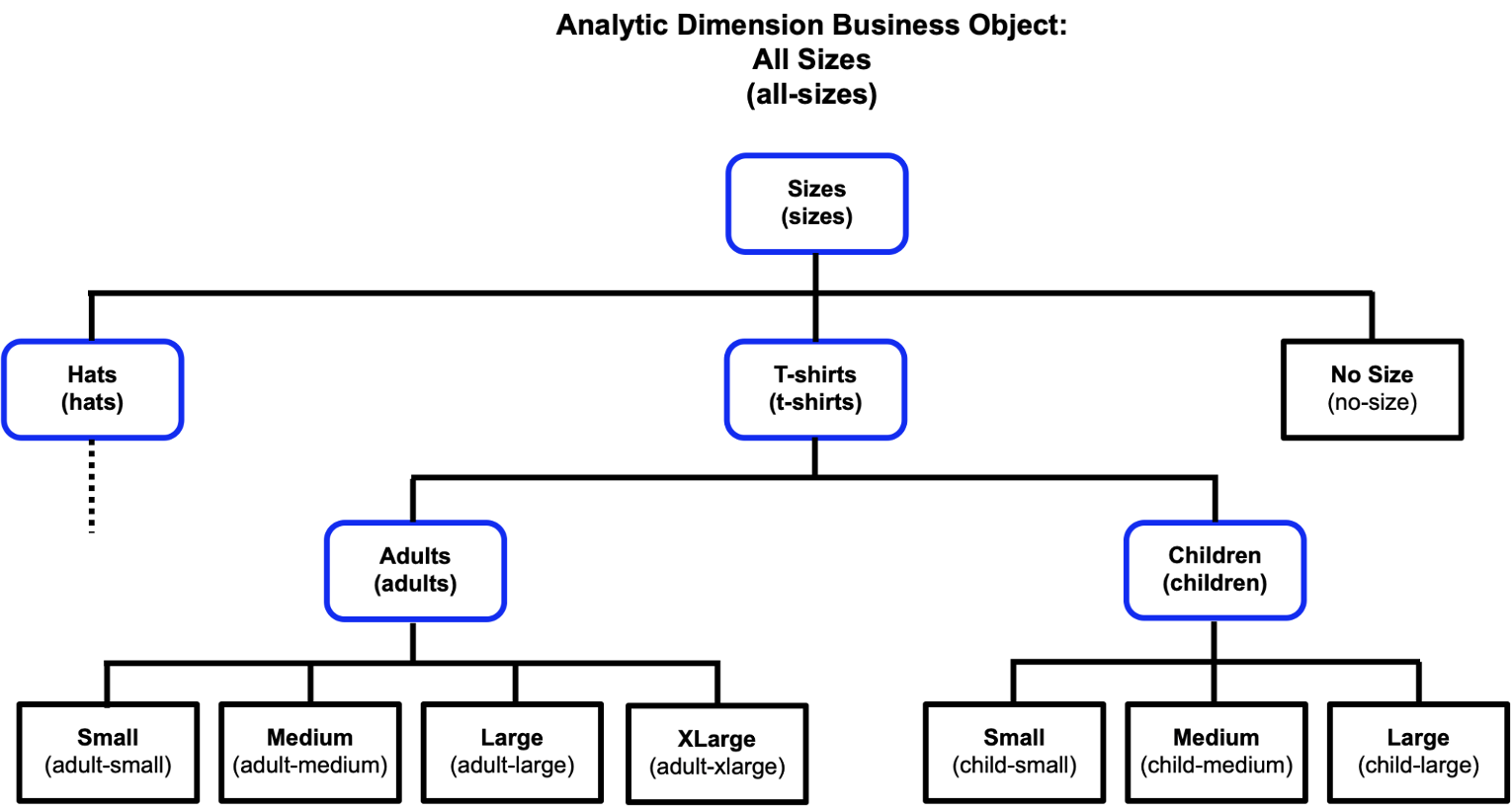 Les formes arrondies bleus représentent des hiérarchies et les formes rectangulaires noires représentent les valeurs. Pour chaque artéfact de l’image, le prénom est le nom d’affichage, et le nom entre parenthèses est l’identifiant unique. Les identifiants uniques de chaque valeur sont définis par vos données externes, par exemple Catégorie moyen.Ce tableau décrit un exemple de hiérarchie, y compris le nom de la hiérarchie, l’identifiant de la hiérarchie, la hiérarchie supérieure et toute valeur de dimension incluse :Nom de la hiérarchieIdentifiant de la hiérarchieHiérarchie supérieureValeurs inclusesTaillespointuresAucuneValeurs de dimension uniques provenant des données externes :
- aucune taille
Afficher des noms pour chaque valeur de dimension :- Aucune taille
T-shirtst-shirtsTaillesAucuneVidéos d'adultesadultsT-shirtsValeurs de dimension uniques provenant des données externes :- grand livre
- taille moyenne
- adult-large
- adult-xlarge
Afficher des noms pour chaque valeur de dimension :- Petit
- Moyen
- Grand
- XLarge
EnfantschildrenT-shirtsValeurs de dimension uniques provenant des données externes :- enfant - petit
- child-medium
- enfant
Afficher des noms pour chaque valeur de dimension :- Petit
- Moyen
- Grand
- Créez un objet de gestion de dimension d’analyse qui contient les valeurs de texte de votre fichier CSV externe sous forme de valeurs de dimension.
- Accédez à la tâcheCréer un objet de gestion de dimension d’analyse.
- Précisez les options suivantes et cliquez surOK:OptionDescriptionNomToutes les dimensionsIdentifiant d'objet de dimension d'entreprise d'analysetoutes les dimensionsAutoriser les hiérarchiesActiverWorkday crée l’objet de gestion et affiche le rapportAfficher un objet de gestion de dimension d’analyse.
- Cliquez surMettre à jour les valeurs.Workday affiche la tâcheMettre à jour les valeurs de dimensions d’analysedans laquelle vous pouvez ajouter, modifier et supprimer des valeurs de dimension.
- Sélectionnez l’icône Ajouter une rangée (+) pour ajouter une nouvelle valeur de dimension et entrez les rangées suivantes :Nom de la valeurIdentifiant de la valeurAucune tailleaucune taillePetitgrand livreMoyentaille moyenneGrandadult-largeXLargeadult-xlargePetitenfant - petitMoyenchild-mediumGrandenfant
- Cliquez surOK.Workday ajoute les valeurs de dimension à l’objet de gestion et affiche le rapportAfficher des valeurs de dimension d’analyse.
- Créez les hiérarchies dans l’objet de gestion de dimension d’analyse et affectez-les à des valeurs.
- À partir des actions connexes de l’objet de gestion de dimension d’analyse Toutes les dimensions, sélectionnez .
- Dans la tâcheCréer une hiérarchie de dimensions d'analyse, entrez le nom de la hiérarchie, l'identifiant de hiérarchie, la hiérarchie supérieure et les valeurs incluses pour l'une des hiérarchies que vous souhaitez créer dans l'objet de gestion, puis cliquez surOK.
- Répétez ces étapes jusqu’à ce que vous ayez créé toutes les hiérarchies de ce tableau :Nom de la hiérarchieIdentifiant de la hiérarchieHiérarchie supérieureValeurs inclusesTaillespointuresAucune
- Aucune taille
T-shirtst-shirtsTaillesAucuneVidéos d'adultesadultsT-shirts- Petit
- Moyen
- Grand
- XLarge
Utilisez le menu des actions connexes pour chaque valeur de dimension pour vous assurer de sélectionner la valeur qui utilise l’identifiant de valeur unique souhaité.EnfantschildrenT-shirts- Petit
- Moyen
- Grand
Utilisez le menu des actions connexes pour chaque valeur de dimension pour vous assurer de sélectionner la valeur qui utilise l’identifiant de valeur unique souhaité.Workday met à jour l’objet de gestion de dimension d’analyse avec les hiérarchies que vous avez définies.
- Modifiez le jeu de données Prism Analytics qui contient les données de dimension externe et utilisez un stade Mappage d'instances pour convertir les valeurs de texte externe en valeurs d'instance.
- Accédez au rapportCatalogue de données, cliquez avec le bouton droit sur le jeu de données dérivé contenant les données de dimension externe et sélectionnezModifier les transformations.
- Cliquez surAjouter un stadeet sélectionnezMappage d'instances.
- Dansle nom du champ d'entrée, sélectionnez le champ de texte qui contient les données de dimension.
- DansNom du champ de sortie, entrez le nom du nouveau champ Instance : Tailles de t-ches personnalisés
- DansObjet de gestion, sélectionnez l'objet de gestion de dimension d'analyse Toutes les dimensions.
- Cliquezsur Terminé, puis surEnregistrer.
- Publiez le jeu de données pour mettre à jour la source de données Prism afin qu'elle contienne maintenant le champ de dimension externe comme champ d'instance.
- SélectionnezAfficher un jeu de donnéesdans le menu des actions connexes du jeu de données.
- Dans le rapportAfficher les détails d’un jeu de données, sélectionnez .
Workday met à jour la source de données Prism avec les champs définis dans le jeu de données, y compris le nouveau champ Instance de taille de T-chemise personnalisée.
Vous pouvez créer un rapport personnalisé ou un tableau d’exploration à l’aide de la source de données Prism et sélectionner le champ Tailles de T-jours personnalisés.