
Concept : espace de travail des jeux de données
La tâche
Modifier les transformations d’un jeu de données
vous permet d’apporter des modifications à la définition du jeu de données pour les utiliser. Cette tâche agit comme une application à page unique, ce qui signifie que vous pouvez interagir avec des éléments de la tâche de façon dynamique, comme s'il s'agissait de sa propre application. Vous pouvez également apporter toutes les modifications que vous souhaitez, telles que l’ajout de champs calculés et de stades Prism. Lorsque vous avez terminé, cliquez sur Enregistrer
pour enregistrer toutes les modifications apportées au jeu de données.Si vous êtes autorisé à modifier un jeu de données, vous pouvez accéder à la tâche
Modifier les transformations d’un jeu de données
en suivant les méthodes ci-dessous :
- Dans le rapportCatalogue de données, faites un clic droit sur le nom d'un jeu de données et sélectionnezModifier les transformations, ou ouvrez le jeu de données et sélectionnezModifier les transformationsdansActions rapides.
- Accédez à la tâcheModifier un jeu de donnéeset sélectionnez le nom du jeu de données que vous souhaitez modifier.
- Lors de la création d’un jeu de données pour la première fois, le flux des travaux vous mène à la tâcheModifier les transformations d’un jeu de données.
Lorsque vous affichez la tâche
Modifier les transformations d’un jeu de données
, les composantes suivantes s’affichent :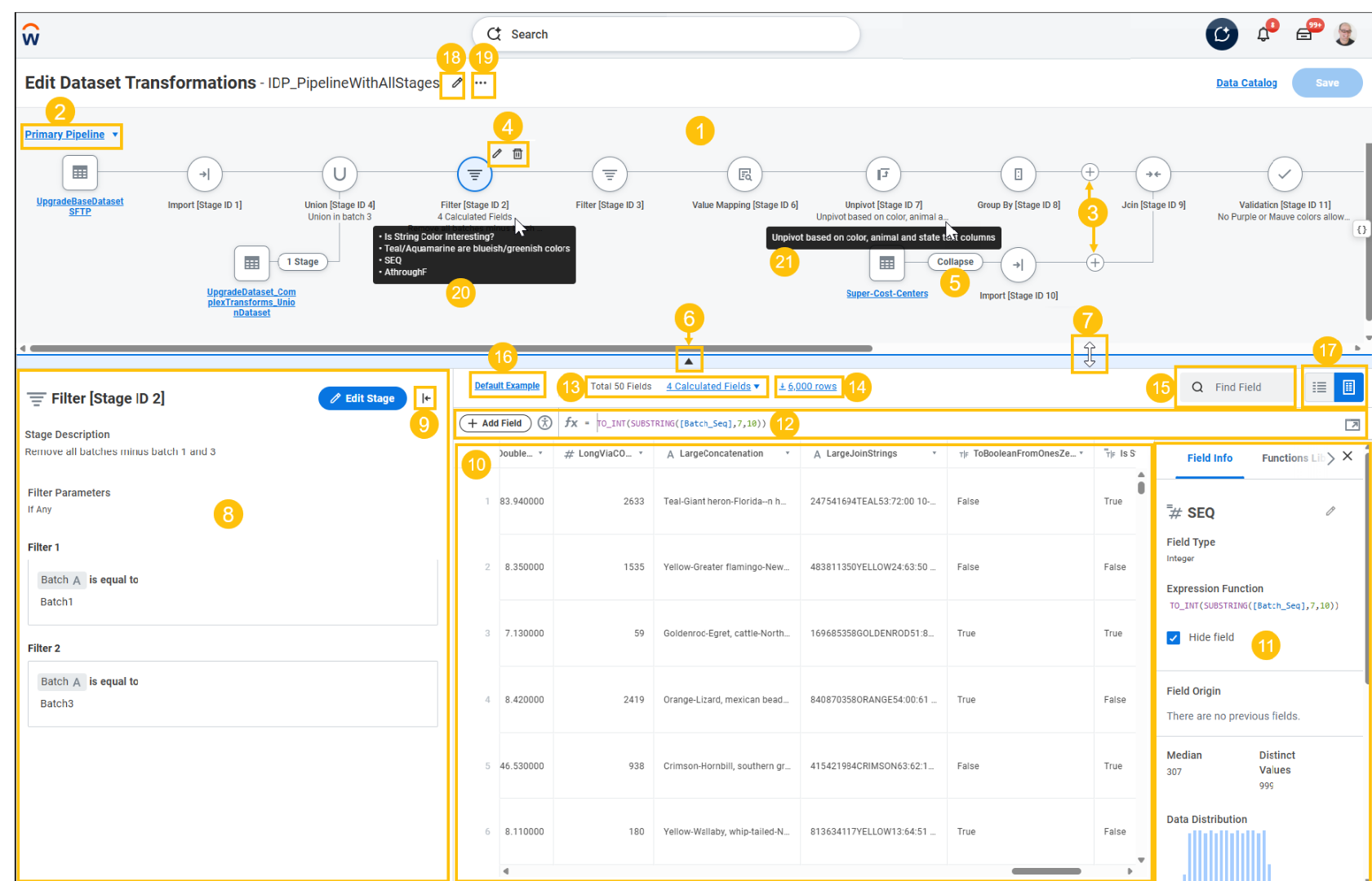
- Tableau de transformation. Cette affiche représente visuellement les stades du pipeline du jeu de données, à commencer par le premier stade qui a créé le pipeline. Pour les jeux de données de base, il peut s’agir d’un stade Importer ou Analyser, selon l’emplacement d’où proviennent les données source. Pour les jeux de données dérivés, il s’agit d’un stade Importer. Vous pouvez :
- Ajouter et supprimer des stades.
- Afficher les descriptions des stades.
- Sert à afficher le nombre et les noms des champs calculés Prism dans un stade.
- Masquez la zone de travail pour augmenter l'espace disponible dans le tableau de données d'exemple.
- Utilisez le clavier pour parcourir le graphique de la filière (flèches vers la touche Tabulation, Haut/Bas/Flèche vers la droite).
- Sélecteur de filière. Basculez entre le pipeline principal et tout pipeline déconnecté, ou ajoutez un nouveau pipeline déconnecté qui peut être utilisé dans une jointure ou une association sur le pipeline principal.
- Ajoutez un nouveau stade entre des stades existants.
- Supprimez ou modifiez un stade.
- Développer/réduire des stades supplémentaires en filière.
- Afficher/masquer la affiche de transformation.
- Redimensionnez la zone de travail.
- Panneau de configuration du stade. Ce panneau fournit des informations détaillées sur le stade sélectionné. Vous pouvez :
- Afficher les descriptions des stades.
- Modifiez des stades.
- Gérer les champs de jeu de données.
- Développer/réduire le panneau de configuration du stade.
- Exemple de tableau de données. Ce tableau affiche la vue actuelle des données (enregistrements et champs) pour la sortie du stade de filière actuellement sélectionné.
- Panneau d’inspecteur. Ce panneau s’affiche lorsque vous sélectionnez un champ dans le tableau de données d’exemple. Vous pouvez masquer ce panneau pour augmenter l’espace disponible dans le tableau de données d’exemple. Ce panneau comporte les onglets suivants :
- Information sur le champ. Cet onglet affiche de l’information détaillée sur le champ sélectionné, y compris des statistiques sur les valeurs du champ. Toutes les statistiques sont fondées sur les données qui sont actuellement affichées dans le tableau d'exemple de données. Par conséquent, pour obtenir des chiffres plus précis, augmentez le nombre de rangées d’exemples.
- Bibliothèque de fonctions. Cet onglet affiche les fonctions que vous pouvez utiliser dans une expression de champ calculé Prism, y compris la description, la syntaxe et un exemple. Vous pouvez rechercher une fonction précise. Vous pouvez cliquer sur l’icône+à côté du nom de la fonction pour insérer la fonction à l’emplacement actuel dans l’expression du champ calculé Prism.
- Barre d'expression du champ calculé Prism. Cliquez surAjouter champpour ajouter un nouveau champ calculé Prism, puis entrez l'expression du champ. Vous pouvez :
- Utilisez la barre d'expression plus tard pour modifier l'expression du champ.
- Développez le créateur d'expressions pour créer et afficher des expressions multilignes.
- Modifiez le nom du champ dans le panneau de l’inspecteur.
- Les statistiques du stade et la barre de recherche. Pour un stade sélectionné, vous pouvez voir le nombre de :
- Nombre total de champs du stade.
- Champs calculés du stade.
- Erreurs liées au champ calculé.
Vous pouvez voir l’identifiant des stades. L’identifiant du stade est un identifiant unique que Workday affecte au stade en fonction de l’ordre dans lequel vous avez ajouté le stade au jeu de données. Pour chaque stade que vous ajoutez, l’identifiant du stade augmente.Si vous utilisez Microsoft Excel, le nombre de caractères que vos cellules peuvent contenir lorsque vous téléchargez toutes les valeurs est potentiellement limité. - Téléchargez les données d’exemple.
- Recherchez un champ et accédez à celui-ci directement.
- Exemples de contrôles de données. Utilisez ce menu pour filtrer les exemples de données affichés dans le jeu de données.
- Vue de tableau et de liste. Vous pouvez afficher le tableau de données d’exemple sous forme de tableau ou de liste. Le navigateur d’affichage de la liste de champs vous permet de voir en un coup d’œil les valeurs distinctes, nulles, médianes et supérieures. Lorsque vous modifiez un nouveau jeu de données, la vue par défaut est une vue Tableau. Chaque fois que vous changez la vue, la dernière vue que vous sélectionnez devient la vue par défaut.
- Modifiez les détails du jeu de données. Utilisez l’icône de configuration pour ouvrir une fenêtre contextuelle dans laquelle vous pouvez :
- Changez le nom d'affichage du jeu de données.
- Créer et modifier des marqueurs.
- Modifiez la description du jeu de données.
- Affichez le nom d'API du jeu de données.
- Menu des actions du jeu de données. Utilisez ce menu pour accéder rapidement aux rapportsAfficher les détails d’un jeu de donnéesetAfficher la traçabilité d’un jeu de données.
- Passez la souris sur un champ calculé de stade pour afficher les 10 premiers noms de champ calculé.
- Passez la souris sur une description de stade pour afficher la description complète.
Si vous êtes un nouvel utilisateur de Workday, vous n’avez pas l’accès pour créer ni modifier des jeux de données de base.
Workday vous recommande d’utiliser des tableaux pour ingérer des données dans Prism Analytics plutôt que des jeux de données de base, afin de tirer parti des nombreux avantages en matière de performance et de fonctionnalités.