
Concept : espace de travail des tableaux d’exploration
Lorsque vous ouvrez un tableau d’exploration, Workday ouvre l’espace de travail en mode Afficher. Le mode Afficher vous permet d’afficher le tableau d’exploration, mais de lui permettre d’y apporter des modifications. Si vous disposez des autorisations Peut afficher ou Peut commenter dans le tableau d’exploration, vous affichez le tableau d’exploration en mode d’affichage.
Si vous en êtes le propriétaire ou si vous disposez de l’autorisation Peut modifier sur le tableau d’exploration, vous pouvez cliquer sur
Modifier
pour passer en mode Modification. Le mode de modification vous permet de modifier le tableau d’exploration et de l’enregistrer.Les composantes de l’espace de travail suivantes s’affichent en mode de modification :
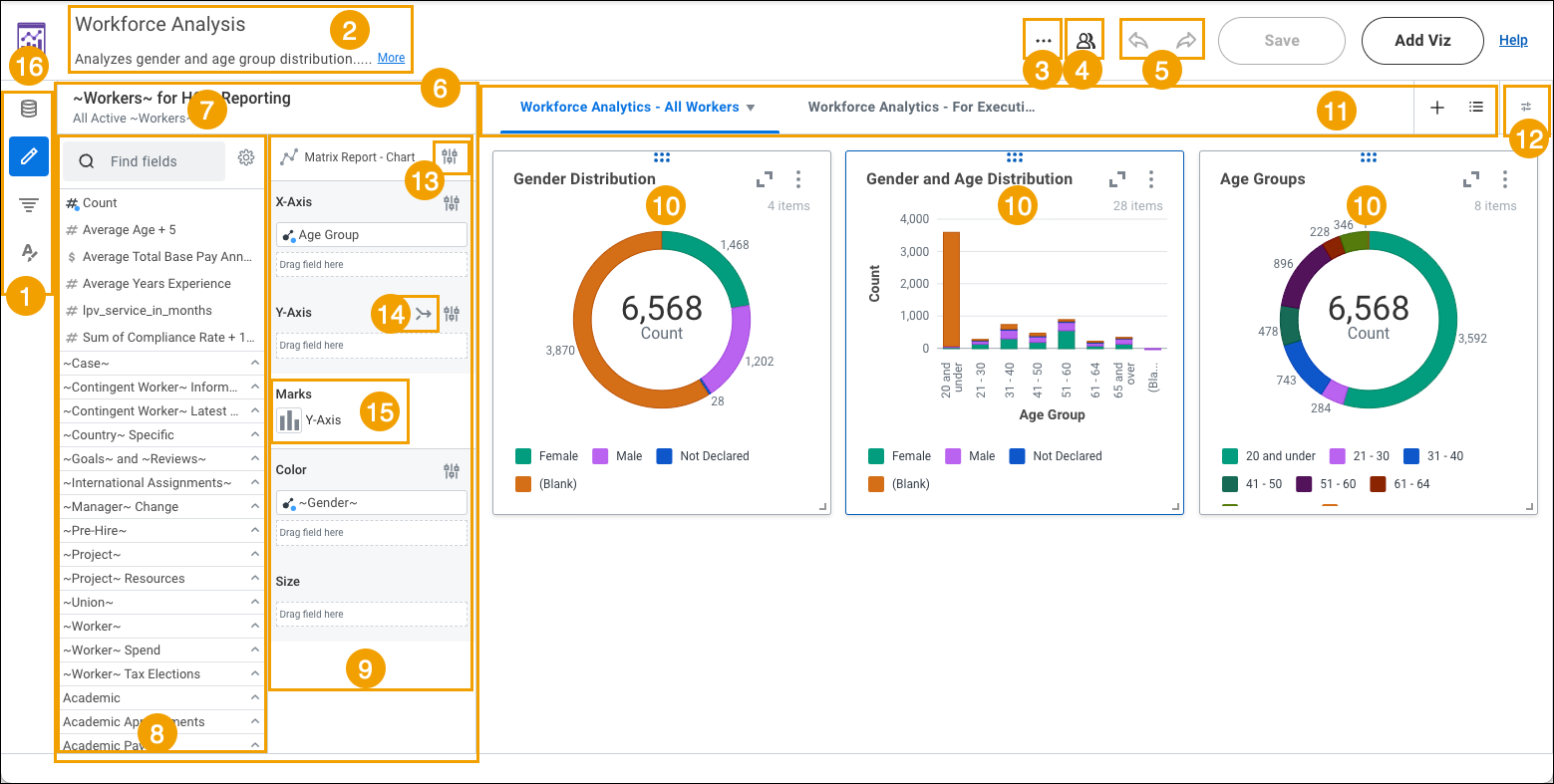
- Panneaux pour la modification d'une visualisation. Le panneau latéral de gauche vous permet de naviguer entre le panneau de la source de données, le panneau de créateur, le panneau de filtre, le panneau de configuration et le panneau de mise en forme pour modifier et configurer une visualisation. Cliquez sur une icône pour masquer ou ouvrir un panneau particulier. Vous voudrez peut-être masquer un panneau pour voir plus d’espace de travail.
- Titre et description du tableau. Cliquez dans l'un ou l'autre des champs pour entrer ou modifier du texte.
- Les options de menu du tableau.
- Bouton Partager. Cliquez sur cette option pour partager un tableau avec un utilisateur individuel ou un groupe de sécurité.
- Les boutons Annuler et Rétablir.
- Panneau de créateur. Le panneau du créateur contient les options permettant de configurer la visualisation sélectionnée dans l'espace de travail. Vous sélectionnez le type de visualisation à créer, par exemple Graphique ou Tableau croisé dynamique, faites glisser les champs dans les zones de dépôt et configurez les options de zone de dépôt ou de champ. Vous pouvez réduire la liste des champs en filtrant la liste des champs.
- Source de données utilisée dans la visualisation sélectionnée. Vous pouvez changer la source de données dans la visualisation en cliquant sur le panneau de la source de données.
- Liste de champs. Développez une catégorie pour afficher les champs de cette catégorie. Tous les champs de récapitulation pour un champ numérique ou de devise particulier sont regroupés sous le champ. Passez la souris sur le champ Valeur numérique ou Devise et cliquez sur l’icône à double chevauchement pour la développer afin de voir les champs de récapitulation associés.
- Les zones de dépôt et les options de zone de dépôt . Les zones de dépôt et les options disponibles varient selon le type de visualisation.
- Visualisation.
- Contrôles des feuilles.
- Panneau de configuration. Le panneau de contrôle affiche les contrôles associés aux invites et aux filtres que les lecteurs et les éditeurs peuvent utiliser pour fournir des valeurs d’entrée.
- Options de type de visualisation.
- Sélectionnez un axe Y double ou fusionné (vues Graphique en aires, Graphique à barres, Graphique et Graphique linéaire uniquement).
- Sélectionnez le type de marque (visualisation Graphique seulement).
- Le bouton Retour à Drive.
Le panneau latéral de gauche comprend les icônes suivantes :
- Panneau de source de données. Affichez ou modifiez la source de données de la visualisation sélectionnée.
- Panneau de créateur. Créez la visualisation en sélectionnant les champs et en configurant les options pour la visualisation sélectionnée.
- Volet de filtre. Filtrer les données dans la visualisation sélectionnée ou dans toutes les visualisations de la feuille.
- Panneau de configuration. Configurez la façon dont les visualisations affichent les données, comme la gestion de l'ordre de tri des champs ou le remplacement des valeurs chargées pourExploreretafficher les détails.
- Panneau de mise en forme. Affichez ou modifiez les options de mise en forme pour la visualisation sélectionnée ou toutes les visualisations du tableau, comme la modification de la couleur affectée.