
NOTIFYIF
Descripción
Envía hasta 1000 notificaciones si algún valor del criterio especificado cambia para cumplir una condición. Puede enviar una notificación a un usuario, tenga o no acceso al libro de trabajo. Si la función supera el límite, se detienen las notificaciones y se muestra el indicador #ERROR en la celda que contiene la función. Cuando pasa el puntero por encima de la celda, aparece un mensaje que explica el error.
Sintaxis
NOTIFYIF(
range
, criteria
, [ user_names
], [ subject
], [ message
], [ send_on_each
]) - range: el rango para el que se evaluarán los criterios.
- criteria: la expresión de cadena que se evaluará con respecto al rango. El formato es el mismo que el de funciones como SUMIF() y COUNTIF().
- user_names: la matriz o lista de usuarios a los que se enviará la notificación . Si no incluye este argumento, la función utiliza el user_name del usuario actual (el usuario que configura la función).
- subject: la cadena de texto que se utilizará como asunto de la notificación de Workday . Si incluye un asunto, Workday añade dos puntos al final de la cadena.
- message: el texto que se utilizará como cuerpo de la notificación. Se admiten las siguientes etiquetas HTML: <br>, <b>, <i> y <u>.
- send_on_each: si es TRUE, la función envía una notificación por cada valor del rango que coincida con el criterio (TRUE). Si es FALSE, la función envía una notificación solo si todos los valores del rango cumplen el criterio. El valor por defecto es TRUE.
Ejemplo
Fórmula | Resultado |
|---|---|
=NOTIFYIF(A1:A3,"=ganado","dave.smith","Resultados del concurso","¡ha ganado!" ) | Se envía esta notificación a dave.smith:
"Resultados del concurso: ¡ha ganado!" ganado . |
=NOTIFYIF(E8,"<"&E7,"tserrano","Caída de la previsión",CONCAT(A8, " de $",E8," ha caído por debajo del objetivo de $", E7)) | Se envía una notificación a tserrano si el valor en E8 es menor que el de E7. Este ejemplo utiliza datos del libro de trabajo de muestra de la Community. Notificación de ejemplo: "Caída de la previsión: la previsión de EMEA de 3 214 321 $ ha caído por debajo del objetivo de 3 530 400 $" |
=NOTIFYIF(A1,">"&0,5,"tserrano","Objetivo de ventas",TEXT(A1,"0 %")&" de sus empleados ha alcanzado su meta de ventas.") | Se envía una notificación a tserrano si el valor de A1 es superior a 0,5. La función TEXT hace que el valor de A1 tenga el formato de un porcentaje entero. Notificación de ejemplo: "Objetivo de ventas: el 61 % de sus empleados ha alcanzado su meta de ventas." |
Ejemplo de notificaciones que utilizan una matriz de valores
Este es un ejemplo de cómo utilizar NOTIFYIF con una matriz de valores.
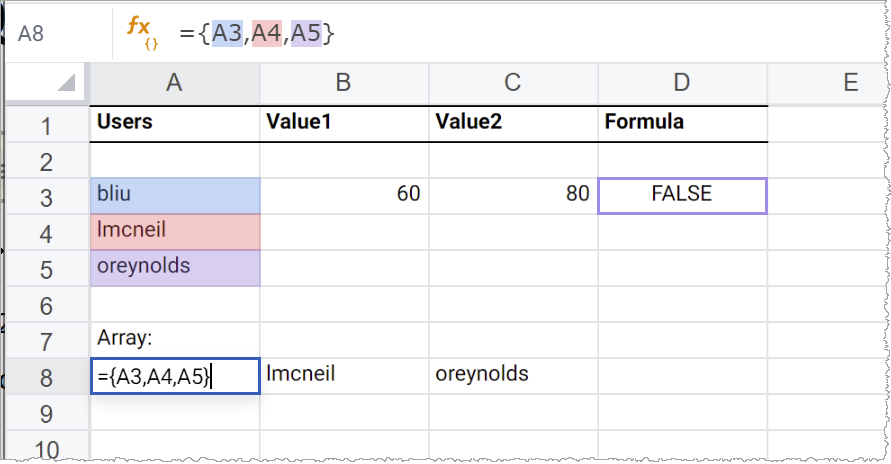
La fórmula de la celda A8 pone en una matriz los distintos usuarios indicados en las celdas A3, A4 y A5:
Para incluir la celda de referencia en la fórmula NOTIFYIF, utilice ARRAYAREA(A8):
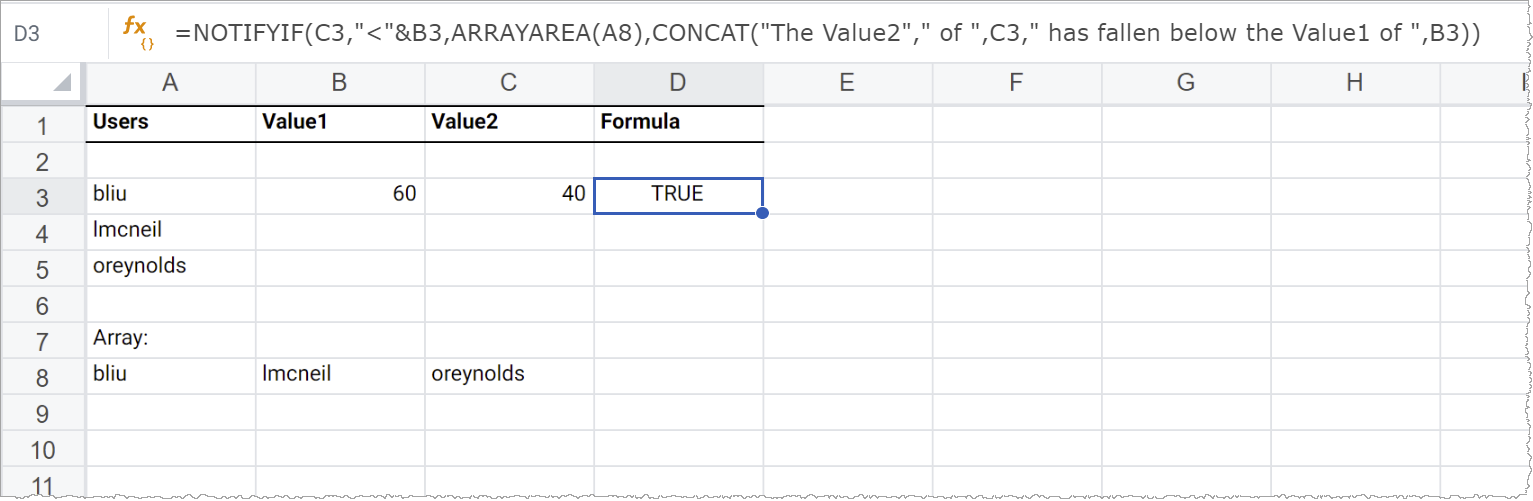
Recuerde que debe enviar la fórmula mediante el acceso directo de teclado de la matriz: Ctrl+Alt+Intro (Windows) o Comando+Opción+Intro (Mac).
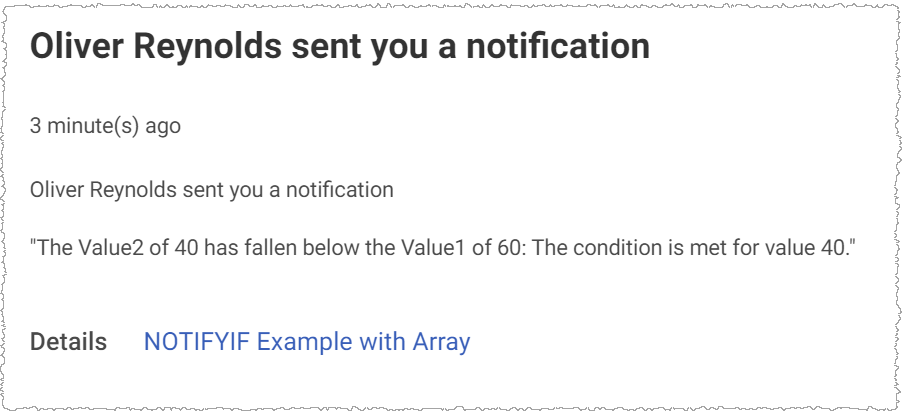
La notificación Mis tareas para la fórmula es similar a esta, si Oliver Reynolds envió la fórmula:
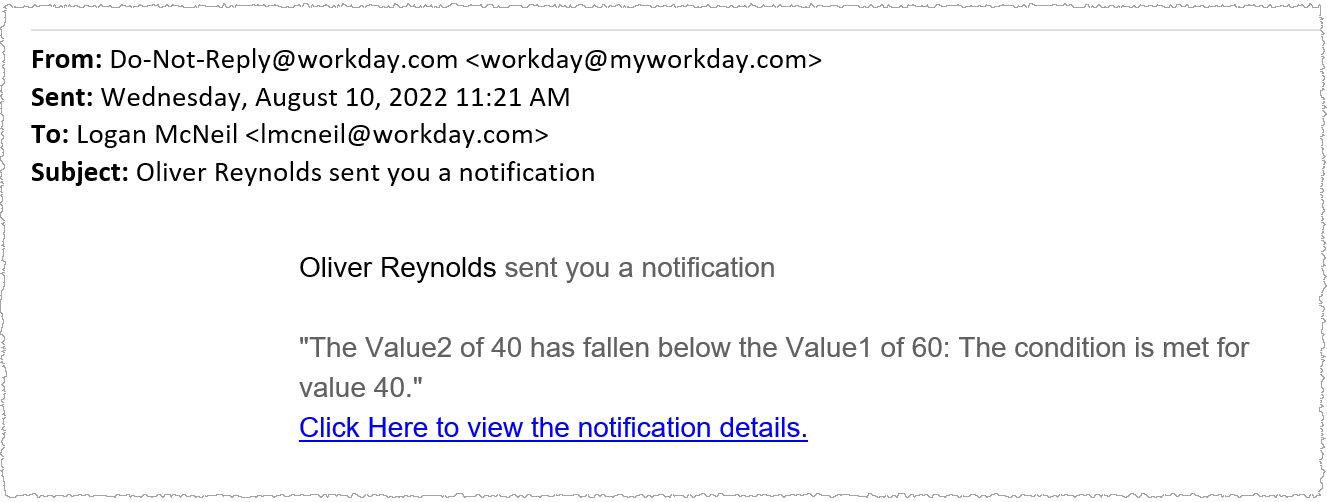
La notificación de correo electrónico será similar a esta:
Notas
- Si se determina que debe ejecutarse una fórmula que contenga una función NOTIFYIF (por ejemplo, para un cambio (noun), cambiar (verb) en una referencia de celda especificada en la fórmula) y los resultados de la función NOTIFYIF determinan que la condición es VERDADERA, la notificación se enviará independientemente de cualquier aplicación anterior de esa fórmula. Utilice esta función con precaución y realice pruebas exhaustivas para evitar que se envíen notificaciones inesperadas.
- Eluser_namesEl formato de su entorno de cliente puede diferir de los ejemplos.
- Esta función evalúa una expresión de criterio en todos los valores del rango que ha especificado. Sisend_on_eaches verdadero, la función envía una notificación por cada coincidencia de criterio en el rango. Sisend_on_eaches falso, la función envía una notificación solo si todos los valores de la coincidencia cumplen el criterio. El formato del criterio es el mismo que para SUMIF() y COUNTIF().
- La función genera una notificación de Workday. Si los correos electrónicos están activados en su entorno, también se envía un correo electrónico, pero el asunto se genera automáticamente y no coincide con el argumento del asunto de la notificación.
- Workday identifica al remitente de la notificación como el usuario que colocó la fórmula en la celda.
- Esta función devuelve el valor TRUE si envió una notificación o FALSE si no lo hizo.
- Workday no admite el uso de referencias estructuradas con NOTIFYIF.
Funciones relacionadas
NOTIFYIFS