
Ejemplo: creación y uso de una dimensión de análisis
Este ejemplo ilustra cómo utilizar las dimensiones analíticas para generar informes más fácilmente sobre datos de dimensiones externas mediante las herramientas de informes de Workday. Este ejemplo utiliza un objeto de gestión de dimensión analítica junto con una fase Instance Mapping en un conjunto de datos Prism para convertir un campo de texto que contiene datos de dimensión externa en un campo de instancia.
Tiene un archivo CSV externo que desea incorporar a Prism Analytics para generar informes en Workday. El archivo CSV incluye un campo de texto con los siguientes valores exclusivos:
- sin talla
- adulto-pequeño
- adulto-medio
- adulto grande
- para adultos
- child-small
- child-medium
- child-large
Quiere generar un informe sobre los datos de este campo como una dimensión en una de las herramientas de informes de Workday, como el generador de informes.
- Cree una tabla Prism que contenga datos externos. La tabla debe tener un campo de texto que represente datos dimensionales y contenga valores de texto exclusivos para cada valor de dimensión.
- Cree un conjunto de datos derivado que importe la tabla.
- Seguridad:
- DominioPrism: Manage Analytic Dimensionsen el área funcional Prism Analytics (permisos View y Modify).
- DominioPrism: Tables Createen el área funcional Prism Analytics.
- DominioPrism: Tables Manageen el área funcional Prism Analytics.
- DominioPrism Datasets: Createen el área funcional Prism Analytics.
- DominioPrism Datasets: Manageen el área funcional Prism Analytics.
- DominioPrism Datasets: Publishen el área funcional Prism Analytics.
- Decida si desea o no organizar los valores de dimensión analítica en grupos (jerarquías).En este ejemplo, organizaremos los valores en jerarquías. Si el campo de dimensión contiene un gran número de valores exclusivos, le recomendamos que organice los valores en jerarquías.
- Decida cómo organizar las jerarquías en el objeto de gestión de dimensión analítica.Decide organizar los valores de dimensión en jerarquías como se muestra en esta imagen:
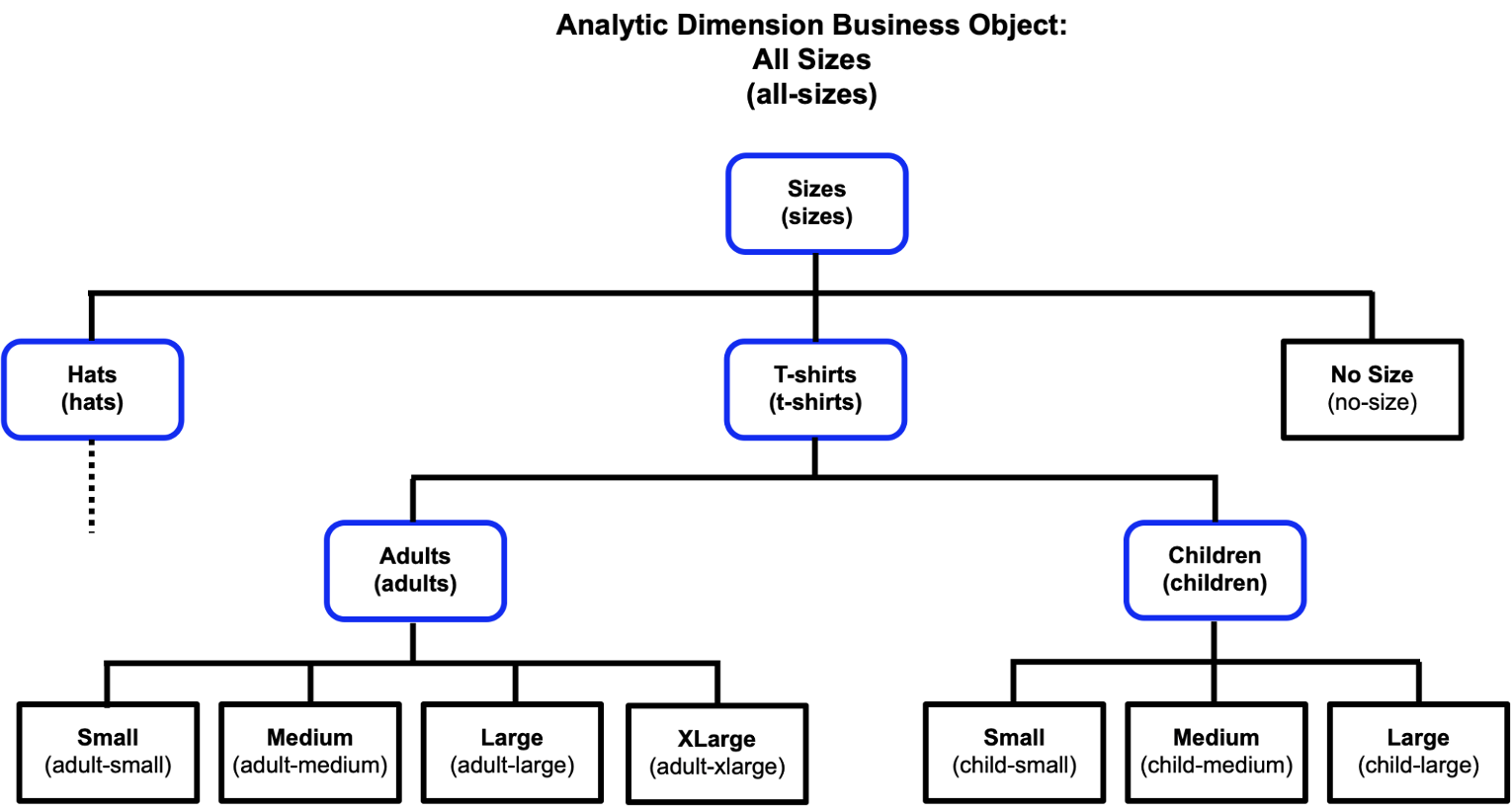 Las formas redondeadas azules representan jerarquías y las formas rectangulares negras representan valores. Para cada artefacto de la imagen, el nombre es el nombre de visualización y el nombre entre paréntesis es el ID exclusivo. Los ID exclusivos de cada valor están definidos por sus datos externos, como adulto-medio.En esta tabla se describe un ejemplo de jerarquía, incluido el nombre de la jerarquía, el ID de jerarquía, la jerarquía superior y los valores de dimensión incluidos:Nombre de jerarquíaID de jerarquíaJerarquía superiorValores incluidosTamañostallasNingunaValores de dimensión exclusivos de los datos externos:
- sin talla
Mostrar nombres para cada valor de dimensión:- Sin tamaño
CamisascamisetasTamañosNingunaAdultosadultosCamisasValores de dimensión exclusivos de los datos externos:- adulto-pequeño
- adulto-medio
- adulto grande
- para adultos
Mostrar nombres para cada valor de dimensión:- Pequeño
- Medio
- Grande
- XLarge
SecundariossecundariosCamisasValores de dimensión exclusivos de los datos externos:- child-small
- child-medium
- child-large
Mostrar nombres para cada valor de dimensión:- Pequeño
- Medio
- Grande
- Cree un objeto de gestión de dimensión analítica que contenga los valores de texto de su archivo CSV externo como valores de dimensión.
- Navegue a la tareaCreación de objeto de gestión de dimensión de análisis.
- Complete estas opciones y haga clic enAceptar:OpciónDescripciónNombreTodos los tamañosID de objeto de dimensión de negocio de análisistodos los tamañosPermitir jerarquíasActivarWorkday crea el objeto de gestión y muestra el informeConsulta de objeto de gestión de dimensión de análisis.
- Haga clicen Mantenimiento de valores.Workday muestra la tareaMantenimiento de valores de dimensión de análisis,donde puede añadir, editar y eliminar valores de dimensión.
- Seleccione el icono Añadir fila (+) para añadir un nuevo valor de dimensión e introduzca las siguientes filas:Nombre de valorID de valorSin tamañosin tallaPequeñoadulto-pequeñoMedioadulto-medioGrandeadulto grandeXLargepara adultosPequeñochild-smallMediochild-mediumGrandechild-large
- Haga clic enAceptar.Workday añade los valores de dimensión al objeto de gestión y muestra el informeConsulta de valores de dimensión de análisis.
- Cree las jerarquías en el objeto de gestión de dimensión analítica y asigne valores.
- En las acciones relacionadas del objeto de gestión de dimensión analítica Todos los tamaños, seleccione .
- En la tareaCreación de jerarquía de dimensiones de análisis, introduzca el Nombre de jerarquía, el ID de jerarquía, la Jerarquía superior y los Valores incluidos para una de las jerarquías que desea crear en el objeto de gestión y haga clic enAceptar.
- Repita estos pasos hasta que cree todas las jerarquías en esta tabla:Nombre de jerarquíaID de jerarquíaJerarquía superiorValores incluidosTamañostallasNinguna
- Sin tamaño
CamisascamisetasTamañosNingunaAdultosadultosCamisas- Pequeño
- Medio
- Grande
- XLarge
Utilice el menú de acciones relacionadas de cada valor de dimensión para asegurarse de seleccionar el valor que utiliza el ID de valor exclusivo deseado.SecundariossecundariosCamisas- Pequeño
- Medio
- Grande
Utilice el menú de acciones relacionadas de cada valor de dimensión para asegurarse de seleccionar el valor que utiliza el ID de valor exclusivo deseado.Workday actualiza el objeto de gestión de dimensión analítica con las jerarquías que ha definido.
- Edite el conjunto de datos de Prism Analytics que contiene los datos de dimensión externa y utilice una fase Instance Mapping para convertir los valores de texto externos en valores de instancia.
- Acceda al informeCatálogo de datos, haga clic con el botón derecho en el conjunto de datos derivado que contiene los datos de dimensión externa y seleccioneEditar transformaciones.
- Haga clicen Añadir fasey seleccioneAsignación de instancias.
- EnNombre de campo de entrada, seleccione el campo de texto que contiene los datos de dimensión.
- EnNombre de campo de resultado, introduzca el nombre del nuevo campo de instancia: Custom T-shirt Sizes
- EnObjeto de gestión, seleccione el objeto de gestión de dimensión analítica Todos los tamaños.
- Haga clicen Finalizary haga clic enGuardar.
- Publique el conjunto de datos para actualizar el origen de datos Prism de forma que ahora contenga el campo de dimensión externa como campo de instancia.
- SeleccioneConsultar conjunto de datosen el menú de acciones relacionadas del conjunto de datos.
- En el informeConsulta de detalles de conjunto de datos, seleccione .
Workday actualiza el origen de datos Prism con los campos definidos en el conjunto de datos, incluido el nuevo campo Instancia de tallas de camiseta personalizadas.
Puede crear un informe personalizado o un Discovery Board con el origen de datos Prism y seleccionar el campo Tallas de camiseta personalizadas.