
Concepto: espacio de trabajo de conjunto de datos
La tarea
Edición de transformaciones de conjunto de datos
es donde se realizan cambios en la definición del conjunto de datos para manipular los datos. Esta tarea actúa como una aplicación de una sola página, lo que significa que puede interactuar con los elementos de la tarea de forma dinámica como si fuera su propia aplicación. También puede realizar todos los cambios que desee, como añadir campos y fases calculados de Prism. Cuando haya terminar, haga clic en Guardar
para guardar todos los cambios en el conjunto de datos.Si tiene permiso para editar un conjunto de datos, puede acceder a la tarea
Edición de transformaciones de conjunto de datos
mediante los siguientes métodos:
- En el informeCatálogo de datos, haga clic con el botón derecho en el nombre de un conjunto de datos y seleccioneEditar transformaciones, o abra el conjunto de datos y seleccioneEditar transformacionesenAcciones rápidas.
- Acceda a la tareaEdición de conjunto de datosy seleccione el nombre del conjunto de datos que desea editar.
- Al crear un conjunto de datos por primera vez, el workflow le lleva a la tareaEdición de transformaciones de conjunto de datos.
Cuando consulta la tarea
Edición de transformaciones de conjunto de datos
, ve los siguientes componentes: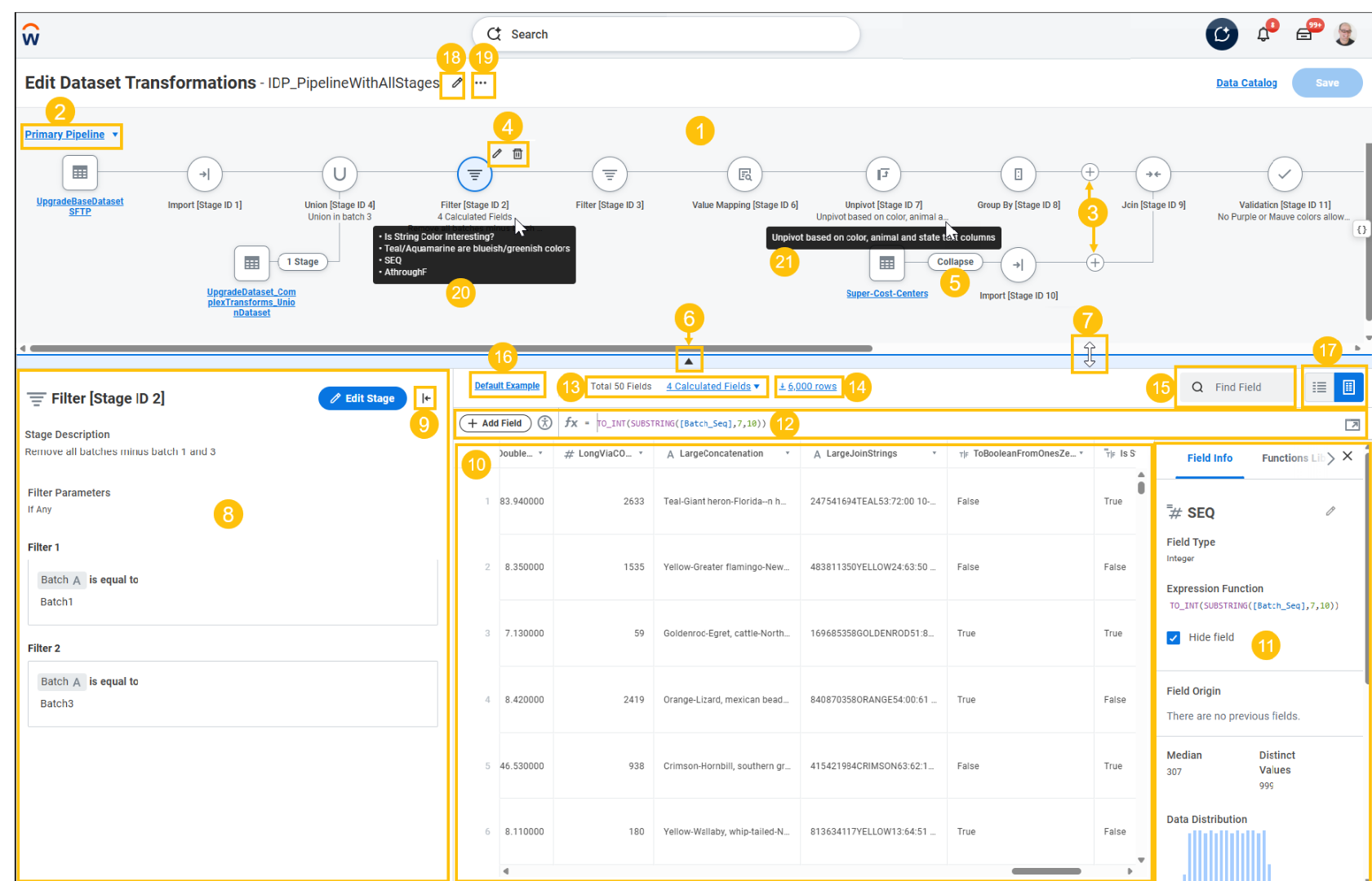
- Cuadro de transformación Este cuadro representa visualmente las fases de la canalización del conjunto de datos, comenzando por la primera fase que creó la canalización. En el caso de los conjuntos de datos base, puede ser una fase Import o Parse , en función de la procedencia de los datos de origen. En el caso de los conjuntos de datos derivados, es una fase de importación . Puede hacer lo siguiente:
- Añadir y eliminar fases.
- Consulte las descripciones de fase .
- Consulte el número y los nombres de los campos calculados de Prism en una fase.
- Oculte el cuadro para aumentar el espacio disponible en la tabla de datos de ejemplo .
- Utilice el teclado para navegar por el gráfico de pipeline (tabulador, teclas de flecha arriba/abajo/izquierda/derecha).
- Selector de cartera de proyectos Cambie entre el pipeline principal y cualquier pipeline desconectado, o añada un nuevo pipeline desconectado que se pueda utilizar en una combinación o sindicato en el pipeline principal.
- Añada una nueva fase entre las fases existentes.
- Eliminar o editar una fase.
- Expandir/ contraer fases adicionales del pipeline.
- Muestra/ ocultar el cuadro de transformación .
- Cambie el tamaño del cuadro.
- Panel de configuración de fase Este panel proporciona información detallada sobre la fase seleccionada . Puede hacer lo siguiente:
- Consulte las descripciones de fase .
- Edite las fases.
- Gestionar campos de conjunto de datos.
- Expanda o contraer el panel de configuración de fase .
- tabla de datos de ejemplo . Esta tabla muestra la vista actual de los datos (registros y campos) para el resultado de la fase de pipeline seleccionada actualmente .
- Panel de inspección Este panel se muestra cuando selecciona un campo en la tabla de datos de ejemplo . Puede ocultar este panel para aumentar el espacio disponible en la tabla de datos de ejemplo . Este panel tiene las siguientes fichas:
- Información de campo Esta ficha muestra información detallada sobre el campo seleccionado, incluidas estadísticas sobre los valores del campo. Todas las estadísticas se basan en los datos que se muestran actualmente en la tabla de datos de ejemplo . Por lo tanto, para obtener números más precisos, aumente el número de filas de ejemplo.
- Biblioteca de funciones Esta ficha muestra las funciones que puede utilizar en una expresión de campo calculado de Prism, incluida la descripción, la sintaxis y un ejemplo. Puede buscar una función específica . Puede hacer clic en el icono+junto al nombre de la función para insertar la función en la ubicación actual en la expresión de campo calculado de Prism.
- Barra de expresión de campo calculado Prism. Haga clic enAñadir campopara añadir un nuevo campo calculado Prism y, a continuación, introduzca la expresión de campo. Puede hacer lo siguiente:
- Utilice la barra de expresión más tarde para editar la expresión de campo.
- Expanda el generador de expresiones para crear y consultar expresiones de varias líneas.
- Edite el nombre de campo en el panel de inspección.
- Estadísticas de fase y barra de búsqueda Para una fase seleccionada , puede ver el número de:
- Número total de campos de fase
- Campos calculados de fase
- Errores calculados relacionados con el campo.
Puede ver el ID de las fases. El ID de fase es un ID exclusivo que Workday asigna a la fase en función del orden en que ha añadido la fase al conjunto de datos. Por cada fase que añada, el ID de fase aumenta.Si utiliza Microsoft Excel, existen límites potencial en el número de caracteres que pueden contener sus celdas cuando descarga todos los valores. - Descargar datos de ejemplo.
- Busque un campo y navegue hasta él directamente.
- Controles de datos de ejemplo. Utilice este menú para filtro los datos de ejemplo que se muestran en el conjunto de datos.
- consulta de lista. Puede ver la tabla de datos de ejemplo como una tabla o una lista. El navegador de consulta de lista de campos le permite ver valores distintos, nulo, medianos y máximos de un vistazo. Cuando editar un nuevo conjunto de datos, la vista por defecto es la vista de tabla . Cada vez que cambio (noun), cambiar (verb) la vista, la última vista que seleccione se convierte en la vista por defecto.
- Edite los detalles del conjunto de datos. Utilice el icono de configuración para abrir una ventana emergente en la que puede:
- Cambie el nombre de visualización del conjunto de datos .
- Crear y editar etiquetas.
- Edite la descripción del conjunto de datos.
- Consulte el nombre de la interfaz de programación de aplicaciones (API) del conjunto de datos.
- Menú de acciones de conjunto de datos Utilice este menú para acceder rápidamente a los informesConsulta de detalles de conjunto de datosyConsulta de linaje de conjunto de datos.
- Mantenga el puntero sobre un campo calculado de fase para ver los primeros 10 nombres de campo calculado .
- Mantenga el puntero sobre una descripción de fase para ver la descripción completa.
Si es la primera vez que utiliza Workday, no tiene acceso para crear ni editar conjuntos de datos base.
Workday recomienda utilizar tablas para ingerir datos en Prism Analytics en lugar de conjuntos de datos base, a fin de aprovechar las numerosas ventajas de rendimiento y funciones.