
Concepto: espacio de trabajo de Discovery Board
Cuando abre un Discovery Board, Workday abre el espacio de trabajo en modo Consulta. El modo de consulta le permite consultar el Discovery Board, pero no realizar ningún cambio. Si tiene el permiso Puede consultar o Puede comentar en el Discovery Board, puede consultar el Discovery Board en modo de consulta.
Si es el propietario o si tiene el permiso Puede editar en el Discovery Board, puede hacer clic en
Editar
para cambiar al modo de edición. El modo de edición le permite realizar cambios en el Discovery Board y guardarlo.Verá los siguientes componentes de espacio de trabajo en modo de edición:
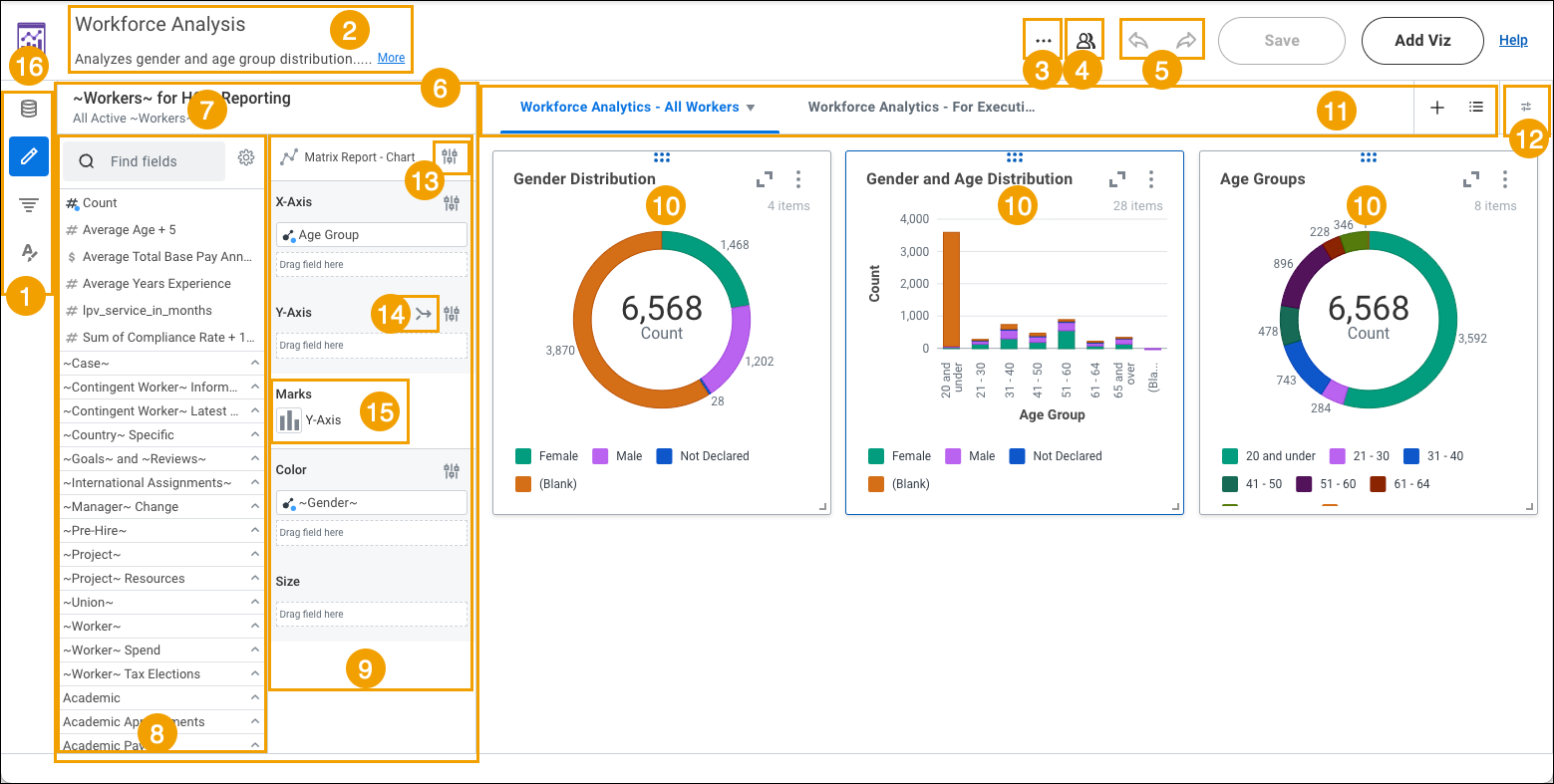
- Paneles para editar una visualización El panel del lado izquierdo es donde navega entre el panel de origen de datos, el panel del generador, el panel de filtros, el panel de configuración y el panel de formato para editar y configurar una visualización. Haga clic en un icono para ocultar o abrir un panel en particular. Es posible que desee ocultar un panel para ver más del espacio de trabajo.
- Título y descripción del tablero Haga clic en cualquiera de los campos para introducir o editar texto.
- Opciones de menú para el tablero.
- Botón Compartir. Haga clic para compartir un tablero con un usuario individual o un grupo de seguridad.
- Botones de deshacer y rehacer.
- Panel de generador El panel del generador contiene las opciones para configurar la visualización seleccionada en el espacio de trabajo. Seleccione el tipo de visualización que desea crear, como Diagrama o Tabla dinámica, arrastre los campos a las zonas de colocación y configure las zonas de colocación o las opciones de campo. Puede restringir la lista de campos filtrando la lista de campos.
- El origen de datos utilizado en la visualización seleccionada Puede cambiar el origen de datos en la visualización haciendo clic en el panel de origen de datos.
- Lista de campos Expanda una categoría para ver los campos de esa categoría. Todos los campos de resumen de un campo numérico o de moneda en particular se agrupan en el campo. Mantenga el puntero sobre el campo Numérico o Moneda y haga clic en el icono de doble comilla angular para expandirlo y ver los campos de resumen relacionados.
- Zonas de colocación y opciones de zona de colocación Las zonas y opciones de colocación disponibles varían según el tipo de visualización.
- Visualización
- Controles de hoja
- Panel de control El panel de control muestra los controles vinculados a las listas de valores y los filtros que los lectores y editores pueden utilizar para proporcionar valores de entrada.
- Opciones de tipo de visualización
- Seleccione un eje Y dual o fusionado (solo visualizaciones de diagrama de áreas, diagrama de barras, diagrama y diagrama de líneas).
- Seleccione el tipo de marca (solo visualización de diagrama).
- Botón Volver a Drive.
El panel lateral izquierdo incluye los siguientes iconos:
- Panel de origen de datos Consulte o cambie el origen de datos de la visualización seleccionada.
- Panel de generador Cree la visualización seleccionando los campos y configurando las opciones para la visualización seleccionada.
- Panel Filtro Filtre los datos de la visualización seleccionada o de todas las visualizaciones de la hoja.
- Panel de configuración Configure el modo en que las visualizaciones muestran los datos, como la gestión del criterio de ordenación de los campos o la sustitución de los valores rellenados paraProfundizar poryMostrar detalles.
- Panel de formato Consulte o cambie las opciones de formato de la visualización seleccionada o de todas las visualizaciones del tablero, como cambiar el color asignado.