
NOTIFYIF
Beschreibung
Sendet bis zu 1.000 Benachrichtigungen, wenn sich ein Wert im angegebenen Kriterium so verändert, dass er eine Bedingung erfüllt. Sie können einem Benutzer eine Benachrichtigung senden, unabhängig davon, ob er Zugriff auf die Arbeitsmappe hat oder nicht. Wenn die Funktion den Grenzwert überschreitet, werden Benachrichtigungen gestoppt und der Indikator „#ERROR“ wird in der Zelle angezeigt, die die Funktion enthält. Wenn Sie den Cursor über die Zelle bewegen, wird der Fehler in einer Meldung beschrieben.
Syntax
NOTIFYIF(
range
, criteria
, [ user_names
], [ subject
], [ message
], [ send_on_each
]) - range: Der Bereich , für den die Kriterien evaluiert werden sollen.
- criteria: Der Zeichenfolgenausdruck, der mit dem Bereich "" verglichen werden soll. Das Format stimmt mit Funktionen wie SUMIF() und COUNTIF() überein.
- user_names: Das Array oder Liste von Benutzern, an die die Benachrichtigung gesendet werden soll. Wenn Sie dieses Argument nicht angeben, verwendet die Funktion den Benutzernamen des aktuellen Benutzers (des Benutzers, der die Funktion erstellt).
- subject: Die Textzeichenfolge, die als Betreff der Workday Benachrichtigung "" verwendet werden soll. Wenn Sie einen Betreff angeben, fügt Workday am Ende der Zeichenfolge einen Doppelpunkt ein.
- message: Der Text, der als Text der Benachrichtigung verwendet werden soll. Folgende HTML-Tags werden unterstützt: <br>, <b>, <i> und <u>.
- send_on_each: Bei TRUE sendet die Funktion eine Benachrichtigung für jeden Wert im Bereich , der mit dem Kriterium (TRUE) übereinstimmt. Bei FALSE sendet die Funktion nur dann eine Benachrichtigung, wenn alle Werte im Bereich das Kriterium erfüllen. Der Standardwert ist TRUE.
Beispiel
Formel | Ergebnis |
|---|---|
=NOTIFYIF(A1:A3,"=won","dave.smith","Contest results","you won!" ) | Senden Sie die folgende Benachrichtigung an dave.smith:
„Contest results: you won!“ won ist. |
=NOTIFYIF(E8,"<"&E7,"tserrano","Forecast Drop",CONCAT(A8, " of $",E8," has fallen below target of $", E7)) | Senden Sie eine Benachrichtigung an tserrano, wenn der Wert in E8 kleiner als E7 ist. In diesem Beispiel werden Daten aus der Beispielarbeitsmappe für die Community verwendet. Beispielbenachrichtigung: „Forecast Drop: EMEA Forecast of $3214321 has fallen below target of $3530400“ |
=NOTIFYIF(A1,">"&0.5,"tserrano","Sales Goal",TEXT(A1,"0%")&" of your employees met their sales goal.") | Senden Sie eine Benachrichtigung an tserrano, wenn der Wert in A1 größer als 0,5 ist. Die Funktion TEXT bewirkt, dass der Wert A1 als ganzzahliger Prozentsatz formatiert wird. Beispielbenachrichtigung: „Sales Goal: 61% of your employees met their sales goal.“ |
Beispielbenachrichtigungen mit einem Array von Werten
Hier ist ein Beispiel für die Verwendung von NOTIFYIF mit einem Array von Werten.
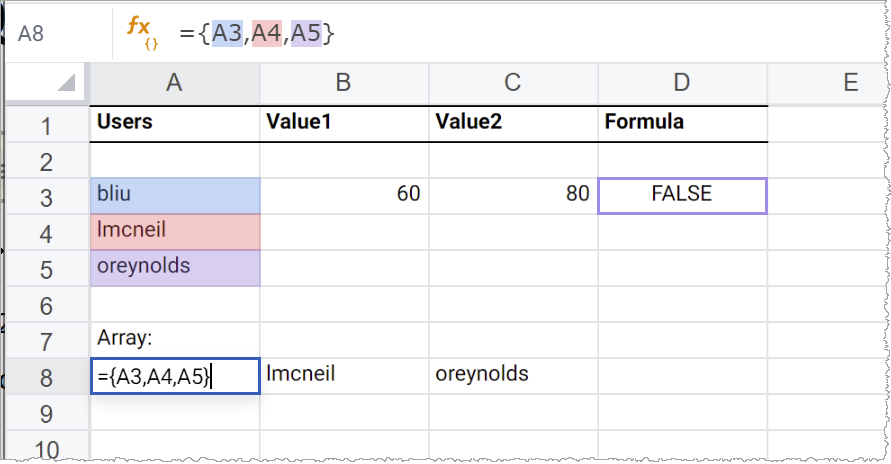
Die Formel in Zelle A8 fügt die verschiedenen in A3, A4 und A5 aufgeführten Benutzer in ein Array ein:
Wenn Sie die Bezugszelle in die Formel NOTIFYIF aufnehmen, verwenden Sie ARRAYAREA(A8):
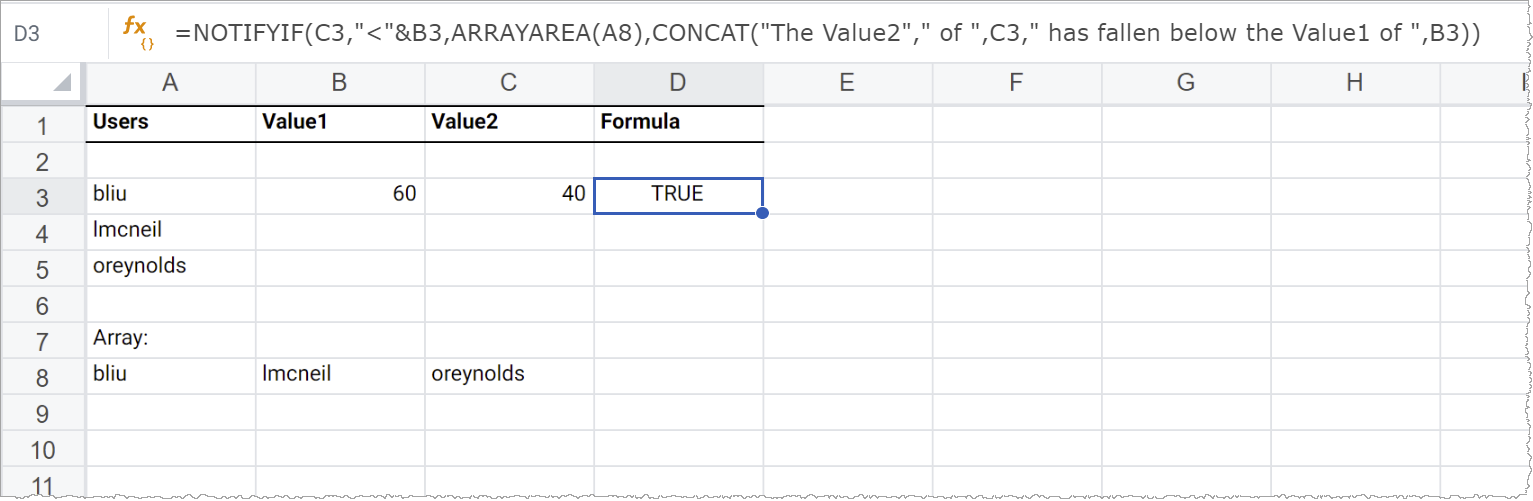
Denken Sie daran, die Formel mit der Tastenkombination für das Array zu übermitteln: Strg + Alt + Eingabetaste (Windows) bzw. Befehlstaste + Wahltaste + Eingabetaste (Mac).
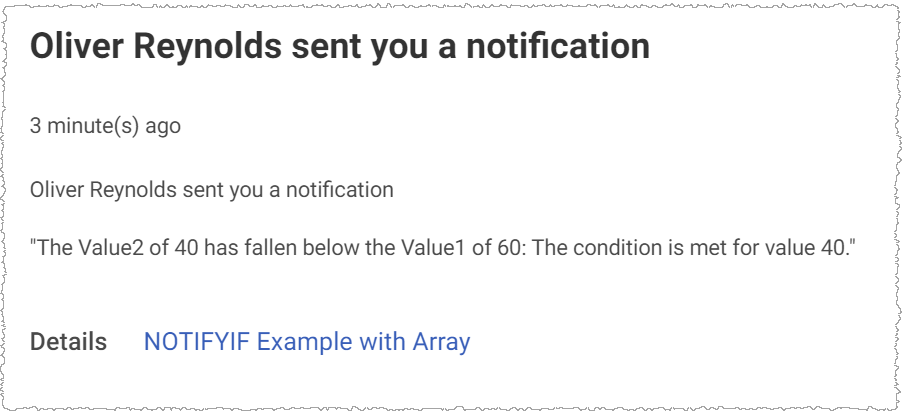
Die Meine Aufgaben Benachrichtigung für die Formel sieht folgendermaßen aus, wenn Oliver Reynolds die Formel übermittelt hat:
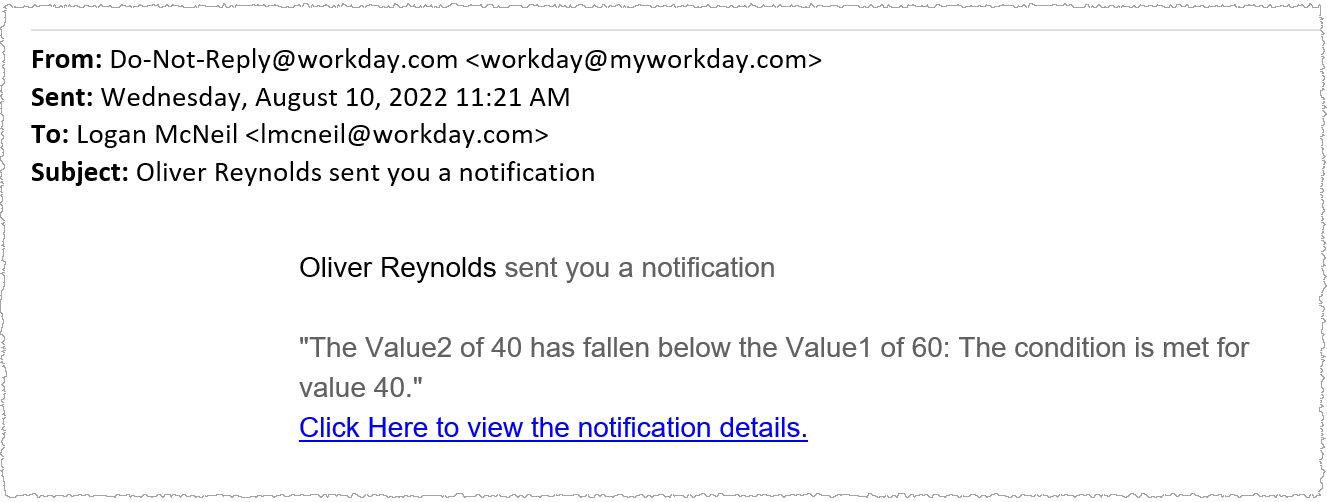
Die E-Mail-Benachrichtigung sieht in etwa wie folgt aus:
Anmerkungen
- Wenn festgelegt wird, dass eine Formel ausgeführt werden soll, die eine NOTIFYIF Funktion enthält (z. B. bei einer Änderung eines in der Formel angegebenen Zellbezugs) und die Ergebnisse der Funktion NOTIFYIF ergeben, dass die Bedingung WAHR ist, wird die Benachrichtigung unabhängig von gesendet jede vorherige App dieser Formel Verwenden Sie diese Funktion mit Vorsicht und testen Sie sie sorgfältig, um zu verhindern, dass unerwartete Benachrichtigungen gesendet werden.
- Dieuser_namesDas Format von "" in Ihrem Mandant kann von den Beispielen abweichen.
- Diese Funktion vergleicht einen Kriteriumsausdruck mit allen Werten im angegebenen Bereich. Wennsend_on_each"" ist wahr, sendet die Funktion eine Benachrichtigung für jede Kriteriumsübereinstimmung im Bereich. Wennsend_on_eachfalsch ist, sendet die Funktion nur dann eine Benachrichtigung , wenn alle Werte im Bereich das Kriterium erfüllen. Die Form des Kriteriums ist dieselbe wie für SUMIF() und COUNTIF().
- Die Funktion generiert eine Workday-Benachrichtigung. Wenn E-Mails in Ihrer Umgebung aktiviert sind, wird auch eine E-Mail gesendet, aber der E-Mail-Betreff wird automatisch generiert und stimmt nicht mit dem Argument „subject“ der Benachrichtigung überein.
- Workday identifiziert den Absender der Benachrichtigung als den Benutzer, der die Formel in die Zelle eingegeben hat.
- Diese Funktion gibt den Wert TRUE zurück, wenn sie eine Benachrichtigung gesendet hat, oder FALSE, wenn dies nicht der Fall ist.
- Workday unterstützt nicht die Verwendung von strukturierten Bezügen für NOTIFYIF.
Mögliche Funktionen
NOTIFYIFS