
Referenz: Allgemeine Arbeitsmappenaktionen und Verwendungshinweise
Die folgenden Hinweise enthalten wichtige Erinnerungen an tagesbasierte Aktionen und beschreiben, wie Features in Worksheets, die sich von denen in anderen Tabellenanwendungen unterscheiden, verwendet werden.
Aktion | Anmerkungen |
|---|---|
Arbeitsmappe kopieren | Wählen Sie in der Arbeitsmappe . Wenn Sie über die entsprechenden Berechtigungen für eine Arbeitsmappe verfügen und die Arbeitsmappe kopieren, können Sie dieselben Daten wie der Eigentümer der Arbeitsmappe sehen, einschließlich Workday-Daten. Wenn die kopierte Arbeitsmappe jedoch Live-Daten aus einer Workday-Datenquelle enthält, werden beim Aktualisieren von Live-Daten in der Arbeitsmappe nur die Daten angezeigt, auf die Sie Zugriff haben. Wenn Sie keinen Zugriff auf eines oder mehrere Datenquellenfelder haben, tritt beim Aktualisieren von Live-Daten ein Fehler auf. |
Vollbildmodus verwenden | Im Vollbildmodus wird der Workday-Header ausgeblendet, um die maximal mögliche Anzahl von Arbeitsmappenzeilen anzuzeigen. Um in den Vollbildmodus zu wechseln, wählen Sie . Um den Vollbildmodus zu verlassen, drücken Sie Esc oder wählen Sie aus. Wenn Sie im Vollbildmodus Dialogfelder (z. B. das Dialogfeld „Drucken“) beenden möchten, drücken Sie Alt+taste. Workday unterstützt den Vollbildmodus nicht im Safari-Browser. |
Arbeitsmappe aus dem Papierkorb wiederherstellen | Wählen Sie in Drive die Option Papierkorb . Wählen Sie die Zeile, die die Arbeitsmappe enthält, und klicken Sie auf das Symbol Wiederherstellen . Workday platziert wiederhergestellte Arbeitsmappen in der Home-Ansicht von Drive.Wenn Sie eine Arbeitsmappe entfernen, die mit Ihnen geteilt wurde (Sie sind nicht der Eigentümer der Arbeitsmappe), entfernen Sie sich selbst aus der Liste der „Geteilt mit“-Benutzer. Die Arbeitsmappe wird aus Drive entfernt und nicht im Papierkorb angezeigt. |
Beschädigte Arbeitsmappe neu erstellen | Wenn ein Problem, beispielsweise ein Systemfehler oder ein unterbrochener Prozess, dazu führt, dass eine Arbeitsmappe beschädigt wird, können Sie die Arbeitsmappe mit einer der folgenden Tastenkombinationen in einen funktionierenden Zustand zurücksetzen:
|
Tastenkombinationen verwenden | Viele Favoriten sind mit denen bei anderen Tabellenkalkulationsprogrammen identisch, aber da Worksheets Browser-basiert ist, unterscheiden sich einige von ihnen. Weitere Details finden Sie . wählen Sie um alle Tastenkombinationen in einem Druckformat anzuzeigen. Beachten Sie, dass Tastenkombinationen für die Verwendung mit US-englischen Tastaturen vorgesehen sind. Die Ergebnisse können je nach Tastaturlayout variieren. |
Machen Sie Ihre Änderungen rückgängig und wiederholen Sie sie | Um eine Änderung rückgängig zu machen, wählen Sie oder drücken Sie Strg + Z (Windows) oder Cmd + Z (Mac). Um eine Änderung zu wiederholen, wählen Sie oder drücken Sie Strg + Y (Windows) oder Befehl + Y (Mac). Worksheets verfolgt die letzten 15 Änderungen, die Sie rückgängig machen können. Einige Aktionen, z. B. das Löschen eines Tabellenblatts, können nicht rückgängig gemacht werden. Wenn Sie eine dieser Aktionen ausführen, wird eine Bestätigungsnachricht angezeigt. Wenn Sie mit der Aktion fortfahren, wird die Verfolgung Ihrer Änderungen auf diesen Punkt zurückgesetzt. Sie können Änderungen, die vor dieser Version vorgenommen wurden, nur rückgängig machen, wenn Sie zuvor eine Arbeitsmappenversion erstellt haben. Beachten Sie, dass eine andere Person, die die Arbeitsmappe bearbeitet, eine Aktion ausführen könnte, die die Änderungsnachverfolgung zurücksetzt, sodass Sie Ihre Änderung nicht rückgängig machen können. Sie können Änderungen an Kommentaren in Arbeitsmappen im Panel „Kommentare“ nicht rückgängig machen. Wenn Sie zu einer früheren Version zurückkehren, werden Änderungen an Kommentaren nicht wiederhergestellt. Wir empfehlen, eine Arbeitsmappenversion (zu erstellen, bevor Sie eine der folgenden Aktionen ausführen, die nicht rückgängig gemacht werden können:
|
Zeilen, Spalten und Tabellenblätter ein- und ausblenden | Um Zeilen oder Spalten in einem Arbeitsmappenblatt auszublenden, wählen Sie die auszublendenden Zeilen oder Spalten aus, klicken Sie mit der rechten Maustaste und wählen Sie Ausblenden . Um sie einzublenden, klicken Sie auf den Indikator < > .Um ein Arbeitsmappenblatt auszublenden, klicken Sie auf das Dreieckssymbol auf der rechten Seite des Blattes (Register), um das Menü zu öffnen, und wählen Sie dann Ausblenden . Klicken Sie zum Einblenden auf das Dreieckssymbol  rechts unten in der Arbeitsmappe, um eine Liste aller Blätter anzuzeigen, und klicken Sie dann auf das ausgeblendete Blatt. Ausgeblendete Tabellenblätter sind mit einem durchgestrichenen Augensymbol gekennzeichnet rechts unten in der Arbeitsmappe, um eine Liste aller Blätter anzuzeigen, und klicken Sie dann auf das ausgeblendete Blatt. Ausgeblendete Tabellenblätter sind mit einem durchgestrichenen Augensymbol gekennzeichnet  . . Das Ausblenden von Inhalten ist kein Sicherheitsmechanismus. Benutzer mit der Berechtigung „Kann anzeigen“ für eine Arbeitsmappe, können externe Bezüge verwenden, um den ausgeblendeten Inhalt der Arbeitsmappe anzuzeigen und zu verwenden. außerdem können sie die Arbeitsmappe kopieren oder herunterladen und alle Inhalte einblenden, wenn Sie die Option zum Herunterladen oder Kopieren aktiviert haben. |
Spalten oder Zeilen sortieren | Wählen Sie die zu sortierenden Spalten oder Zeilen aus, wählen Sie und wählen Sie anschließend eine Sortierreihenfolge oder Erweitertes Sortieren aus. So verwenden Sie „Erweitertes Sortieren“:
Standardmäßig wählt Worksheets dann, wenn Ihr Arbeitsmappenblatt Live-Daten enthält und Sie Erweitertes Sortieren auswählen, nur den Live-Datenbereich für die Sortierung aus. Wenn Sie zusätzliche Spalten in die Sortierung aufnehmen möchten, markieren Sie den gesamten zu sortierenden Bereich, bevor Sie "Erweitertes Sortieren" auswählen. |
Allgemeine Sortierrichtlinien | Allgemeine Richtlinien umfassen:
|
Sortieren, wenn Formeln auf Zellen angewendet werden, die Bezüge enthalten | Verwenden Sie immer absolute Zellbezüge, um die Zeilendaten beim Sortieren zusammenzuhalten. Andernfalls sind Sortierergebnisse unvorhersehbar und die Zeilendaten werden nicht zusammengehörig. Um einen Zellbezug absolut zu machen, fügen Sie in der Formel ein Dollarzeichen ($) vor dem Spaltenbuchstaben und die Zeilennummer ein. Beispiele: $Q$45, $T$67, $A$1:$A$10 usw. |
Inhalte in eine Arbeitsmappe einfügen | Mit Strg + C und Strg + V können Sie Inhalte als Werte aus einer Desktop-Tabellenanwendung wie Microsoft® kopieren und einfügen ® Excel in eine Arbeitsmappe oder von einer Worksheets-Arbeitsmappe in eine andere. Sie können die Menüoption jedoch nicht verwenden, um Inhalte aus einer Desktop-Anwendung in eine Arbeitsmappe einzufügen. Inhalte einfügen funktioniert nur zwischen Arbeitsmappen, die sich in Worksheets befinden. Sie müssen die Desktop-Tabelle hochladen und in Worksheets konvertieren, indem Sie auswählen, bevor Sie verwenden können. Der Grenzwert beim Einfügen von Inhalten aus einer Arbeitsmappe in eine andere beträgt 9 MB. |
Benennen Sie ein Tabellenblatt um | Klicken Sie auf den Pfeil auf dem Tabellenblattregister, um das Tabellenblatt umzubenennen oder andere Tabellenblattaktionen auszuführen. Blattnamen können bis zu 31 Zeichen lang sein. Wir empfehlen, Namen mit 27 Zeichen oder weniger zu verwenden, da Worksheets beim Kopieren eines Blattes 4 Zeichen verwendet, um dem Blattnamen ein Leerzeichen und ein numerisches Inkrement in Klammern hinzuzufügen. Wenn Sie beispielsweise das Blatt mit dem Namen Mein Blatt kopieren, nennt Worksheets die Kopie Mein Blatt (2) . |
Instanzdetails in einem neuen Register Ihres Browsers öffnen | Wenn Sie mit Live-Daten in einer Arbeitsmappe arbeiten, können Sie auf klicken, um ggf. Instanzdetails anzuzeigen. Um die Instanzseite in einem neuen Register Ihres Browsers zu öffnen, wählen Sie das Symbol im Instanzlink oder verwenden Sie Strg + Klick (Windows) oder Befehlstaste + Klick (Mac). |
Formel oder Wert in allen Zellen einer Spalte automatisch ausfüllen | Anstelle von Drag & Fill können Sie eine tastenbasierte Alternative verwenden:
|
Tabellenzellen fixieren | Ziehen Sie einen Fixierpunkt aus der oberen linken Ecke des Tabellenblatts, um Spalten oder Zeilen zu fixieren. 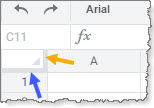 Alternativ können Sie scrollen, bis sich die gewünschte Zeile an erster sichtbarer Position in der Arbeitsmappe befindet, und dann fixieren, indem Sie wählen. Worksheets fixiert die Tabelle an der Position der ersten sichtbaren Zeile, die nicht zwingend Zeile 1 ist. Wählen Sie auf ähnliche Weise , um die Arbeitsmappe an der Position der ersten sichtbaren Spalte zu fixieren. Wenn der Anzeigebereich auf dem Bildschirm zu klein ist, um den Inhalt von gesperrten Zeilen oder Spalten korrekt anzuzeigen, müssen Sie möglicherweise die Größe Ihres Browserfensters anpassen oder die gesperrten Zeilen und Spalten anpassen. Um die Fixierung für alle Spalten und Zeilen aufzuheben, wählen Sie . |
Definieren Sie benutzerdefinierte Zellenformate | Wenn Sie spezielle Anforderungen an die Formatierung numerischer Daten in einer Zelle haben, können Sie verwenden. Worksheets unterstützt dieselben Formatierungscodes wie andere gängige Tabellenkalkulationsprodukte. Wenn Sie beispielsweise in einer Zelle immer 3 Stellen rechts vom Dezimalzeichen anzeigen möchten, verwenden Sie die benutzerdefinierte Formatierungszeichenfolge #.000
|
Suchen Sie Text in einem Tabellenblatt | Wählen Sie , um das Panel In Blatt suchen zu öffnen und auf einer Arbeitsmappenseite nach Text zu suchen. |
Zeilenumbruch in einer Arbeitsmappenzelle einfügen | Doppelklicken Sie auf die Zelle, in der Sie einen Zeilenumbruch einfügen möchten. Klicken Sie auf die Position innerhalb der ausgewählten Zelle, an der Sie den Zeilenumbruch einfügen möchten. Drücken Sie Alt + Eingabetaste (Windows) bzw. Wahltaste + Eingabetaste (Mac). Wenn Sie den Formeleditor der Arbeitsmappe verwenden, werden Zeilenumbrüche entfernt, sodass Sie die Umbrüche erneut hinzufügen müssen. |
Ändern Sie eine Farbe für Tabellenblattregister | Klicken Sie im Tabellenblatt-Menü auf Registerfarbe und wählen Sie dann eine Farbe aus. |
Sie ändern die Schrift für eine Arbeitsmappe | Worksheets unterstützt eine Vielzahl allgemein verfügbarer Schriftarten. Die Standardschriftart für Arbeitsmappen ist Roboto. Beachten Sie, dass Worksheets die Schrift Calibri nicht unterstützt. |
Sie können eine Arbeitsmappensprache ändern | Wenn Sie der Eigentümer der Arbeitsmappe sind oder die Berechtigung Bearbeiten haben, können Sie eine Sprache auswählen. Wenn die aktuelle Einstellung nicht mit Ihrer Profileinstellung übereinstimmt, wird rechts neben der Menüleiste ein Globussymbol angezeigt. Bewegen Sie den Cursor über oder klicken Sie auf das Globussymbol, um die Einstellung anzuzeigen. |
Gebietsschema für Arbeitsmappen ändern | Wenn Sie der Eigentümer der Arbeitsmappe sind oder die Berechtigung Bearbeiten haben, können Sie ein Gebietsschema auswählen. Wenn die aktuelle Einstellung nicht mit Ihrer Profileinstellung übereinstimmt, wird rechts neben der Menüleiste ein Globussymbol angezeigt. Bewegen Sie den Cursor über oder klicken Sie auf das Globussymbol, um die Einstellung anzuzeigen. |
Zeitzone für Arbeitsmappen ändern | Wenn Sie der Eigentümer der Arbeitsmappe sind, können Sie eine Zeitzone auswählen. Wenn die aktuelle Einstellung nicht mit Ihrer Profileinstellung übereinstimmt, wird rechts neben der Menüleiste ein Globussymbol angezeigt. Bewegen Sie den Cursor über oder klicken Sie auf das Globussymbol, um die Einstellung anzuzeigen. |
Arbeitsmappendaten als PDF herunterladen/drucken | Wählen Sie , wählen Sie Download-Bereiche und Optionen für die Seitenformatierung und klicken Sie auf Herunterladen . |