Datenvalidierung definieren
Sie können Regeln definieren, die festlegen, welche Daten als Werte in die Zellen Ihrer Arbeitsmappe eingegeben werden können. Beispielsweise möchten Sie möglicherweise sicherstellen, dass Benutzer eine geografische Region aus einer Liste gültiger Regionen auswählen, die Ihre Arbeitsmappe in einer anderen Spalte speichert.
Anmerkungen
:
- Wir empfehlen nicht, ressourcenintensive Funktionen wie SELECT in einer Datenvalidierungsformel zu verwenden. Es kann ein unerwartetes Verhalten auftreten.
- Worksheets unterstützt Bereichsreferenzen und Formeln, die in einer Liste resultieren, als Datenvalidierungen.
- Es wird empfohlen, keine Validierungsformeln zu verwenden und absolute Bezüge zu verwenden. Um einen Zellbezug absolut zu machen, fügen Sie in der Formel ein Dollarzeichen ($) vor dem Spaltenbuchstaben und die Zeilennummer ein. Beispiele: $Q$45, $T$67, $A$1:$A$10 usw.
- Hochgeladene Excel-Tabellen, die in Excel® -Tabellen erstellte Validierungen enthalten, können in Worksheets weiterhin verwendet werden, aber Sie können sie nicht in Worksheets anzeigen oder bearbeiten.
- Worksheets validiertWerte, die Benutzer in Validierungszellen eingeben, aber keine Formeln. Wenn beispielsweise „100“ kein gültiger Wert ist und ein Benutzer ihn in eine Validierungszelle eingibt, wird ein Fehler angezeigt. Wenn der Benutzer =95+5 in die Zelle eingibt, wird kein Fehler angezeigt.
- Wählen Sie in der Arbeitsmappe die Zelle oder den Bereich, in der die Datenvalidierung durchgeführt werden soll, und wählen .Das Dialogfeld „Datenvalidierung“ wird angezeigt und die ausgewählte Zelle oder der ausgewählte Bereich wird im Feld„Zellenbereich für Validierung“angezeigt.
- Geben Sie im FeldListe der Werte aus Formeldie Formel ein, die die Werte bestimmt, die in der Zelle oder im Bereich der Datenvalidierung aufgelistet werden sollen.Alternativ können Sie eine Liste von Werten eingeben, die in Anführungszeichen gesetzt und durch Kommas getrennt sind. Beispiel: „1,2,3“.
- (Optional) Wenn die Validierung ausgewählt ist, bearbeiten Sie Ihre Validierung, indem auswählen.
Im Feld „
Zellenbereich für Validierung“
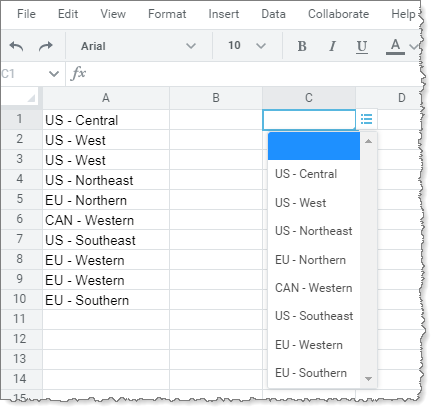
ist „C1“ ausgewählt. Wenn sich die folgende Formel im Feld Liste der Werte aus Formel
befindet:=A:A
Die eindeutigen Werte in Spalte A werden in der Datenvalidierungsliste in Zelle C1 angezeigt: