
Beispiel: Analysedimension erstellen und verwenden
Dieses Beispiel zeigt, wie mithilfe von Analysedimensionen externe Dimensionsdaten mit den Reporting-Tools von Workday einfacher erstellt werden können. In diesem Beispiel wird ein Geschäftsobjekt für Analysedimensionen zusammen mit einer Instanz-Mapping-Phase in einem Prism-Dataset verwendet, um ein Textfeld mit externen Dimensionsdaten in ein Instanzfeld zu konvertieren.
Sie haben eine externe CSV-Datei, die Sie in Prism Analytics importieren möchten, um in Workday Berichte zu erstellen. Die CSV-Datei enthält ein Textfeld mit den folgenden eindeutigen Werten:
- ohne Größe
- adult-small
- Erweitern - Medien
- Erweitern - Groß
- Adaptive-X Large
- Kind-klein
- Untergeordnetes Medienelement
- untergeordnet - groß
Sie möchten Berichte zu den Daten in diesem Feld als Dimension in einem der Reporting-Tools von Workday, z. B. Report Writer, erstellen.
- Eine Prism-Tabelle mit externen Daten erstellen. Die Tabelle muss ein Feld "Text" enthalten, das Dimensionsdaten darstellt und eindeutige Textwerte für jeden Dimensionswert enthält.
- Erstellen Sie ein abgeleitetes Dataset, das die Tabelle importiert.
- Sicherheit:
- DomänePrism: Manage Analytic Dimensionenim funktionalen Bereich „Prism Analytics“ (Berechtigung „Anzeigen und ändern“).
- DomänePrism: Tables Createim funktionalen Bereich „Prism Analytics“.
- Domäne Prism: Tables Manageim funktionalen Bereich „Prism Analytics“.
- DomänePrism Datasets: Createim funktionalen Bereich „Prism Analytics“.
- DomänePrism Datasets: Manageim funktionalen Bereich „Prism Analytics“.
- DomänePrism Datasets: Publishim funktionalen Bereich „Prism Analytics“.
- Entscheiden Sie, ob die Analysedimensionswerte in Gruppen (Hierarchien) organisiert werden sollen oder nicht.In diesem Beispiel werden die Werte in Hierarchien organisiert. Wenn das Dimensionsfeld eine große Anzahl eindeutiger Werte enthält, empfehlen wir, die Werte in Hierarchien zu organisieren.
- Entscheiden Sie, wie die Hierarchien im Geschäftsobjekt für Analysedimensionen organisiert werden sollen.Sie entscheiden sich, die Dimensionswerte in Hierarchien zu organisieren, wie in der folgenden Abbildung:
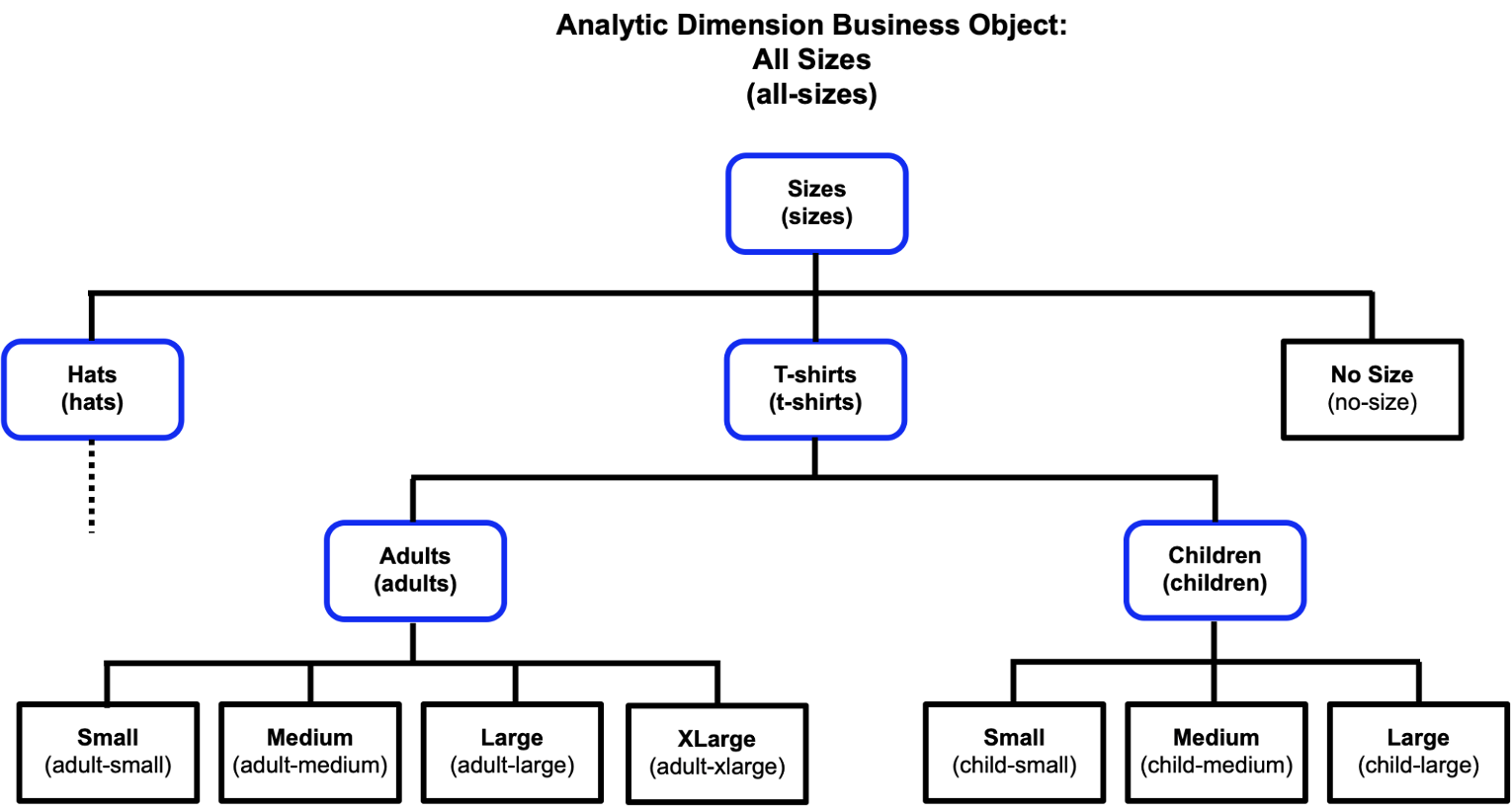 Die blauen gerundeten Formen stehen für Hierarchien und die schwarze rechteckige Form steht für Werte. Für jedes Artefakt im Bild ist der Vorname der Anzeigename und der Name in Klammern die eindeutige ID. Die eindeutigen IDs für jeden Wert werden durch Ihre externen Daten definiert, z. B.Adult-Medium.Die folgende Tabelle beschreibt eine Beispielhierarchie, einschließlich des Hierarchienamens, der Hierarchie-ID, der übergeordneten Hierarchie und aller enthaltenen Dimensionswerte:HierarchienameID der HierarchieÜbergeordnete HierarchieEnthaltene WerteGrößenGrößenKeineEindeutige Dimensionswerte aus den externen Daten:
- ohne Größe
Anzeigename für jeden Dimensionswert:- Keine Größe
T-ShirtsT-ShirtsGrößenKeineElternErweitern Sie esT-ShirtsEindeutige Dimensionswerte aus den externen Daten:- adult-small
- Erweitern - Medien
- Erweitern - Groß
- Adaptive-X Large
Anzeigename für jeden Dimensionswert:- Klein
- Mittel
- Groß
- XLarge
Untergeordnete Elementeuntergeordnete ElementeT-ShirtsEindeutige Dimensionswerte aus den externen Daten:- Kind-klein
- Untergeordnetes Medienelement
- untergeordnet - groß
Anzeigename für jeden Dimensionswert:- Klein
- Mittel
- Groß
- Erstellen Sie ein Geschäftsobjekt für Analysedimensionen, das die Textwerte aus Ihrer externen CSV-Datei als Dimensionswerte enthält.
- Navigieren Sie zur AufgabeGeschäftsobjekt für Analysedimensionen erstellen.
- Bearbeiten Sie die folgenden Optionen und klicken Sie aufOK:OptionBeschreibungNameAlle GrößenID des Objekts für Analyse-Geschäftsdimensionalle GrößenHierarchien zulassenAktivierenWorkday erstellt das Geschäftsobjekt und zeigt den BerichtGeschäftsobjekt für Analysedimension anzeigenan.
- Klicken Sie aufWerte verwalten.Workday zeigt die AufgabeAnalysedimensionswerte verwalten an,in der Sie Dimensionswerte hinzufügen, bearbeiten und löschen können.
- Wählen Sie das Symbol „Zeile hinzufügen (+)“, um einen neuen Dimensionswert hinzuzufügen, und geben Sie folgende Zeilen ein:WertnameWert-IDKeine Größeohne GrößeKleinadult-smallMittelErweitern - MedienGroßErweitern - GroßXLargeAdaptive-X LargeKleinKind-kleinMittelUntergeordnetes MedienelementGroßuntergeordnet - groß
- Klicken Sie aufOK.Workday fügt die Dimensionswerte zum Geschäftsobjekt hinzu und zeigt den BerichtAnalysedimensionswerte anzeigenan.
- Erstellen Sie die Hierarchien im Geschäftsobjekt für Analysedimensionen und weisen Sie Werte zu.
- In den möglichen Aktionen für das Geschäftsobjekt für Analysedimensionen Alle Größen wählen Sie .
- Geben Sie in der Aufgabe"Hierarchie für Analysedimensionen erstellen"den Hierarchienamen, die Hierarchie-ID, die übergeordnete Hierarchie und die enthaltenen Werte für eine der Hierarchien ein, die Sie im Geschäftsobjekt erstellen möchten, und klicken Sie aufOK.
- Wiederholen Sie diese Schritte, bis Sie alle Hierarchien in dieser Tabelle erstellt haben:HierarchienameID der HierarchieÜbergeordnete HierarchieEnthaltene WerteGrößenGrößenKeine
- Keine Größe
T-ShirtsT-ShirtsGrößenKeineElternErweitern Sie esT-Shirts- Klein
- Mittel
- Groß
- XLarge
Verwenden Sie die möglichen Aktionen für jeden Dimensionswert, um sicherzustellen, dass Sie den Wert auswählen, der die gewünschte eindeutige Wert-ID verwendet.Untergeordnete Elementeuntergeordnete ElementeT-Shirts- Klein
- Mittel
- Groß
Verwenden Sie die möglichen Aktionen für jeden Dimensionswert, um sicherzustellen, dass Sie den Wert auswählen, der die gewünschte eindeutige Wert-ID verwendet.Workday aktualisiert das Geschäftsobjekt für Analysedimensionen mit den von Ihnen definierten Hierarchien.
- Bearbeiten Sie das Prism Analytics-Dataset, das die externen Dimensionsdaten enthält, und verwenden Sie eine Instanz-Mapping-Phase, um die externen Textwerte in Instanzwerte zu konvertieren.
- Öffnen Sie den BerichtDatenkatalog, klicken Sie mit der rechten Maustaste auf das abgeleitete Dataset, das die externen Dimensionsdaten enthält, und wählen SieTransformationen bearbeitenaus.
- Klicken Sie aufPhase hinzufügenund wählen SieInstanz-Mappingaus.
- Wählen Sie unterName des Eingabefeldsdas Textfeld aus, das die Dimensionsdaten enthält.
- Geben Sie unterName des Ausgabefeldsden Namen des neuen Instanzfelds ein: Benutzerdefinierte T-Shirts-Größen
- Wählen Sie unterGeschäftsobjektdas Geschäftsobjekt für die Analysedimension Alle Größen.
- Klicken Sie aufFertigund dann aufSpeichern.
- Veröffentlichen Sie das Dataset, um die Prism-Datenquelle zu aktualisieren, sodass sie jetzt das externe Dimensionsfeld als Instance-Feld enthält.
- Wählen Sie in den möglichen Aktionen für das DatasetDataset anzeigen.
- Wählen Sie im BerichtDataset-Details anzeigendie .
Workday aktualisiert die Prism-Datenquelle mit den im Dataset definierten Feldern, einschließlich des neuen Felds Custom T-Shirts Sizes Instance.
Sie können einen benutzerdefinierten Bericht oder ein benutzerdefiniertes Discovery Board mit der Prism-Datenquelle erstellen und das Feld Benutzerdefinierte T-Shirts-Größen auswählen.