
Konzept: Discovery Board-Arbeitsbereich
Wenn Sie ein Discovery Board öffnen, öffnet Workday den Arbeitsbereich im Modus „Anzeigen“. Im Ansichtsmodus können Sie das Discovery Board anzeigen, aber keine Änderungen vornehmen. Wenn Sie die Berechtigung Kann anzeigen oder Kann kommentieren für das Discovery Board haben, zeigen Sie das Discovery Board im Ansichtsmodus an.
Wenn Sie der Eigentümer sind oder die Berechtigung Kann bearbeiten für das Discovery Board haben, klicken Sie auf
Bearbeiten
, um in den Modus Bearbeiten zu wechseln. Im Bearbeitungsmodus können Sie Änderungen am Discovery Board vornehmen und es speichern.Folgende Arbeitsbereichskomponenten werden im Bearbeitungsmodus angezeigt:
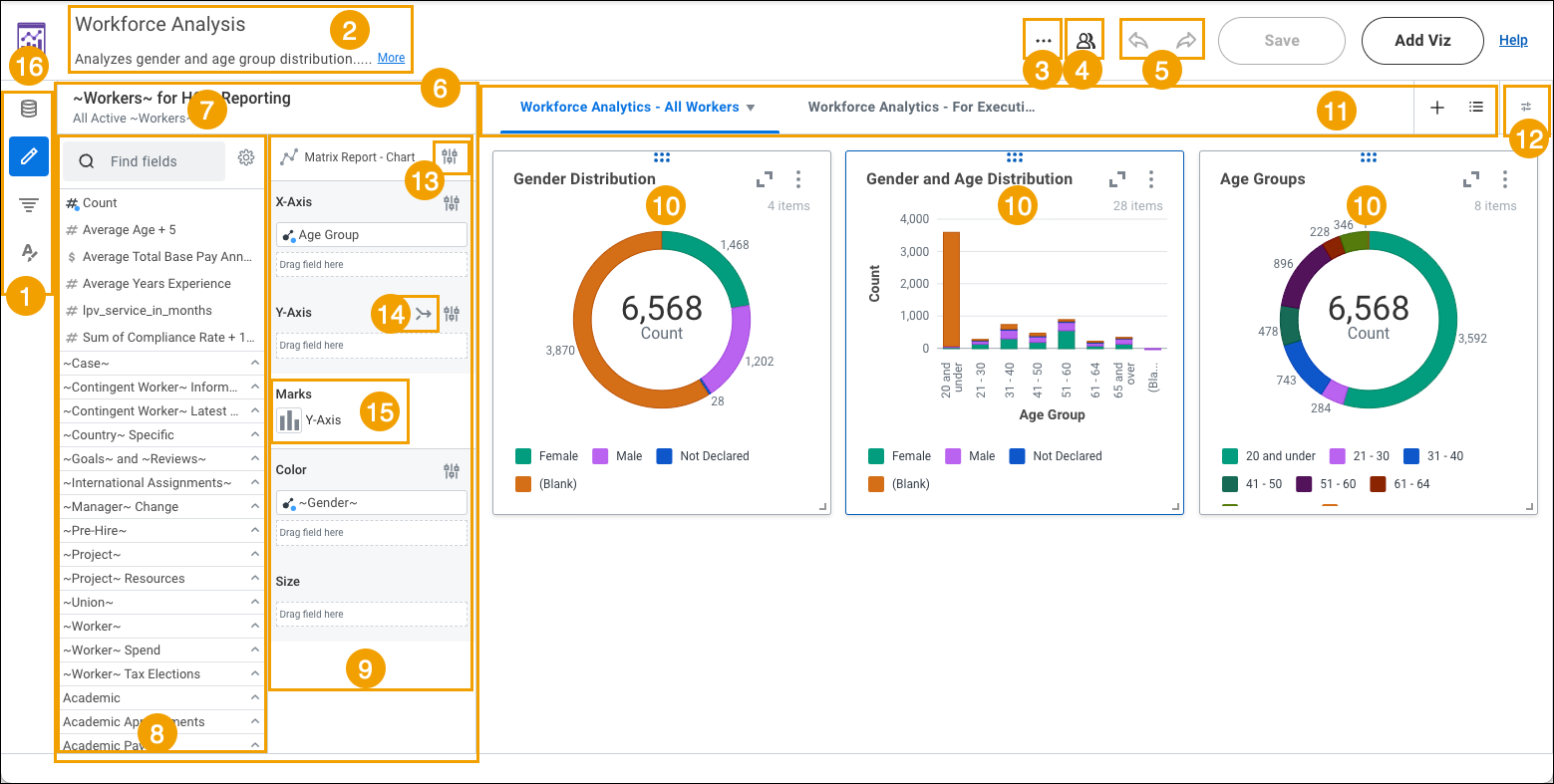
- Panels zum Bearbeiten einer Visualisierung. Im linken Bereich navigieren Sie zwischen dem Datenquellenbereich, dem Builder-Bereich, dem Filterbereich, dem Konfigurationsbereich und dem Formatierungsbereich, um eine Visualisierung zu bearbeiten und zu konfigurieren. Klicken Sie auf ein Symbol, um ein bestimmtes Panel auszublenden oder zu öffnen. Sie können auch ein Panel ausblenden, um den Arbeitsbereich größer zu sehen.
- Board-Titel und -Beschreibung. Klicken Sie in eines der Felder, um Text einzugeben oder zu bearbeiten.
- Menüoptionen für das Board.
- Schaltfläche „Teilen“ Klicken Sie hier, um ein Board mit einem einzelnen Benutzer oder einer Sicherheitsgruppe zu teilen.
- Schaltflächen „Rückgängig machen“ und „Wiederholen“.
- Builder-Panel. Das Builder-Panel enthält die Optionen zum Konfigurieren der ausgewählten Visualisierung im Arbeitsbereich. Sie wählen die Art der zu erstellenden Visualisierung aus, z. B. Diagramm oder Pivottabelle, ziehen Felder in die Ablagebereiche und konfigurieren die Optionen für Ablagebereiche oder Felder. Sie können die Liste der Felder einschränken, indem Sie die Feldliste filtern.
- Die in der ausgewählten Visualisierung verwendete Datenquelle. Sie können die Datenquelle in der Visualisierung ändern, indem Sie auf das Datenquellenfenster klicken.
- Feldliste. Blenden Sie eine Kategorie ein, um die Felder in dieser Kategorie anzuzeigen. Alle Zusammenfassungsfelder für ein bestimmtes numerisches oder Währungsfeld werden unter dem Feld gruppiert. Bewegen Sie den Cursor über das Feld Numerisch oder Währung und klicken Sie auf das doppelte Sparrensymbol, um es zu erweitern und die zugehörigen Zusammenfassungsfelder anzuzeigen.
- Ablagebereiche und Ablagebereichsoptionen. Die verfügbaren Ablagebereiche und Optionen variieren je nach Visualisierungsart.
- Visualisierung.
- Steuerelemente im Tabellenblatt.
- Systemsteuerung. Im Steuerungsbereich werden die Steuerelemente angezeigt, die mit den Wertelisten und Filtern verknüpft sind, mit denen Betrachter und Bearbeiter Eingabewerte bereitstellen können.
- Optionen für Visualisierungsarten
- Wählen Sie eine doppelte oder verbundene Y-Achse aus (nur für die Visualisierungen Bereichsdiagramm, Balkendiagramm, Diagramm und Liniendiagramm).
- Markierungsart auswählen (nur Diagrammvisualisierung).
- Schaltfläche Zurück zu Drive.
Der linke Bereich enthält folgende Symbole:
- Bereich „Datenquelle“. Datenquelle für die ausgewählte Visualisierung anzeigen oder ändern
- Builder-Panel. Erstellen Sie die Visualisierung, indem Sie die Felder auswählen und Optionen für die ausgewählte Visualisierung konfigurieren.
- Bereich filtern. Filtern Sie die Daten in der ausgewählten Visualisierung oder in allen Visualisierungen im Blatt.
- Panel „Konfiguration“. Konfigurieren Sie, wie Visualisierungen Daten anzeigen, z. B. indem Sie die Sortierreihenfolge von Feldern verwalten oder ausgefüllte Werte für"Drilldown nach"und"Details anzeigen" überschreiben.
- Formatbereich. Sie können Formatierungsoptionen für die ausgewählte Visualisierung oder alle Visualisierungen im Board anzeigen oder ändern, z. B. durch Ändern der zugewiesenen Farbe.