
概念:編輯工作簿
這些附註說明如何使用Worksheets有別於其他試算表應用程式的工作簿功能。如需更多詳細資料,請參閱您可以從Worksheets使用者介面存取的《Worksheets使用者指南》()。
工作簿編輯
動作 | 附註 |
|---|---|
使用全螢幕模式 | 在全螢幕模式下, Workday會隱藏標頭,以顯示工作簿列數的上限。 選取。 Workday不支援 Safari 瀏覽器的全螢幕模式。 |
新增Workday報告資料至工作簿 | 我們使用「即時資料」期間代表新增至工作簿的Workday資料。 選取您要插入資料的儲存格,然後按一下 新增即時資料 。資料精靈會開啟,協助您尋找報告並新增資料。您可以選擇是否要以下列方式新增資料:
您可以將多份Workday報告中的資料新增至單一工作簿。我們建議您為每組即時資料使用新的工作工作表。 Worksheets不支援在報告定義中使用「 不要在執行階段 提示選擇權。 |
重新整理工作簿中 1 或多個報告的所有即時資料 | 您必須擁有編輯工作簿和重新整理即時資料的權限。當您執行重新整理時, Worksheets也會重新計算受工作簿資料變更影響的公式。
您可以重新整理工作簿中的所有即時資料區,並重新計算︰
當您重新計算並重新整理工作簿中的即時資料時, Worksheets會更新所有資料,包括受保護範圍內的資料。您無法阻止Worksheets重新整理並重新計算工作簿內容。範例︰當您更新Workday專案中的輸入區,或Workday執行排定的即時資料重新整理 ()時,即使您保護輸入區或即時資料範圍 () , Worksheets也會更新任何必要的資料。 |
重新整理相關Workday報告中單一範圍內的即時資料 | 在工作簿中,選取一個包含即時資料 ()的儲存格。在即時資料面板中,按一下︰
|
編輯工作簿即時資料區 (新增、移除或重新排序報告欄) | 在即時資料面板的 欄 區段中,按一下編輯 連結。或者,您也可以按一下面板中的任何一個「編輯」 連結,或按一下面板最下方的「編輯即時資料」 按鈕。)即時資料欄編輯功能僅適用於進階報告的即時資料。 當您編輯即時資料欄時, Worksheets不會更新公式中的資料參照;參照您編輯的任何即時資料區,您必須手動更新公式。 |
排定即時資料重新整理時間 | (僅限工作簿擁有者) 在工作簿「」中,選取。 對於排程中已有的工作簿,請選取 。選取此選擇權也可以編輯或刪除現有的時間表。 在排定的時間, Workday會自動執行以下操作:
若您在資料精靈中的任何提示中選取了「使用報告預設值」選擇權,在重新整理資料時, Worksheets都會使用報告定義中的預設值;否則, Worksheets會使用即時資料面板中顯示的目前提示值。 您可以為每個工作簿建立 1 個時間表。 當Worksheets執行排定的重新整理時,對工作簿具有共用存取權的使用者即可使用更新的資料。 如果工作簿所有權變更,時間表將停止執行;新擁有者必須建立新時間表。 如果與即時資料重新整理相關聯的Workday報告連續逾時 3 次, Worksheets會自動取消重新整理並暫停排程。如果Worksheets暫停某個排程,工作簿擁有者會收到Workday通知,通知內含受影響工作簿的連結。在修正導致報告失敗的問題後,您需要按一下工作簿即時資料面板中的 「恢復」 ,手動履歷排程。重新整理其他用戶名中的用戶時, Worksheets不會保留時間表。您需要為新用戶中的工作簿建立新的時間表。範例:您從 company_name 用戶重新整理company_name_preview 用戶。如果員工設定排定的即時資料重新整理,然後離開公司(且處於已離職狀態),排定的重新整理作業會在工作簿中傳回錯誤,因為Workday無法執行相關報告。 |
復原或重做您的變更 | 若要復原工作簿變更,請選取 。 若要重做工作簿變更,請選取 。 Worksheets會追踪您可以復原的最近 15 項變更。 當您選取無法復原的動作時, Worksheets會顯示確認訊息。如果您繼續「 」動作, Worksheets會重設您的變更記錄。除非您先前已建立具名版本,否則無法復原先前的變更。 請記住,當其他人編輯工作簿時,他們可能會執行重設變更追踪的動作,導致您無法復原變更。 建議您先建立工作簿版本 (),然後再執行以下任何動作 ( Worksheets無法復原)︰
您無法復原對工作簿備註所做的變更,且還原至先前版本並不會還原備註變更。 |
定義或編輯條件式格式設定規則 | 選取儲存格或範圍,然後導覽至 。 若要檢視儲存格範圍的現有條件式格式設定規則,請選取該範圍,然後選取 。若要顯示工作表的所有條件式格式設定規則,請選取工作簿資料區左上角的儲存格。 |
插入小計和總計 | Worksheets可自動為工作簿中的相關資料集插入小計,併計算總計。 請選取一個儲存格,以指出您要為其新增小計的資料欄。接著選取並填寫欄位。 您無法在輸入區域中新增小計。 |
將 (概要) 資料分組 | 選取您要分組的列或欄,按一下右鍵,然後選取 「分組」 。分組後,您可以選取一個群組,按右鍵按一下並取消組合 單一群組,或選取「全部取消分組」 以移除相關聯的分組。 |
定義資料驗證規則 | 您可以定義規則,決定哪些資料可以放入工作簿中的一組儲存格。範例:您想要確認使用者是從有效區域清單中選取一個地理區域,而您的工作簿將此清單儲存在另一欄。
|
重新命名或複制工作簿簿工作工作表 | 若要重新命名工作表或待辦事項其他工作表動作,請按一下工作表分頁上的箭頭。工作表名稱最多可包含 31 個字元。建議使用不超過 27 個字元的名稱。當您複製工作表 ()時, Worksheets會使用 4 個字元,在工作表名稱後面加上一個空格和括號內的增量數字。範例:當您複製名為 「我的工作表」的 工作表時, Worksheets會將副本命名為「我的工作表 (2)」 。 當您複製工作表時, Worksheets不會在新工作表中保留受保護的範圍。 |
在新的瀏覽器分頁中開啟實例詳細資料 | 當工作簿包含實例詳細資料時,您可以開啟此連結進行檢視。若要在新的瀏覽器分頁中開啟實例頁面,請選取實例連結中的圖示,或同時按住 Ctrl 鍵並點選 (Windows) 或按住 Command 鍵並點選 (Mac)。 |
協同作業 |
|
定義名稱 | 選取儲存格或範圍「」,按一下右鍵,然後選取 「定義名稱」 。每個工作簿「」的定義名稱必須是唯一的,長度介於 4 到 255 個字元之間。 使用鍵盤在公式下拉式功能表中選取定義的名稱時,請使用 Tab 鍵 (而非 Enter 鍵) 來選取該名稱。 |
保護範圍 | (僅限工作簿擁有者) 若要防止其他使用者編輯儲存格或範圍,請選取該儲存格或範圍,然後選取 。 若要保護工作表,請按一下工作表功能表 (工作表表分頁上的向下箭頭),然後選取 「保護工作表」 。當您重新計算或重新整理工作簿中的即時資料時,即使資料位於受保護的範圍內, Worksheets也會更新資料。 |
在工作簿工作表中尋找內容 | 若要在工作簿工作表中尋找值,請選取 ,或按 Ctrl+F (在 Windows 上) 或 Cmd+F (在 Mac 上) 開啟「 在工作表中尋找」 面板。您可以搜尋值,但無法搜尋公式。當您在工作簿「」中搜尋時, Worksheets會按照您指定的順序顯示包含您所輸入字元的結果。預設搜尋是使用萬用卡搜尋,並在您指定字串的開頭和結尾隱含星號 (*)。 若要進行進階搜尋,查詢陳述式的開頭必須以 ^ 字元。 |
在工作簿儲存格中換行 | 連按兩下您要在其中插入休息號的儲存格「」。在所選儲存格內,按一下您休息行的地點。按 Alt+Enter (Windows) 或 Option+Enter (Mac)。使用工作簿公式編輯者會移除換行符號,因此您需要重新新增換行符號。 |
刪除工作簿表 | 按一下工作表功能表 (工作表表分頁上的三角形圖示),然後選取 「刪除」 。Worksheets無法復原刪除的工作工作表「」。 |
建立樞紐分析表 | 選取要包含在樞紐分析表中的範圍,然後選取 。 包含即時資料的樞紐分析表會使用Workday報告中的報告欄名稱。如果您變更報告中的某個報告欄名稱,且該資料已用做樞紐分析表中的欄位,您必須將與原始名稱相關聯的樞紐分析表欄位,替換成新報告欄名稱所對應的欄位。 |
參照其他工作簿中的資料 | 若要新增外部 (跨工作簿) 參照,您對取用者工作簿必須有編輯權限,而對生產者工作簿必須有檢視權限。 工作簿「」若從其他工作簿參照 (引入) 資料,則稱為 取用者 工作簿。工作簿中包含其他工作簿所參照的資料,即稱為建立者 工作簿 ()。工作簿既可以是取用者,也可以是生產者。您可以從生產者工作簿複製參照,然後將其貼到取用者工作簿中:
您可以從取用者工作簿「」複製生產者工作簿「」的Workday ID,然後手動新增定義的名稱「」或工作表名稱「」以及參照儲存格/範圍︰
使用者工作簿的工作簿工具列上會顯示「外部參照」圖示。如果生產者工作簿中的資料有變更,此圖示會變成綠色。您可以按一下圖示來更新取用者工作簿中的資料。結果此動作而產生的更新與「全部重新計算」相同。建立者工作簿的資料變更後,最長可能會有 2 分鐘的延遲,取用者工作簿的「外部參考」圖示才會變成綠色。 |
合併 2 個工作簿 | 如果您是擁有者或具有編輯權限,則可以將其他工作簿中的工作表新增至開啟的工作簿。 開啟您要包含兩個工作簿中所有內容的工作簿,然後選取。 合併工作簿時, Worksheets不會:
如果您選擇合併內容的工作簿中存在可更新的資料 (例如輸入區的資料), Worksheets會從該區域複製值,但不再認定該資料為可更新。 |
檢視所選範圍的快速統計資料 | 當您在工作簿 ()中選取儲存格範圍(例如定義的名稱、欄或工作表) 時,下列公式會顯示在編輯欄右側,以提供有關所選資料的快速參考統計資料:
根據所選儲存格中的資料類型, Worksheets會在下拉清單中顯示相關函數。對於 SUM、AVERAGE、MIN 和 MAX, Worksheets會轉換相同維度(例如長度) 的單位以確定結果。 如果所有選取的儲存格都包含非數值資料,則Worksheets僅顯示 COUNTA 個統計「」。 |
建立工作簿版本 | 工作簿版本為一組變更提供檢查點。 選取,然後在 「將版本新增至工作簿」 對話方塊中輸入版本名稱。工作簿備註與任何版本控制狀態無關:使用者會在協作面板中看到為工作簿輸入的所有備註,無論備註是在哪個版本中新增的。還原至先前版本的工作簿並不會復原或變更「協同作業」面板資料。 |
排序資料,包括對即時資料和連續欄進行進階排序 | 選取要排序的欄或列,接著選取 ,再選取排序順序,或選取 「進階排序」 。您可以對工作簿中的即時資料區和輸入區進行排序。您也可以選擇工作簿中即時資料區或輸入區以外的連續欄納入排序。 根據預設,如果工作簿工作表包含即時資料,且您在功能表上選取 「進階排序」 , Worksheets只會選取即時資料區進行排序。如果您想在排序中包含其他欄,請先選取要排序的整個範圍,然後再選取進階排序 。當您重新整理工作簿 ()中的即時資料時, Worksheets會保留您在資料 精靈的「 資料精靈」選擇權中設定的排序順序,但不會保留工作簿內的標準排序 (使用」)。 |
將內容貼到工作簿 | 您可以使用 Ctrl+C 和 Ctrl+V 鍵,將內容做為值從一個Worksheets工作簿複製並貼到另一個工作簿,或從桌面試算表應用程式(如 Excel) 貼上。 您無法使用工作簿功能表選擇權 ,將桌面應用程式內容貼到工作簿「」; 「選擇性貼上」僅適用於目前位於Worksheets中的工作簿。請選取將桌面版試算表匯入 (上傳和轉換) 至Worksheets,然後再將包含公式的資料貼到Worksheets工作簿。 您可以從 1 個工作簿複製並貼到另一個工作簿,最多 9 MB 的內容。 |
凍結試算表儲存格 | 在工作表左上角找到凍結控點。 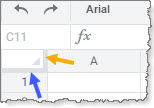 拖曳控點以凍結欄或列。 或者,您可以捲動至所需的欄或列位於工作簿中第一個可檢視的位置,然後選取 將其凍結在該位置。Worksheets會凍結在試算表中第一個可見列的地點,該列可能不是第 1 列。同樣地,如果選取 系統會在工作簿中第一個可見欄的位置凍結。 若要取消凍結所有欄和列,請選取。 |
在儲存格範圍內瀏覽 | 如果您選取一個儲存格範圍,然後按 Tab 鍵在儲存格之間移動,游標會停留在所選範圍內。 |
插入圖表 | 選取要納入圖表的資料,選取 ,然後選取圖表的目標儲存格。圖表會從所選儲存格開始,顯示的儲存格合併區大約有 10 列高、4 欄寬。 如果您在圖表中包含日期資訊,請務必使用標準日期/時間格式。否則Worksheets無法將資訊識別為日期。 請記住,如果您使用樞紐分析表做為圖表的來源資料,之後又變更了樞紐分析中要包含的列、欄或值,您需要確認圖表仍能正確顯示。 |
將公式或值自動填入欄的所有儲存格 | 這些步驟提供了除了拖曳填入之外的鍵盤替代方法:
|
變更字型 | Worksheets支援目標多種廣泛使用的字型。預設的工作簿字型為 Roboto。Worksheets不支援 Caribri字型「」。 |
重建損毀的工作簿 | 如果系統錯誤或流程中斷等問題導致工作簿損毀,您可以使用以下鍵盤捷徑將工作簿還原為工作狀態︰
|
公式
Task (任務) | 附註 |
|---|---|
檢視所有可用公式的參考資訊 | 按一下 函數 圖示(fx),開啟「函數庫」面板。 |
輸入公式 | 使用下列其中一種方法:
若要將儲存格中的資料視為文字而非公式,請在 = 字元前輸入一個 ' (單引用字元)。Worksheets會將 ' 之後的所有內容視為純文字。「」字元不會顯示在儲存格中,但會顯示在編輯欄中。 |
從公式列或包含公式的儲存格提交公式 | 如果公式只傳回單一值 (純量公式),請按 Enter 鍵 執行公式。如果您希望公式會傳回多個值 (這是非無約束陣列公式),請使用 Ctrl+Alt+Enter 鍵 (Windows) 或 Command+Option+Enter 鍵 (Mac) 鍵盤捷徑。 |
從公式編輯者提交公式 | 按一下 儲存並關閉 。當您開啟公式的公式編輯者時,編輯者會偵測公式是標準純量 (單值,非陣列) 公式,還是無約束陣列公式 (),並適當提交。Worksheets不支援對約束陣列公式使用公式編輯者。 |
在公式中輸入數字 | 您可以輸入多種格式的數字,例如:
根據目前的儲存格格格式規則和其他因素,儲存格中顯示的數字可能與您輸入的不完全相符,但Worksheets會保留該值。 若要讓Worksheets將儲存格的格式視為文字處理,請在 = 字元前輸入一個 ' (單引用字元); Worksheets會將 ' 之後的所有內容視為純文字。字元「」不會顯示在儲存格中,但會顯示在編輯欄中。範例:您可以輸入日期並保留先前輸入的格式,而不以 DD/MM/YYYY 等格式顯示。 |
循環參照
幾乎在所有情況下,循環參照都表示您必須更正錯誤。
我們強烈建議您不要啟用疊代計算,尤其是在包含即時資料的工作簿中;這麼做可遮蔽可能導致效能不佳和非預期行為的資料錯誤。
紅色圖示表示Worksheets未完成計算;此工作簿處於某些公式尚未完全執行且顯示過時值的狀態。將滑鼠移至...上方游標移至圖示上,即可查看包含問題相關資訊的工具提示。工作簿過早停靠站計算的常見原因有兩種︰︰已達到計算上限,或是工作簿「」中存在一個或多個循環參照。如果問題是由循環參照引起,您可以按一下紅色圖示至參照的儲存格地點。如果您有多個循環參照 (), Worksheets會導覽至第一個循環參照的地點。
在極少數情況下,您可能需要啟用循環參照。範例:您的專案基本成本為 1,000,000 美元。根據專案總成本 ($1,000,000 加上顧問費),顧問可賺取 5% 的費用。由於費用是計算的一部分,在試算表中屬於循環參照,因此您需要啟用疊代計算。
A | B | C |
|---|---|---|
基本成本 | $1,000,000.00 | |
顧問費 | =B3*C2 | 5% |
總成本 | =SUM(B1:B2) |
若要啟用工作簿中的循環參照計算,請選取 ,再選取
「啟用疊代計算」
,然後新增以下項目的值:
- 重複次數上限︰100 或更少。
- 最大變更︰請輸入最大變更值。預設值為 0.001。Worksheets會按照您指定的迭代次數執行循環計算,或者直到結果變化小於此值為止。
如果您開啟包含循環參照的工作簿,而您的重新計算設定為
「手動」
,系統將會顯示一則訊息;請選取以更新資料。