
範例︰建立和使用分析維度
此範例說明如何使用分析維度,透過 Workday 的報告工具,更輕鬆地報告外部維度資料。此範例使用分析維度業務物件和 Prism 資料集中的實例對應階段,將包含外部維度資料的文字欄位轉換為實例欄位。
您有一個外部 CSV 檔案,想要帶入 Prism Analytics,以便在 Workday 中產生報告。CSV 檔案的文字欄位包含以下唯一值︰
- 無大小
- adult-small
- adult-medium
- 大號
- adult-xlarge
- child-small
- child-medium
- 子系 - 大型
您想要在 Workday 的任一報告工具 (例如報告編寫工具) 中將此欄位中的資料做為維度報告。
- 建立包含外部資料的 Prism 表。表格必須有一個代表維度資料的文字欄位,且每個維度值都包含不重複的文字值。
- 建立匯入表格的衍生資料集。
- 安全性︰
- Prism︰Prism Analytics 功能區中的「管理分析維度」網域 (檢視和修改權限)。
- Prism︰表格在 Prism Analytics 功能區中建立網域。
- Prism︰Prism Analytics 功能區中的「表格管理」網域。
- Prism 資料集︰在 Prism 分析功能區中建立網域。
- Prism 資料集︰Prism Analytics 功能區中的管理網域。
- Prism 資料集︰Prism Analytics 功能區中的 Publish網域。
- 決定是否要將分析維度值整理到群組 (階層) 中。在此範例中,我們會將值組織成階層。如果維度欄位包含大量唯一值,我們建議您將值整理到階層中。
- 決定如何組織分析維度業務物件中的階層。如此鏡像所顯示,您決定將維度值組織成階層︰
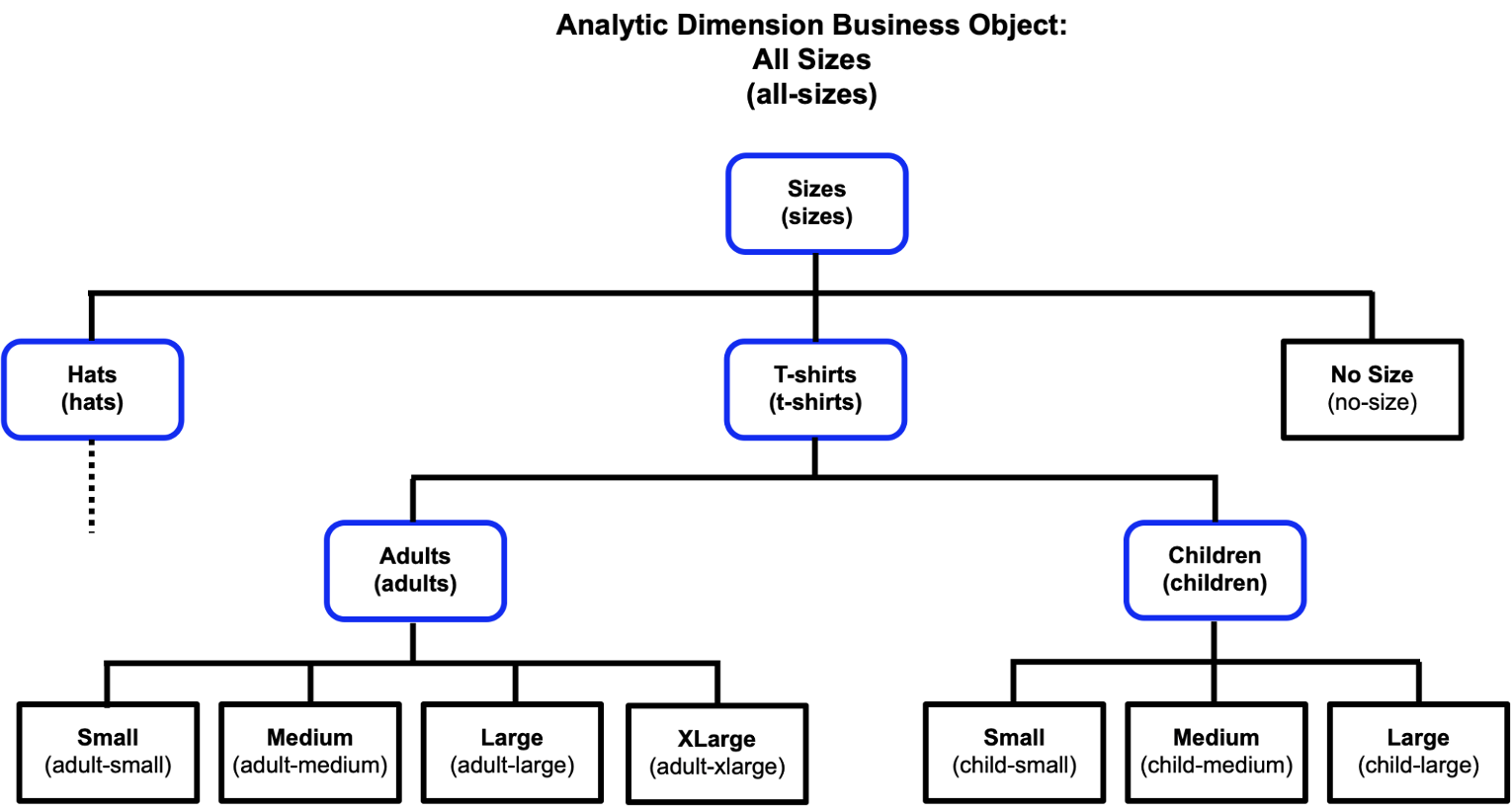 藍色圓角代表階層,黑色長方形代表值。影像中每個成品的名稱為顯示名稱,括號中的名稱為唯一 ID。每個值的唯一 ID 由您的外部資料定義,例如adult-median。此表格說明階層的範例,包括階層名稱、階層 ID、上層階層和任何包含的維度值︰階層名稱階層 ID上層階層包含的值大小大小無來自外部資料的唯一維度值︰
- 無大小
每個維度值的顯示名稱︰- 無大小
短袖運動衫短袖運動衫大小無大人大人短袖運動衫來自外部資料的唯一維度值︰- adult-small
- adult-medium
- 大號
- adult-xlarge
每個維度值的顯示名稱︰- 小
- 中
- 大
- XLarge
子系子系短袖運動衫來自外部資料的唯一維度值︰- child-small
- child-medium
- 子系 - 大型
每個維度值的顯示名稱︰- 小
- 中
- 大
- 建立包含外部 CSV 檔案中文字值做為維度值的分析維度業務物件。
- 導覽至「建立分析維度業務物件」任務。
- 完成以下選項,然後按一下「確定」︰選項說明名稱所有尺碼分析業務維度物件 ID所有大小允許階層啟用Workday 會建立業務物件,並顯示「檢視分析維度業務物件」報告。
- 按一下維護值。Workday 會顯示「維護分析維度值」任務,您可以在其中新增、編輯和刪除維度值。
- 選取新增列 (+) 圖示以新增維度值,然後輸入以下列︰值名稱值 ID無大小無大小小adult-small中adult-medium大大號XLargeadult-xlarge小child-small中child-medium大子系 - 大型
- 按一下確定。Workday 會將維度值新增至業務物件,並顯示「檢視分析維度值」報告。
- 在分析維度業務物件中建立階層並指派值。
- 從所有大小分析維度業務物件的相關動作中,選取 。
- 在「建立分析維度階層」任務中,針對您要在業務物件中建立的階層,輸入階層名稱、階層 ID、上層階層和包含的值,然後按一下確定。
- 重複這些步驟,直到您在此表格中建立所有階層︰階層名稱階層 ID上層階層包含的值大小大小無
- 無大小
短袖運動衫短袖運動衫大小無大人大人短袖運動衫- 小
- 中
- 大
- XLarge
使用每個維度值的相關動作功能表,確保您選取的值使用所需的唯一值 ID。子系子系短袖運動衫- 小
- 中
- 大
使用每個維度值的相關動作功能表,確保您選取的值使用所需的唯一值 ID。Workday 會使用您定義的階層更新分析維度業務物件。
- 編輯包含外部維度資料的 Prism Analytics 資料集,並使用實例對應階段將外部文字值轉換為實例值。
- 存取資料目錄報告,在包含外部維度資料的衍生資料集上按一下滑鼠右鍵,然後選取「編輯轉換」。
- 按一下新增階段,然後選取實例對應。
- 在輸入欄位名稱中,選取包含維度資料的文字欄位。
- 在輸出欄位名稱中,輸入新實例欄位的名稱︰自訂短袖運動衫尺碼。
- 在業務物件中,選取「所有大小」分析維度業務物件。
- 按一下完成,然後按一下儲存。
- 發布資料集以更新 Prism 資料來源,使其現在包含外部維度欄位做為實例欄位。
- 從資料集相關動作功能表中選取檢視資料集。
- 在「檢視資料集詳細資料」報告上,選取 。
Workday 會使用資料集中定義的欄位更新 Prism 資料來源,包括新的「自訂 T 卹尺碼實例」欄位。
您可以使用 Prism 資料來源建立自訂報告或探索看板,並選取自訂短袖運動衫尺碼欄位。