
Conceito: edição de pastas de trabalho
As observações abaixo descrevem como usar as funcionalidades de pasta de trabalho no Worksheets que são diferentes de outros aplicativos de planilha. Para obter mais detalhes, consulte o Guia do usuário do Worksheets, que pode ser acessado na interface de usuário do Worksheets ().
Edição de pastas de trabalho
Ação | Observações |
|---|---|
Usar modo de tela inteira | No modo de tela inteira, o Workday oculta o cabeçalho para exibir o número máximo possível de linhas da pasta de trabalho. Selecione . O Workday não permite usar o modo de tela inteira no navegador Safari. |
Adicionar dados de relatório do Workday a uma pasta de trabalho | Usamos o termo “dados dinâmicos” para os dados do Workday que você adiciona a uma pasta de trabalho. Selecione a célula em que quer inserir os dados e clique em Adicionar dados dinâmicos . O Assistente de dados é aberto e ajuda você a localizar o relatório e adicionar os dados. Você pode selecionar se quer adicionar os dados como:
Você pode adicionar dados de mais de um relatório do Workday a uma única pasta de trabalho. Recomendamos usar uma nova planilha para cada conjunto de dados dinâmicos. O Worksheets não permite usar a opção Não mostrar lista de opções em tempo de execução em uma definição de relatório. |
Atualizar todos os dados dinâmicos em uma pasta de trabalho de um ou mais relatórios | Você deve ter permissão para editar a pasta de trabalho e atualizar dados dinâmicos. Quando você faz uma atualização, o Worksheets também recalcula as fórmulas afetadas pelos dados alterados da pasta de trabalho.
Você pode atualizar todas as áreas de dados dinâmicos na pasta de trabalho e recalcular:
Quando você recalcula e atualiza os dados dinâmicos em uma pasta de trabalho, o Worksheets atualiza todos os dados, incluindo os dados em um intervalo protegido. Você não pode impedir que o Worksheets atualize e recalcule o conteúdo da pasta de trabalho. Exemplo: quando você atualiza uma área de entrada no Workday Projects ou quando o Workday executa uma atualização de dados dinâmicos programada, o Worksheets atualiza todos os dados necessários, mesmo que você tenha protegido a área de entrada ou o intervalo de dados dinâmicos. |
Atualizar dados dinâmicos em um único intervalo do relatório associado do Workday | Na pasta de trabalho, selecione uma célula que contenha dados dinâmicos. No painel de dados dinâmicos, clique em:
|
Editar áreas de dados dinâmicos da pasta de trabalho (adicionar, remover ou reordenar colunas de relatório) | Clique no link Editar na seção Colunas do painel de dados dinâmicos. Como alternativa, você pode clicar em qualquer um dos links Editar no painel ou no botão Editar dados dinâmicos na parte inferior do painel.A edição de colunas de dados dinâmicos só se aplica a dados dinâmicos de relatórios avançados. O Worksheets não atualiza as referências de dados em fórmulas quando você edita colunas de dados dinâmicos. Você precisa atualizar manualmente as fórmulas que fazem referência a qualquer área de dados dinâmicos que você editar. |
Programar atualizações de dados dinâmicos | (Somente para o proprietário da pasta de trabalho) Na pasta de trabalho, selecione . Para pastas de trabalho que já estão em uma programação, selecione . Você também pode selecionar essa opção para editar ou excluir uma programação existente. Na hora programada, o Workday automaticamente:
Para todas as listas de opções no Assistente de dados em que você selecionou a opção Usar valores por padrão de relatório, o Worksheets usa os valores por padrão da definição do relatório quando atualiza os dados; caso contrário, o Worksheets usará os valores atuais da lista de opções, exibidos no painel de dados dinâmicos. Você pode criar uma programação por pasta de trabalho. Quando o Worksheets executa uma atualização programada, os dados atualizados ficam disponíveis para usuários com acesso compartilhado à pasta de trabalho. Se a propriedade da pasta de trabalho é alterada, a execução da programação é interrompida; o novo proprietário deve criar uma nova programação. Se o tempo limite de execução do relatório do Workday associado à atualização de dados dinâmicos é ultrapassado três vezes consecutivas, o Worksheets cancela automaticamente a atualização e pausa a programação. Se o Worksheets pausa uma programação, o proprietário da pasta de trabalho recebe uma notificação do Workday que inclui um link para a pasta de trabalho afetada. Depois de corrigir o problema que causou a falha do relatório, você precisa retomar manualmente a programação clicando em Retomar no painel de dados dinâmicos da pasta de trabalho.O Worksheets não preserva as programações quando você atualiza um locatário a partir de um locatário que tem um nome diferente. Você precisa criar novas programações para as pastas de trabalho no novo locatário. Exemplo: você atualiza o locatário company_name_preview a partir do locatário company_name .Se um trabalhador configura uma atualização de dados dinâmicos programada e, em seguida, sai da empresa (e está em um estado desligado), a atualização programada retorna um erro na pasta de trabalho porque o Workday não pode executar o relatório associado. |
Desfazer ou refazer suas alterações | Para desfazer uma alteração da pasta de trabalho, selecione . Para refazer uma alteração da pasta de trabalho, selecione . O Worksheets rastreia as 15 alterações mais recentes que você pode desfazer. Quando você seleciona uma ação que não pode ser desfeita, o Worksheets exibe uma mensagem de confirmação. Se você continua com a ação, o Worksheets redefine o registro de suas alterações. Você não pode desfazer alterações anteriores a essas, a menos que tenha criado uma versão nomeada anteriormente. Tenha em mente que quando outra pessoa edita a pasta de trabalho, ela pode executar uma ação que redefine o rastreamento de alterações e impede que você desfaça uma alteração. Recomendamos criar uma versão da pasta de trabalho () antes de executar qualquer uma destas ações que não podem ser desfeitas pelo Worksheets:
Você não pode desfazer alterações nos comentários da pasta de trabalho, e reverter para uma versão anterior não restaura alterações de comentários. |
Definir ou editar regras de formatação condicional | Selecione a célula ou o intervalo e navegue até . Para visualizar as regras de formatação condicional existentes para um intervalo de células, selecione o intervalo e selecione . Para exibir todas as regras de formatação condicional de uma planilha, selecione a célula superior esquerda na área de dados da pasta de trabalho. |
Inserir subtotais e um total geral | O Worksheets pode inserir subtotais automaticamente para conjuntos de dados relacionados na sua pasta de trabalho e calcular um total geral. Selecione uma única célula para indicar a coluna de dados para a qual você quer adicionar um subtotal. Em seguida, selecione e preencha os campos. Você não pode adicionar subtotais em áreas de entrada. |
Agrupar dados (organizar em estrutura de tópicos) | Selecione as linhas ou colunas que você quer agrupar, clique com o botão direito do mouse e selecione Agrupar . Após agrupar, você pode selecionar um grupo, clicar com o botão direito do mouse e Desagrupar um único grupo ou selecionar Desagrupar tudo para remover agrupamentos associados. |
Definir regras de validação de dados | Você pode definir regras que determinam quais dados podem estar presentes em um conjunto de células na sua pasta de trabalho. Exemplo: você quer que os usuários selecionem uma região geográfica em uma lista de regiões válidas, que sua pasta de trabalho armazena em outra coluna.
|
Renomear ou copiar uma planilha da pasta de trabalho | Para renomear a planilha ou executar outras ações de planilha, clique na seta na guia da planilha. Os nomes das planilhas podem ter até 31 caracteres. Recomendamos usar nomes com 27 caracteres ou menos. Quando você copia uma planilha, o Worksheets usa quatro caracteres para adicionar um espaço e um incremento numérico entre parênteses para o nome da planilha. Exemplo: quando você copia a planilha chamada Minha planilha , o Worksheets nomeia a cópia como Minha planilha (2) . Quando você copia uma planilha, o Worksheets não preserva os intervalos protegidos na nova planilha. |
Abrir detalhes da instância em uma nova guia do navegador | Quando uma pasta de trabalho inclui detalhes de uma instância, você pode abrir um link para visualizá-los. Para abrir a página da instância em uma nova guia do navegador, selecione o ícone no link da instância ou use o comando Ctrl + clique (Windows) ou Command + clique (Mac). |
Colaborar |
|
Definir um nome | Selecione a célula ou o intervalo, clique com o botão direito do mouse e selecione Definir nome .Os nomes definidos devem ser exclusivos de cada pasta de trabalho e podem ter entre 4 e 255 caracteres. Quando selecionar um nome definido no menu suspenso de fórmulas usando o teclado, use Tab (não Enter) para selecioná-lo. |
Proteger intervalos | (Somente para proprietários de pastas de trabalho) Para evitar que outros usuários editem uma célula ou um intervalo, selecione a célula ou o intervalo e escolha . Para proteger uma planilha, clique no menu da planilha (a seta para baixo na guia da planilha) e selecione Proteger planilha .Quando você recalcula ou atualiza os dados dinâmicos em uma pasta de trabalho, o Worksheets atualiza os dados, mesmo que estejam em um intervalo protegido. |
Localizar conteúdo em uma planilha da pasta de trabalho | Para localizar valores em uma planilha da pasta de trabalho, selecione ou pressione Ctrl + F (no Windows) ou Cmd + F (no Mac) para abrir o painel Localizar na planilha . Você pode pesquisar valores, mas não fórmulas.Quando você pesquisa em uma pasta de trabalho, o Worksheets exibe resultados que contêm os caracteres que você digita, na ordem que você especifica. A pesquisa por padrão é com caractere curinga, com um asterisco (*) implícito no início e no fim da cadeia de caracteres que você especifica. Para pesquisas avançadas, comece a instrução de consulta com o caractere ^. |
Quebrar uma linha em uma célula da pasta de trabalho | Clique duas vezes na célula na qual você quer inserir uma quebra de linha. Clique no local dentro da célula selecionada onde você quer quebrar a linha. Pressione Alt + Enter (Windows) ou Option + Enter (Mac). Se você usa o editor de fórmulas da pasta de trabalho, ele remove as quebras de linha. Portanto, você precisa adicionar as quebras novamente. |
Excluir planilhas da pasta de trabalho | Clique no menu da planilha (ícone de triângulo na guia da planilha) e selecione Excluir .O Worksheets não pode desfazer a exclusão de uma planilha. |
Criar tabelas dinâmicas | Selecione o intervalo a ser incluído na tabela dinâmica e selecione . As tabelas dinâmicas que contêm dados dinâmicos usam os nomes de coluna de relatório provenientes do relatório do Workday. Se você altera o nome de uma coluna de relatório no relatório e esses dados são usados como um campo em uma tabela dinâmica, você precisa substituir o campo da tabela dinâmica associado ao nome original pelo campo que é baseado no novo nome da coluna do relatório. |
Fazer referência a dados em outras pastas de trabalho | Para adicionar referências externas (entre pastas de trabalho), você deve ter permissão de edição para a consumidora e permissão de visualização ou superior para a pasta de trabalho produtora. Uma pasta de trabalho que faz referência a (traz) dados de outra pasta de trabalho é uma pasta de trabalho consumidora . Uma pasta de trabalho que contém dados referenciados por outra pasta de trabalho é uma pasta de trabalho produtora . Uma pasta de trabalho pode ser tanto consumidora como produtora.Você pode copiar uma referência a partir de uma pasta de trabalho produtora e colá-la em uma pasta de trabalho consumidora:
Você pode copiar a ID Workday de uma pasta de trabalho produtora a partir de uma pasta de trabalho consumidora e então adicionar manualmente o nome definido ou o nome da planilha e a referência de célula/intervalo:
As pastas de trabalho consumidoras exibem um ícone de Referências externas na barra de ferramentas. O ícone fica verde se os dados na pasta de trabalho produtora foram alterados. Você pode clicar no ícone para atualizar os dados na pasta de trabalho consumidora. A atualização que ocorre como resultado da ação é a mesma feita por Recalcular tudo. Depois que ocorrem as alterações de dados da pasta de trabalho produtora, pode haver um atraso de até 2 minutos antes que o ícone Referências externas da pasta de trabalho consumidora fique verde. |
Mesclar duas pastas de trabalho | Você pode adicionar as planilhas de outra pasta de trabalho à pasta de trabalho aberta se é o proprietário ou se tem permissão de edição. Abra a pasta de trabalho que você quer que contenha todo o conteúdo das duas pastas de trabalho e selecione . Quando você mescla pastas de trabalho, o Worksheets não:
Se há dados atualizáveis, como de uma área de entrada, na pasta de trabalho que você está selecionando para mesclar o conteúdo, o Worksheets copia os valores dessa área, mas não considerar mais os dados atualizáveis. |
Visualizar estatísticas rápidas em um intervalo selecionado | Quando você seleciona um intervalo de células em uma pasta de trabalho, como nomes definidos, colunas ou planilhas, estas fórmulas são exibidas à direita da barra de fórmulas, apresentando estatísticas de referência rápidas sobre sua seleção:
Com base nos tipos de dados das células selecionadas, o Worksheets mostra as funções relevantes na lista suspensa. Em SUM, AVERAGE, MIN e MAX, o Worksheets converte unidades na mesma dimensão (como comprimento) para determinar o resultado. Se todas as células selecionadas contêm dados não numéricos, o Worksheets só exibe a estatística COUNTA. |
Criar uma versão da pasta de trabalho | As versões da pasta de trabalho fornecem um ponto de verificação para um grupo de alterações. Selecione e digite um nome de versão na caixa de diálogo Adicionar versão à pasta de trabalho .Os comentários da pasta de trabalho são independentes de qualquer status de controle de versão: o usuário vê no painel Comentários todos os comentários inseridos para a pasta de trabalho, independentemente da versão em que o comentário foi adicionado. A restauração para uma versão anterior da pasta de trabalho não desfaz nem altera os dados do painel Comentários. |
Classificar dados, incluindo a classificação avançada de dados dinâmicos e colunas contíguas | Selecione as colunas ou linhas a serem classificadas e escolha . Em seguida, selecione uma ordem de classificação ou Classificação avançada . Você pode classificar áreas de dados dinâmicos e áreas de entrada em uma pasta de trabalho. Opcionalmente, sua classificação pode incluir colunas contíguas na pasta de trabalho que estejam fora da área de dados dinâmicos ou da área de entrada. Por padrão, se a planilha da sua pasta de trabalho contém dados dinâmicos e você seleciona Classificação avançada no menu , o Worksheets seleciona apenas a área de dados dinâmicos para a classificação. Se você quer incluir colunas adicionais na classificação, destaque todo o intervalo que quer classificar antes de selecionar Classificação avançada .Quando você atualiza os dados dinâmicos em uma pasta de trabalho, o Worksheets preserva a ordem de classificação que você definiu na opção Ordenar por no assistente de dados, mas não preserva a classificação padrão dentro da pasta de trabalho (usando ). |
Colar conteúdo em uma pasta de trabalho | Você pode usar Ctrl + C e Ctrl + V para copiar e colar conteúdo como valores de uma pasta de trabalho do Worksheets para outra ou de um aplicativo de planilha para computador, como o Excel. Você não pode usar a opção de menu da pasta de trabalho para colar o conteúdo do aplicativo para computador em uma pasta de trabalho; A opção Colar especial funciona apenas entre pastas de trabalho atualmente presentes no Worksheets. Importe (carregue e converta) a planilha de computador para o Worksheets selecionando antes de colar os dados dela que incluem fórmulas em uma pasta de trabalho do Worksheets. Você pode copiar e colar até 9 MB de conteúdo de uma pasta de trabalho para outra. |
Congelar células da planilha | Localize as alças de congelamento no canto superior esquerdo da planilha. 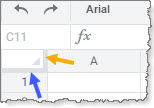 Arraste uma alça para congelar colunas ou linhas. Como alternativa, você pode rolar até que a coluna ou linha desejada fique na primeira posição visível na pasta de trabalho e, em seguida, congelar nessa posição selecionando . O Worksheets congela no local da primeira linha visível da planilha, que pode não ser a linha 1. De forma similar, selecionar congela na posição da primeira coluna visível na pasta de trabalho. Para descongelar todas as colunas e linhas, selecione . |
Navegar em um intervalo de células | Se você seleciona um intervalo de células e, em seguida, pressiona Tab para se mover de uma célula para outra, o cursor permanece dentro do intervalo selecionado. |
Inserir um gráfico | Selecione os dados a serem incluídos no gráfico, escolha e selecione uma célula de destino para o gráfico. O gráfico começa na célula selecionada e é exibido em uma área de células mescladas com aproximadamente 10 linhas de altura e 4 colunas de largura. Se você inclui informações de data no gráfico, certifique-se de usar formatos de data/hora padrão. Caso contrário, o Worksheets não reconhece as informações como datas. Tenha em mente que se você usa uma tabela dinâmica como fonte de dados para um gráfico e, posteriormente, altera as linhas, as colunas ou os valores a serem incluídos na tabela dinâmica, precisa se certificar que o gráfico ainda é exibido corretamente. |
Preencher automaticamente uma fórmula ou um valor em todas as células de uma coluna | Estas etapas fornecem uma alternativa para usar o recurso de arrastar e preencher usando o teclado:
|
Alterar a fonte | O Worksheets oferece suporte a várias fontes amplamente disponíveis. A fonte por padrão da pasta de trabalho é Roboto. O Worksheets não tem suporte para a fonte Calibri. |
Recriar uma pasta de trabalho corrompida | Se um problema, como um erro de sistema ou um processo interrompido, corromper uma pasta de trabalho, você pode usar um atalho de teclado para que a pasta de trabalho volte a funcionar:
|
Fórmulas
Tarefa | Observações |
|---|---|
Visualizar informações de referência de todas as fórmulas disponíveis | Clique no ícone Função (fx) para abrir o painel Biblioteca de funções. |
Inserir uma fórmula | Use um destes métodos:
Para tratar os dados em uma célula como texto, em vez de fórmula, digite ' (aspa simples) antes do caractere =. O Worksheets trata tudo após a ' como texto sem formatação. O caractere ' não é exibido na célula, mas é exibido na barra de fórmulas. |
Enviar uma fórmula da barra de fórmulas ou da célula que contém a fórmula | Se você espera que a fórmula retorne um único valor (no caso de uma fórmula escalar), pressione Enter para executar a fórmula. Se você espera que a fórmula retorne vários valores (no caso de uma fórmula de matriz sem restrições), use o atalho de teclado Ctrl + Alt + Enter (Windows) ou Command + Option + Enter (Mac). |
Enviar uma fórmula a partir do editor de fórmulas | Clique em Salvar e fechar . Quando você abre o editor de fórmulas para uma fórmula, o editor detecta se é uma fórmula escalar padrão (valor único, não de matriz) ou uma fórmula de matriz sem restrições e a envia adequadamente. O Worksheets não tem suporte para o uso do editor de fórmulas para fórmula de matriz com restrições. |
Inserir números em uma fórmula | Você pode inserir números em vários formatos, como:
A célula pode não exibir o número exatamente como você o digitou dependendo das regras de formatação de célula atuais e de outros fatores, mas o Worksheets preserva o valor. Para fazer com que o Worksheets trate o formato da célula como texto, digite ' (aspa simples) antes do caractere =. Assim, o Worksheets trata tudo após ' como texto sem formatação. O caractere ' não é exibido na célula, mas é exibido na barra de fórmulas. Exemplo: você pode inserir datas e preservar a formatação que digitou, em vez de exibi-la em um formato como DD/MM/AAAA. |
Referências circulares
Em quase todos os casos, uma referência circular indica um erro que você deve corrigir.
É recomendável não habilitar cálculos iterativos, principalmente em pastas de trabalho que contêm dados dinâmicos. Isso oculta erros de dados que podem resultar em desempenho ruim e comportamento inesperado.
Um ícone vermelho indica que o Worksheets não concluiu o cálculo; a pasta de trabalho está em um estado em que algumas fórmulas não foram totalmente executadas e estão mostrando valores antigos. Você pode colocar o cursor do mouse sobre o ícone para ver uma dica de ferramenta com informações sobre o problema. Há duas causas comuns que fazem com que uma pasta de trabalho interrompa o cálculo prematuramente: o limite de cálculo foi atingido ou a presença de uma ou mais referências circulares na pasta de trabalho. Se a causa do problema é uma referência circular, você pode clicar no ícone vermelho para navegar até a localização da célula da referência. Se você tem mais de uma referência circular, o Worksheets navega até a localização da primeira.
Em raras situações, você pode querer habilitar as referências circulares. Exemplo: você tem um custo básico de 1.000.000 USD para um projeto. Um consultor ganha uma taxa de 5% com base no custo total do projeto, que é de 1.000.000 USD mais a taxa do consultor. Como a taxa faz parte do cálculo, ela é uma referência circular na planilha, portanto, você precisa habilitar o cálculo iterativo para que ocorra.
A | B | C |
|---|---|---|
Custo básico | 1.000.000,00 USD | |
Taxa do consultor | =B3*C2 | 5% |
Custo total | =SUM(B1:B2) |
Para habilitar o cálculo de referências circulares em uma pasta de trabalho, selecione ,
Habilitar cálculo iterativo
e adicione valores para:
- Iterações máximas: 100 ou menos.
- Alteração máxima: insira um valor máximo de alteração. O valor por padrão é 0,001. O Worksheets faz o cálculo circular para o número de iterações que você especificou ou até que o resultado seja alterado para um valor menor.
Se você abre uma pasta de trabalho contendo referências circulares e sua configuração de recálculo é
Manual
, uma mensagem é exibida. selecione para atualizar os dados.